
將 Pod 自定義帖子數據導入 WordPress
已發表: 2021-12-31
WordPress 在其他 CMS 中具有傳奇色彩,許多商業和博客網站都建立在它之上。 內容管理更強大,因為它允許在所有維度上擴展功能。 使用自定義帖子類型,您可以創建與通常的帖子和頁面不同的內容格式。 創建自定義帖子類型可讓您將博客平台擴展為成熟的 CMS。
WP Ultimate CSV Importer 是可用於將 Pods 自定義帖子數據導入 WordPress 的插件。 它將 CSV 格式的值導入 WordPress。 使用 WP Ultimate CSV Importer 將所有自定義帖子數據導入 WordPress。 接下來,我們將討論如何使用 WP Ultimate CSV Importer 將 Pods 數據導入和導出到 WordPress。
豆莢
在此之前,讓我們先了解一下 Pod。 Pods 是 WordPress 中的第三方自定義帖子創建插件之一。 它是一個用於根據用戶需要創建和維護任何類型的自定義帖子的框架。 除此之外,您可以通過單擊帖子管理儀表板中的“添加新”來創建自定義帖子、頁面或分類。 要創建自定義字段,請單擊“管理字段→標籤”。
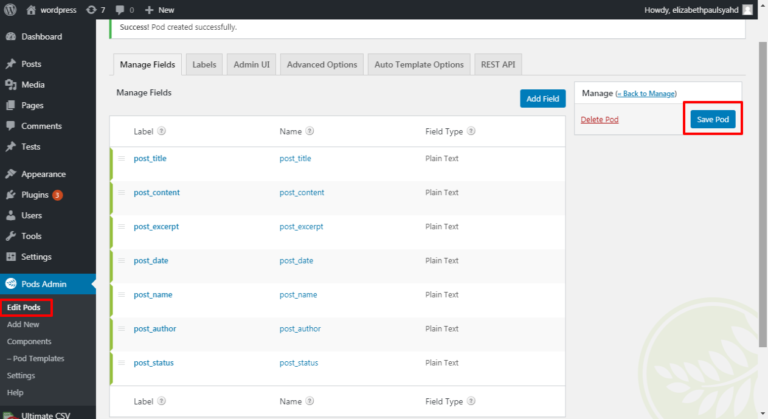
PODS 中的字段格式類型
文本和數字格式
純文本
您可以在此字段類型中添加單行文本或單詞
例如:WP Ultimate CSV 文件
純段落
使用此字段類型添加您的段落內容。 您可以添加多個純文本。
例如:將所有 Pod 信息從任何 CSV/XML 文件導入 WordPress。 上傳您的文件,將 CSV 字段與所需的 WP 字段映射並導入您的內容。
電話
在此字段中,您可以提及電話號碼。
例如:1234567890
所見即所得編輯器
以所見即所得編輯器字段格式添加任何類型的文本。
例如:
WP Ultimate CSV 導入器
- 任何 Pod 自定義字段信息的導入/更新。
- 立即導入所有 CSV/XML 數據或安排它定期運行。
代碼
通過代碼鏡像使用語法指定文本字段。
日期和時間格式
約會時間
以標準格式提及日期和時間 – yyyy/mm/dd hh: mm am
日期
以以下格式指定日期 - yyyy/mm/dd。
例如:2018/10/09
時間
以標準格式提及時間 - hh:mmam
例如:下午 1 點 50 分
普通號碼
在此字段中指定數值數據
例如:123
貨幣
提及貨幣價值。
例如:684
鏈接格式
電子郵件
使用標準 @ 和點格式提供您的電子郵件。
例如:[電子郵件保護]
網站
在此字段中提供網站鏈接。
例如:https://www.smackcoders.com/wordpress.html
圖像/視頻/音頻/文本
指定 WordPress 媒體庫的圖像或文件或視頻 URL。 對於圖像,您可以使用可公開訪問的外部 URL。 使用逗號(,) 分隔符添加多個值。
例如:
https://cdn.smackcoders.com/wp-content/uploads/2018/03/CSV-Importer-Logo.png,
https://cdn.smackcoders.com/wp-content/uploads/2018/03/Ultimate-Exporter.png
o嵌入
提及 Youtube URL。
例如:https://www.youtube.com/watch?v=6tdiOjw4EDk
選擇格式
關係(複選框、多選、單選按鈕、自動完成、列表視圖)
指定所需的值。 要選擇多個值,請使用逗號 (,) 分隔符。

例如:黃色、綠色、藍色
提及 Youtube URL。
例如:https://www.youtube.com/watch?v=6tdiOjw4EDk
是/否
指定要選擇的所需值。 0 – 否,1 – 是
例如:1
選色器
提及顏色代碼。
例如:#ffffff
使用 WP Ultimate CSV Importer 在 WordPress 中的 Pods 自定義帖子導入
最初,要將 Pods 自定義帖子類型及其元數據導入 WordPress,請安裝 WP Ultimate CSV Importer Pro 插件和 Pods 插件。 稍後激活這些插件以創建和導入數據。
Pod 的 CSV 導入過程:
要導入 CSV/XML 文件,請導航到 WP Ultimate CSV Importer Pro 插件上的“導入/更新”選項卡。
之後,開始上傳 CSV/XML 文件。 您可以從 4 個位置上傳 CSV/XML 文件:桌面、FTP/SFTP、外部 URL 和服務器。
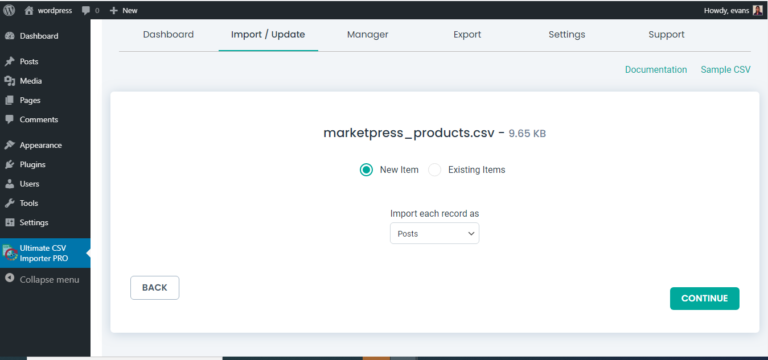
上傳文件後,從下拉列表中選擇帖子類型。
對於更新和新鮮更新:
您可以通過選擇“現有項目”選項來更新之前創建的記錄。 它會將您重定向到包含可供您選擇的已保存模板的頁面。 僅當您保存相同帖子類型的映射模板時,選擇現有模板的選項才可用。 否則要導入新數據,請使用“新項目”選項作為默認值。
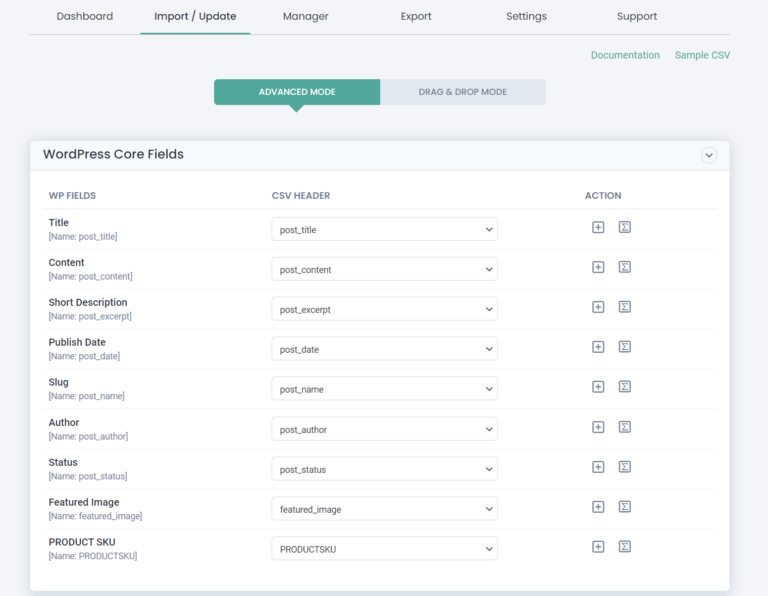
將 WP 字段映射到核心字段中的 CSV 標頭。 將 WP 字段映射到核心自定義字段中的 CSV 標頭。 當您在 pod 中添加自定義字段時,請參閱下文。
在您的 WordPress 網站中激活“Pods”附加組件。 點擊 WP Admin 側邊欄中的“Pods”菜單。 在那裡,您可以點擊“添加新”按鈕。
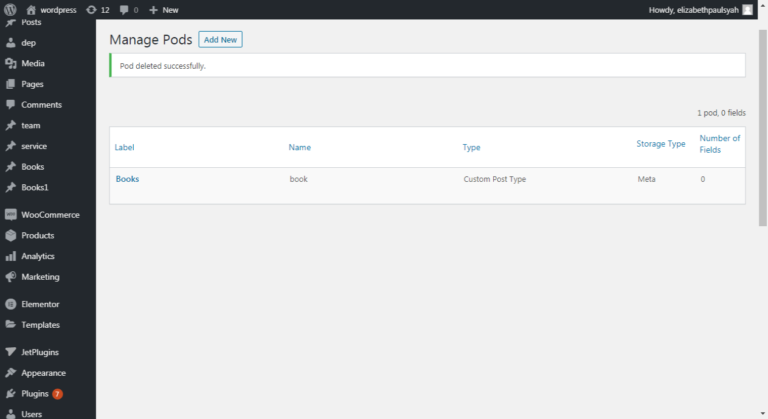
- 標籤 - 標籤代表項目的標題。 並用於按順序顯示。
- Name – 表示要顯示的項目的名稱。
- 類型 – 在字段中,根據需要選擇與項目名稱相關的字段。
- 存儲 - 有助於存儲散裝物品。
- 字段數 - 您創建的字段列表。
標籤和名稱是必填字段。 如果不完成它們,我們將無法繼續。
在此之後,您可以通過之前創建的“帖子類型”。 您可以在其中創建自己的自定義帖子類型。
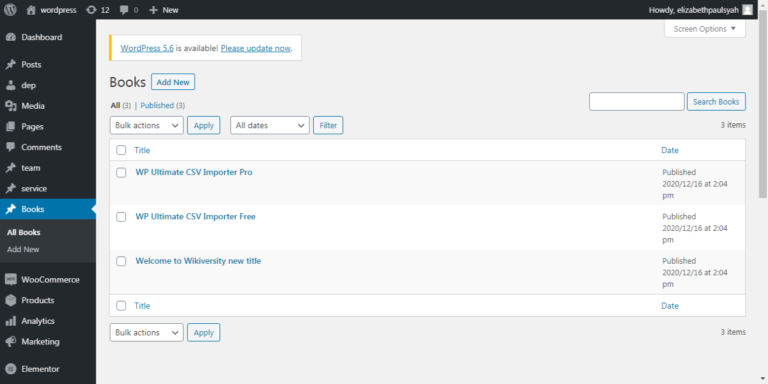
上傳 CSV/XML 文件的方法:
現在轉到 WP Ultimate CSV Importer Pro 插件來導入已經創建的“Pods 自定義帖子類型”。 從各自的 4 種方式上傳 CSV/XML 文件。 然後選擇帖子類型。
將 CSV 標頭與 WP 字段映射。 單擊繼續按鈕。
您將被定向到“媒體處理”部分。 啟用“將外部圖像下載到您的媒體”。 單擊繼續,您將被導航到“導入配置”部分。
- 您可以啟用維護模式。 它會通知您的訪問者您的網站正在維護中。
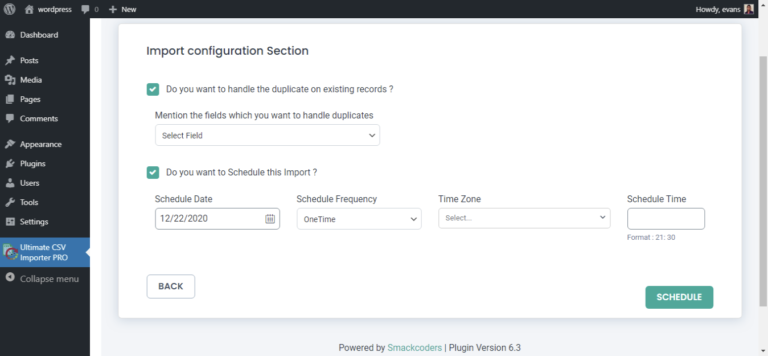
- 要檢測重複項並跳過導入,請啟用“您要處理現有記錄上的重複項嗎?” 選項。
- 如果要將導入恢復到以前的狀態,請使用“啟用安全前列腺回滾(導入前備份)”選項。
單擊導入以立即導入內容。
啟用“您要安排此導入嗎?” “導入配置部分”中的選項。 提供計劃日期、計劃時間和計劃頻率的詳細信息。 當達到特定時間時,CSV 文件會自動導入。
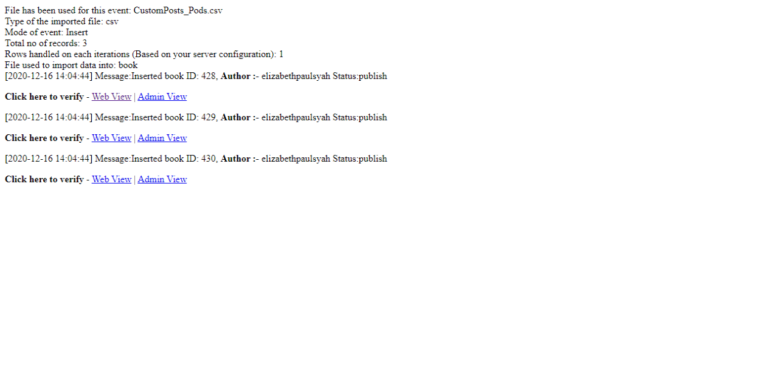
導入 CSV 文件後,您可以通過單擊“查看日誌”按鈕在管理視圖或 Web 視圖中驗證導入。
自定義字段的創建和導入與上述步驟相同。
從 WP Ultimate CSV Importer 導出 Pods Custom Post 數據
在導出部分,單擊“自定義帖子”選項,然後從您必須導出的下拉列表中選擇自定義帖子名稱。
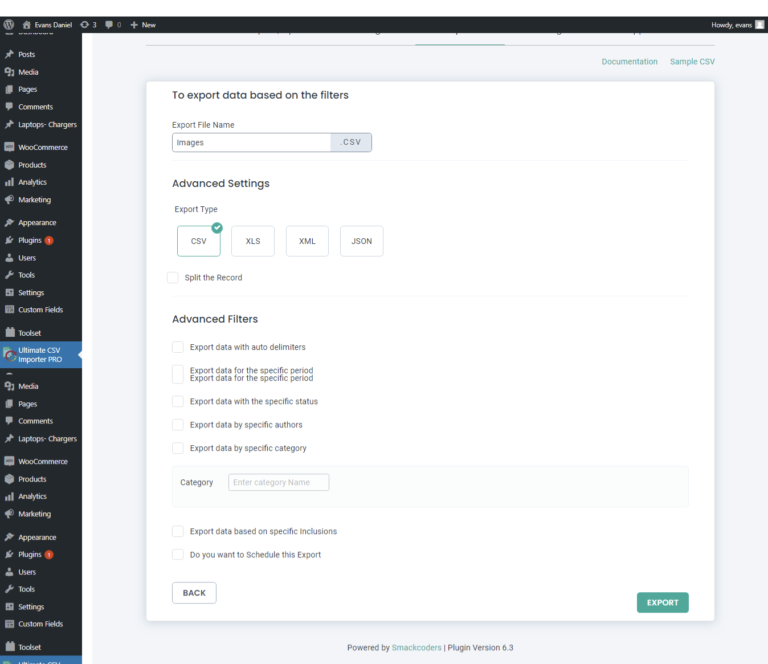
在下一頁上,為導出文件添加標題並選擇文件格式。 您可以根據需要導出具有特定分隔符、作者、狀態的數據。 此外,拆分和導出大型內容的記錄。 您可以安排導出時間,這意味著您可以選擇數據的起始日期和日期。 有關使用 WP Ultimate CSV Importer 導出數據的詳細說明,請參閱我們的文檔。
包起來
希望本文對您了解如何使用 WP Ultimate CSV Importer 導入和導出 CSV 文件有所幫助。 仍然擔心使用 WP Ultimate CSV Importer 導入自定義帖子類型? 請通過[電子郵件保護]聯繫我們的技術支持團隊。 快速從我們的團隊獲得更好的幫助。