
在 WordPress 主題上添加產品很容易
已發表: 2022-10-16在 WordPress 主題上添加產品很容易。 您只需轉到 WordPress 管理面板,然後單擊“產品”部分下的“添加新”按鈕。 然後,您將能夠添加有關您的產品的所有必要詳細信息,包括其名稱、價格、描述和圖像。 之後,您可以發布您的產品,並可供訪問者購買。
如何在沒有 Woocommerce 的情況下將產品添加到 WordPress?
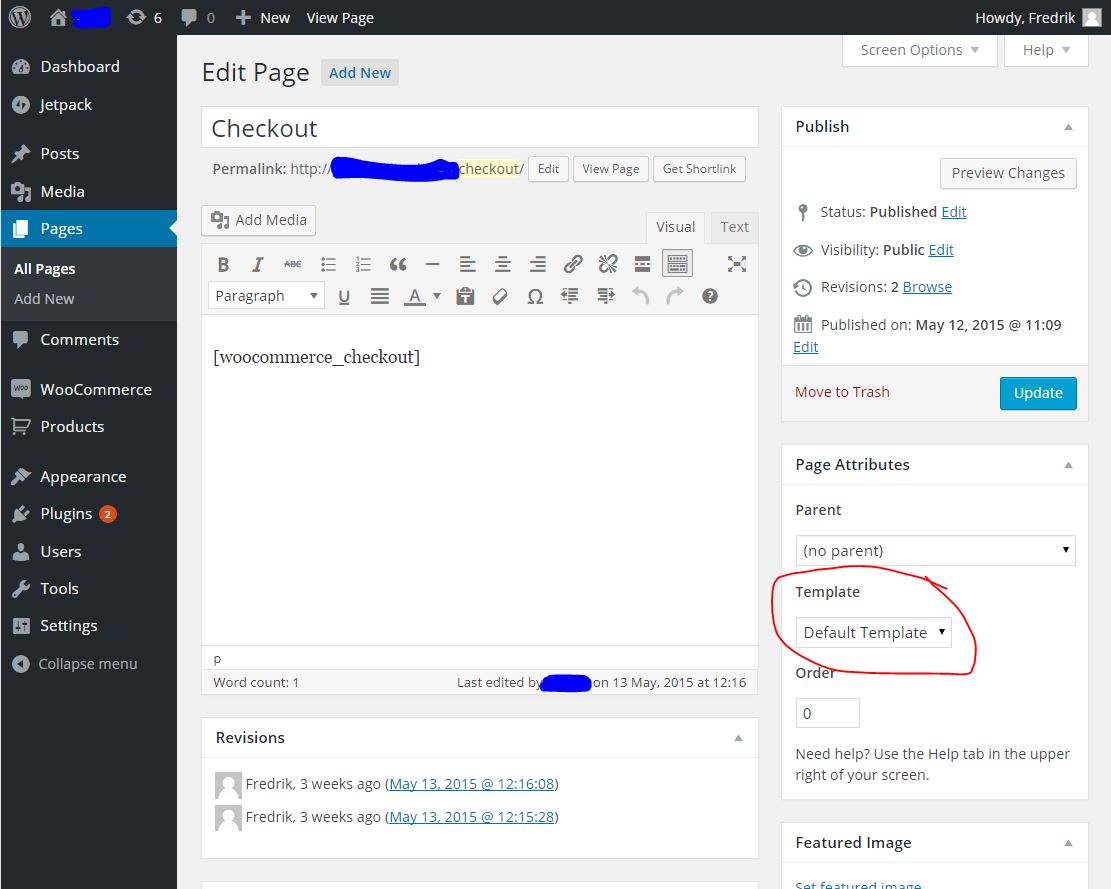
有幾種不同的方法可以在不使用 WooCommerce 的情況下將產品添加到 WordPress。 一種方法是簡單地創建一個帖子或頁面並使用默認的 WordPress 編輯器添加您的產品信息。 您還可以使用像 WP eCommerce 這樣的插件來創建產品目錄。
WordPress 是一個尖端的開源商務平台,使用簡單且靈活。 不是 WordPress 網站的 WordPress 網站仍然需要 WordPress 商店管理插件。 WooCommerce 很可能是主要銷售數字產品的商店的最佳選擇。 借助 WooCommerce,中小型企業可以創建滿足其特定需求的在線商店。 創建產品時,您需要在帖子或頁面中添加一些額外的字段,包括價格、圖片和其他詳細信息。 按照我們的分步說明,您可以開始添加產品。
為什麼你應該在 WordPress 中使用 Woocommerce
WooCommerce 是一個基於WordPress 平台的插件。 因此,WooCommerce 不能用於基於 WordPress 的網站或帳戶。 此外,WooCommerce 是一個旨在使在線銷售更輕鬆、更高效的插件。 因此,WordPress 和 WooCommerce 應該始終結合使用。 當您將 WooCommerce 與 WordPress 一起使用時,您將可以訪問一個大型插件庫,旨在讓在線銷售變得更容易。 產品描述、圖像和定制就是這樣的例子。 WooCommerce 與其他流行的電子商務插件(如 PayPal 和 Amazon)的兼容性也可用。 這意味著您可以同時在亞馬遜和 eBay 上銷售任何東西。 總的來說,WooCommerce 是一個出色的在線銷售平台,讓銷售變得更容易、更高效。 當您將 WooCommerce 與 WordPress 一起使用時,您將可以訪問旨在簡化在線銷售的插件庫。
如何在 WordPress 上將產品添加到我的商店頁面?
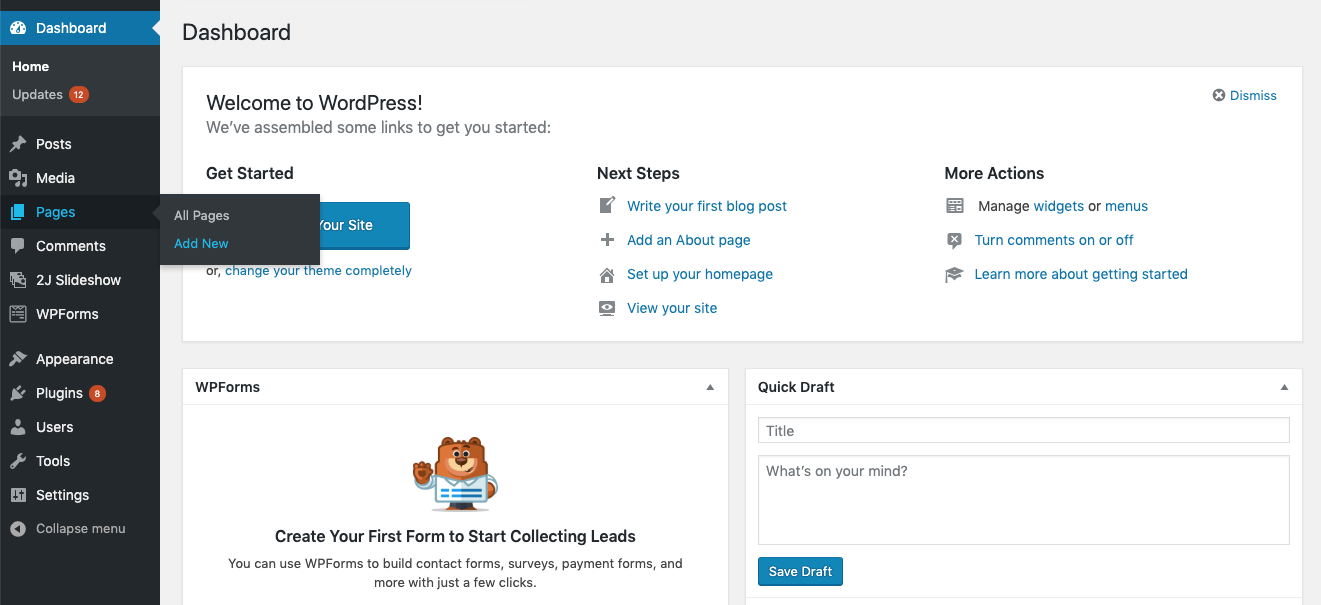
假設您在 WordPress 網站上設置了 WooCommerce 商店,則需要執行幾個步驟才能添加產品。 首先,您需要登錄您的 WordPress 網站並轉到儀表板。 其次,將鼠標懸停在左側邊欄中的“WooCommerce”選項卡上,然後單擊“產品”。 在產品頁面上,您將看到一個顯示“添加產品”的按鈕。 單擊該按鈕。 現在您將進入一個頁面,您可以在其中添加有關產品的所有詳細信息,包括名稱、價格、描述和圖像。 填寫完所有必填字段後,單擊“發布”按鈕,您的產品將出現在您的商店頁面上!
Shop Page WP 可用於在您的博客上創建附屬商店。 您可以立即開始將產品添加到您的商店頁面。 您不需要具備任何技術或特殊技能即可。 在商店頁面中,您可以創建漂亮的產品網格,並且可以將特定項目添加到博客文章中。 Shop Page WP 不會像 WordPress 插件或WooCommerce 插件那樣減慢您的網站速度。 請在 WordPress.org 或 shoppagewp.com 上提交您的問題,或在 shoppage.com 上閱讀更多文檔。 當產品帖子 ID 顯示為一列時,可以將其複制並粘貼到簡碼或塊中。

Shop Page WP 是一個開源軟件程序。 您可以使用它為您的網站創建會員商店。 它使用簡單且重量輕,並且完全符合其設計目的。 該插件不再按計劃工作,所以賈斯汀向後彎腰想辦法解決。 您不會吝惜購買此插件。
如何將 Woocommerce 產品添加到 WordPress 頁面
將WooCommerce 產品添加到 WordPress 頁面很簡單。 首先,創建一個新頁面或編輯現有頁面。 然後,單擊頁面編輯器上方的“添加產品”按鈕。 這將打開一個新窗口,您可以在其中選擇要添加到頁面的產品。 選擇產品後,單擊“添加到頁面”按鈕,它們將被添加到頁面中。
將產品添加到 WooCommerce 商店中的任何帖子或頁面的過程。 使用 Product Table 插件,您可以在表格/列表佈局中包含產品,並將它們顯示在包含它們的頁面或帖子上,而無需離開帖子或頁面。 在以下部分中,我們將向您介紹如何製作產品表,以便您的所有產品都可以顯示在帖子或頁面上。 創建表格後,單擊右上角的保存更改以保存更改。 如果要將表格放置在帖子或頁面上的任何位置,則需要表格簡碼。 可以通過轉到插件的常規設置來複製短代碼。 此短代碼可用於在您商店的任何帖子或頁面中顯示表格。
在我們粘貼簡碼之前,我們必須首先包含一個簡碼塊。 在帖子的第一段之後,我將添加一個塊。 帖子更新時,必須添加產品表; 只需訪問該帖子以查看是否已這樣做。 由於購物車可見,因此無需離開博客文章即可添加購物車中的所有產品。 要將產品添加到帖子或頁面,請使用 WordPress 塊編輯器。 為此,我們不需要安裝任何插件; 塊編輯器包含在最新和即將發布的 WordPress 版本中。 如果您的 WordPress 經典編輯器不包括在內,您必須先安裝 Gutenberg 插件。
從產品選項卡中選擇產品,這將允許您將產品添加到您的頁面或發佈到您的 WooCommerce 商店。 如果您輸入產品名稱,搜索欄中將出現與每個產品相關的塊。 選擇類別後,單擊完成按鈕將產品添加到其中。 通過單擊屏幕右上角的更新按鈕,您可以更新頁面。
如何在 WordPress 中創建產品頁面
您可以通過單擊產品立即獲得您想要的產品。 通過創建新頁面,您可以輸入產品信息。 產品標題、產品描述、簡短描述、產品圖像和產品畫廊都可以在產品屏幕上找到。 價格選項可以在頁面的產品數據部分找到。
由於某種原因,設置嚮導無法正常運行。 為什麼沒有生成產品頁面? 如果是這種情況,您可以使用以下步驟重新創建任何 WooCommerce 默認商店頁面,例如商店和結帳頁面。 如果您想了解更多信息,請訪問以下鏈接,該鏈接將帶您訪問我們的網站。 我在我的 WooCommerce 測試站點上使用有效的產品 ID 測試了上面的簡碼,該站點僅使用 WooCommerce 和 Storefront 主題,結果非常棒。 如果不是,您的插件或主題可能會遇到問題,或者您可能缺少產品 ID。 感謝您提供的幫助。 收到的回复總數為 7(1 到 7)。