
Adicionar um produto em temas do WordPress é fácil
Publicados: 2022-10-16Adicionar um produto nos temas do WordPress é fácil. Você pode simplesmente ir ao painel de administração do WordPress e clicar no botão “Adicionar novo” na seção “Produtos”. Em seguida, você poderá adicionar todos os detalhes necessários sobre seu produto, incluindo nome, preço, descrição e imagens. Depois disso, você pode publicar seu produto e ele estará disponível para seus visitantes comprarem.
Como adiciono produtos ao WordPress sem Woocommerce?
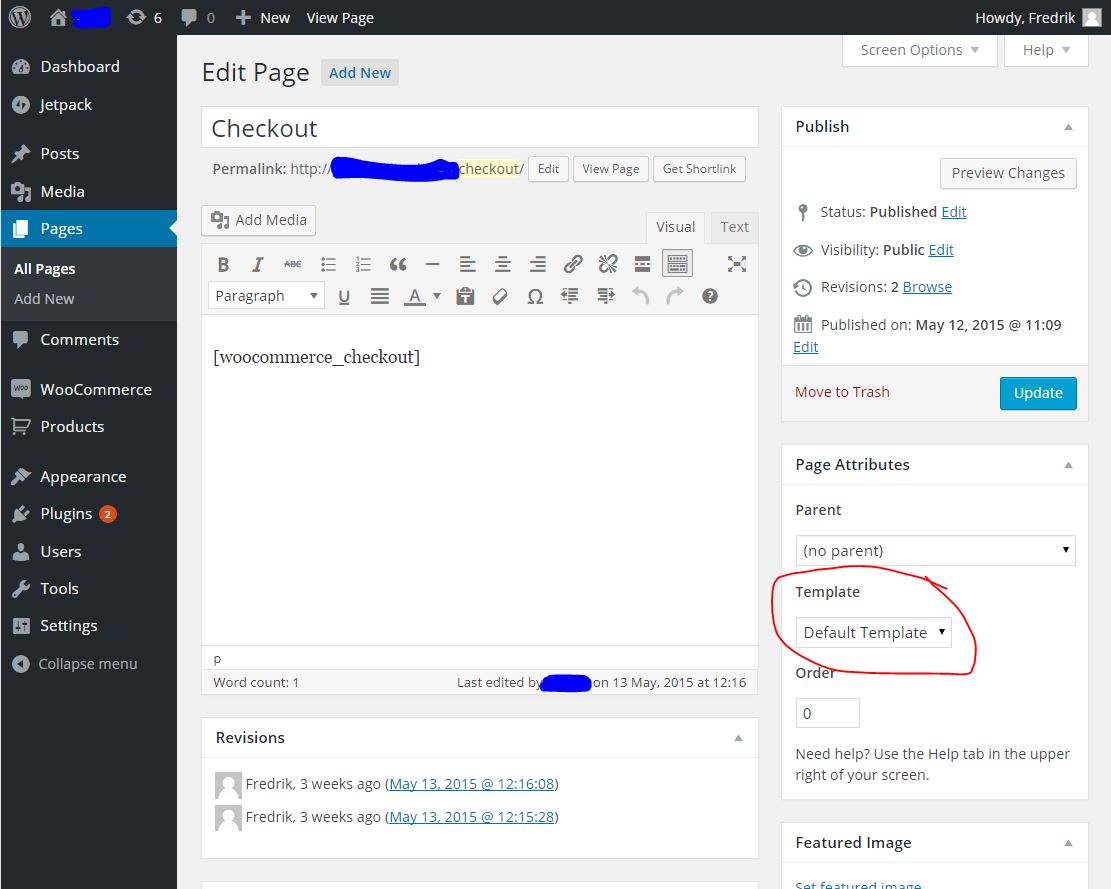
Existem algumas maneiras diferentes de adicionar produtos ao WordPress sem usar o WooCommerce. Uma maneira é simplesmente criar um post ou página e usar o editor padrão do WordPress para adicionar as informações do seu produto . Você também pode usar um plugin como o WP eCommerce para criar um catálogo de produtos.
O WordPress é uma plataforma de comércio de código aberto de ponta, simples de usar e flexível. O plug-in de gerenciamento de loja do WordPress ainda é necessário para sites do WordPress que não são sites do WordPress. O WooCommerce é provavelmente a melhor opção para uma loja que vende principalmente produtos digitais. Com o WooCommerce, pequenas e médias empresas podem criar uma loja online que atenda às suas necessidades específicas. Ao criar um produto, você precisará adicionar alguns campos extras à sua postagem ou página, incluindo preços, imagens e outros detalhes. Seguindo nossas instruções passo a passo, você pode começar a adicionar produtos.
Por que você deve usar Woocommerce com WordPress
WooCommerce é um plugin baseado na plataforma WordPress . Como resultado, o WooCommerce não pode ser usado em sites ou contas baseados em WordPress. Além disso, o WooCommerce é um plugin que visa tornar a venda online mais fácil e eficiente. Por isso, WordPress e WooCommerce devem sempre ser combinados. Ao usar o WooCommerce com o WordPress, você terá acesso a uma grande biblioteca de plugins projetados para facilitar a venda online. Descrições de produtos, imagens e personalização são exemplos disso. A compatibilidade do WooCommerce com outros plugins populares de comércio eletrônico, como PayPal e Amazon, também está disponível. Isso significa que você pode vender qualquer coisa na Amazon e no eBay ao mesmo tempo. Em geral, o WooCommerce é uma excelente plataforma para vendas online, tornando a venda mais fácil e eficiente. Ao usar o WooCommerce com o WordPress, você terá acesso a uma biblioteca de plugins projetados para facilitar as vendas online.
Como adiciono produtos à minha página de loja no WordPress?
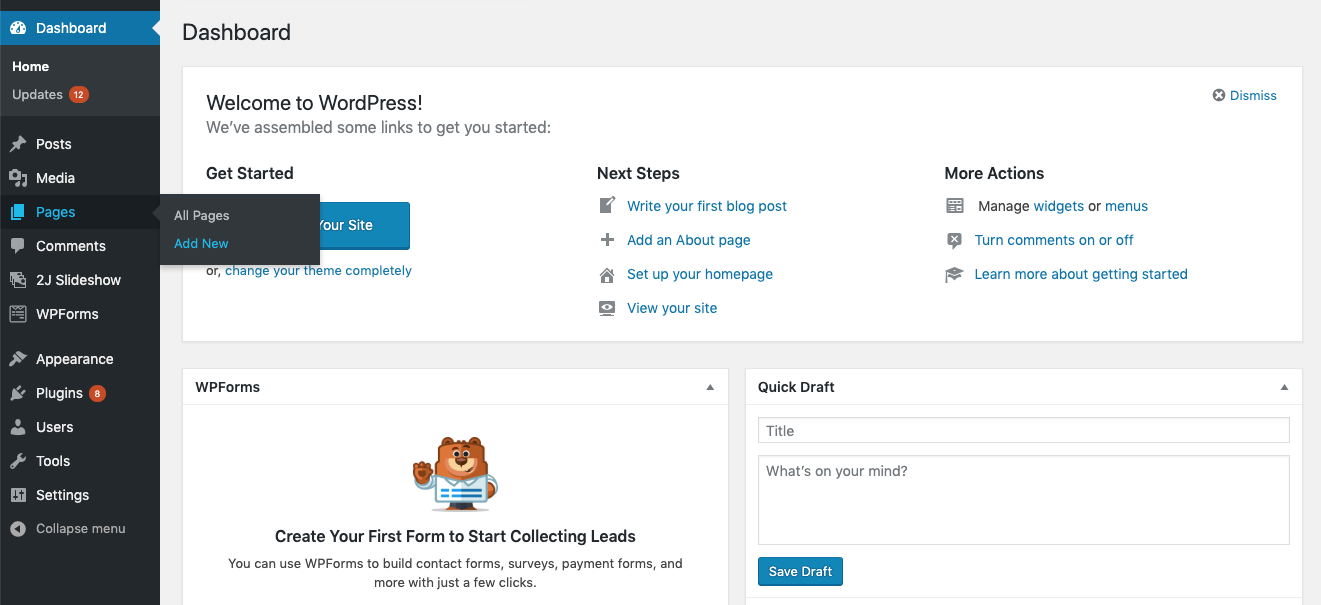
Supondo que você tenha uma loja WooCommerce configurada em seu site WordPress, existem algumas etapas a serem seguidas para adicionar produtos. Primeiro, você precisa fazer login no seu site WordPress e acessar o Dashboard. Em segundo lugar, passe o mouse sobre a guia “WooCommerce” na barra lateral esquerda e clique em “Produtos”. Na página de produtos, você verá um botão que diz “Adicionar produto”. Clique nesse botão. Agora você estará em uma página onde poderá adicionar todos os detalhes sobre seu produto, incluindo nome, preço, descrição e imagens. Depois de preencher todos os campos obrigatórios, clique no botão “Publicar” e seu produto estará disponível na página da sua loja !
Uma página de loja WP pode ser usada para criar uma loja afiliada em seu blog. Em pouco tempo, você pode começar a adicionar produtos à sua página de loja. Você não precisa ter nenhuma habilidade técnica ou especial para fazê-lo. Em uma página de loja, você pode criar uma bela grade de produtos e adicionar itens específicos a uma postagem de blog. O Shop Page WP não desacelerará seu site tanto quanto um plug-in do WordPress ou um plug-in do WooCommerce . Envie suas perguntas em WordPress.org ou shoppagewp.com, ou leia mais documentação em shoppage.com. Quando um ID de postagem de produto aparece como uma coluna, ele pode ser copiado e colado em um código de acesso ou bloco.

O Shop Page WP é um programa de software de código aberto. Você pode usá-lo para criar uma loja afiliada para o seu site. É simples de usar e leve, e cumpre exatamente o que foi projetado. O plugin não estava mais funcionando como planejado, então Justin se inclinou para trás para descobrir. Você não vai invejar sua compra deste plugin.
Como adicionar produtos Woocommerce à página do WordPress
Adicionar produtos WooCommerce a uma página do WordPress é simples. Primeiro, crie uma nova página ou edite uma existente. Em seguida, clique no botão 'Adicionar produto' que pode ser encontrado acima do editor de páginas. Isso abrirá uma nova janela onde você poderá selecionar os produtos que deseja adicionar à página. Depois de selecionar os produtos, clique no botão 'Adicionar à página' e eles serão adicionados à página.
O processo de adicionar produtos a qualquer postagem ou página em sua loja WooCommerce. Usando o plug-in Product Table, você pode incluir produtos em um layout de tabela/lista e exibi-los na página ou postagem que os contém sem sair da postagem ou página. Nas seções a seguir, mostraremos como criar uma tabela de produtos para que todos os seus produtos possam ser exibidos em uma postagem ou página. Depois de criar a tabela, clique em Salvar alterações no canto superior direito para salvar as alterações. Se você quiser colocar a tabela em qualquer lugar em uma postagem ou página, precisará de um código de acesso de tabela. O shortcode pode ser copiado acessando as Configurações Gerais do plugin. Este código de acesso pode ser usado para exibir uma tabela em qualquer postagem ou página em sua loja.
Antes de podermos colar o shortcode, devemos primeiro incluir um Shortcode Block. Seguindo o primeiro parágrafo do post, vou adicionar um bloco. Quando o post for atualizado, a tabela de produtos deve ser adicionada; basta visitar o post para ver se foi feito assim. Todos os produtos no carrinho podem ser adicionados sem sair da postagem do blog, agora que o carrinho está visível. Para adicionar produtos a um post ou página, use o editor de blocos do WordPress. Para fazer isso, não precisamos instalar nenhum plugin; o editor de blocos está incluído nas versões mais recentes e futuras do WordPress. Se o seu editor clássico do WordPress não estiver incluído, você deve primeiro instalar o plug-in Gutenberg.
Selecione Produtos na guia Produtos, que permitirá adicionar produtos à sua página ou postar em sua loja WooCommerce. Haverá blocos relacionados a cada produto na barra de pesquisa se você digitar o nome do produto. Depois de escolher uma categoria, clique no botão Concluído para adicionar os produtos a ela. Ao clicar no botão Atualizar no canto superior direito da tela, você pode atualizar a página.
Como criar página de produto no WordPress
Você pode acessar o produto que deseja imediatamente clicando em Produtos. Ao criar uma nova página, você pode inserir informações do produto. Títulos de produtos, descrições de produtos, descrições curtas, imagens de produtos e galerias de produtos estão disponíveis na tela de produtos. As opções de preço podem ser encontradas na seção de dados do produto da página.
O assistente de configuração não está funcionando corretamente por algum motivo. Por que as páginas de produtos não são geradas? Se for esse o caso, você pode usar as etapas abaixo para recriar qualquer página de loja padrão do WooCommerce, como as páginas de loja e checkout. Se você quiser saber mais sobre isso, visite o link a seguir que o levará ao nosso site. Testei o shortcode acima com um ID de produto válido no meu site de testes WooCommerce, que usa apenas o WooCommerce e o tema Storefront, e os resultados foram fantásticos. Caso contrário, você pode encontrar problemas com seus plugins ou temas, ou pode ter uma ID de produto ausente. Eu aprecio a ajuda que você forneceu. O número total de respostas recebidas é 7 (um a sete).