
Ajouter un produit sur des thèmes WordPress est facile
Publié: 2022-10-16Ajouter un produit sur des thèmes WordPress est facile. Vous pouvez simplement vous rendre dans le panneau d'administration de WordPress et cliquer sur le bouton "Ajouter un nouveau" sous la section "Produits". Ensuite, vous pourrez ajouter tous les détails nécessaires sur votre produit, y compris son nom, son prix, sa description et ses images. Après cela, vous pouvez publier votre produit et il sera disponible à l'achat pour vos visiteurs.
Comment ajouter des produits à WordPress sans Woocommerce ?
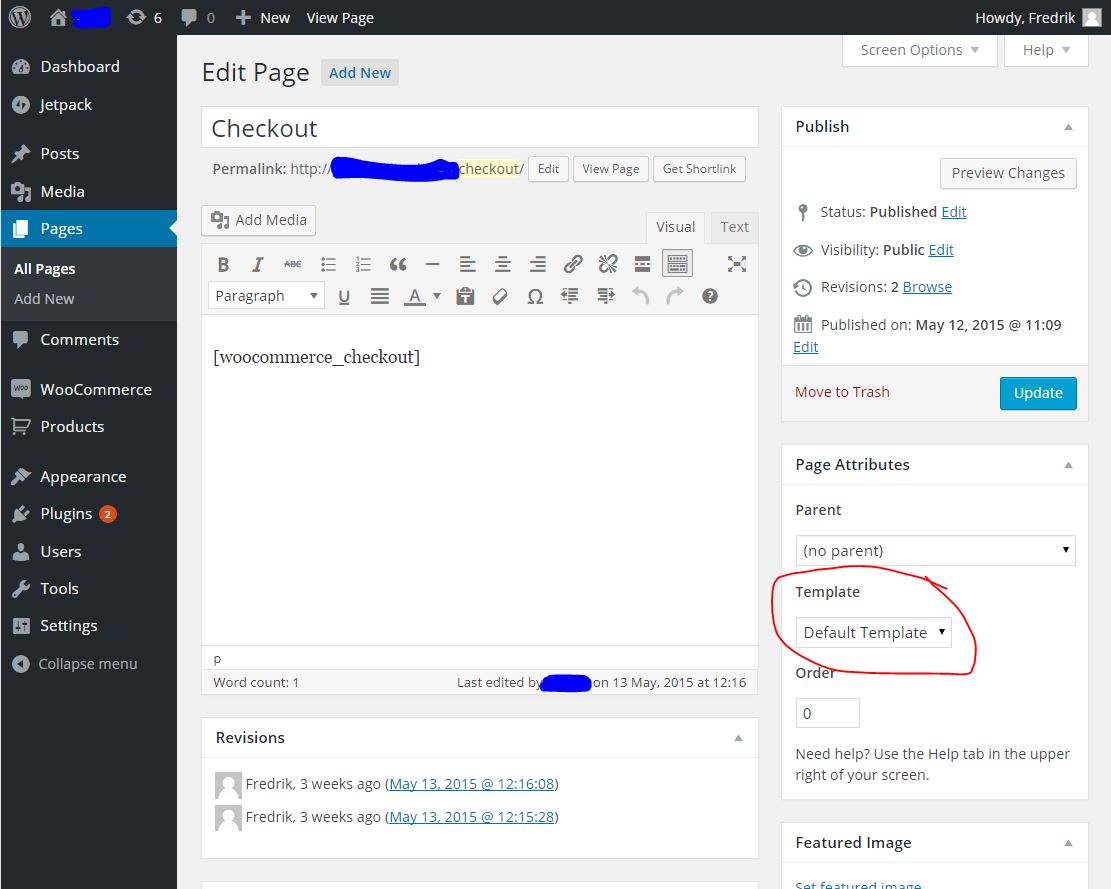
Il existe plusieurs façons d'ajouter des produits à WordPress sans utiliser WooCommerce. Une façon consiste simplement à créer un article ou une page et à utiliser l'éditeur WordPress par défaut pour ajouter les informations sur votre produit . Vous pouvez également utiliser un plugin comme WP eCommerce pour créer un catalogue de produits.
WordPress est une plateforme de commerce open source de pointe, simple à utiliser et flexible. Le plugin de gestion de boutique WordPress est toujours requis pour les sites WordPress qui ne sont pas des sites Web WordPress. WooCommerce est probablement la meilleure option pour un magasin qui vend principalement des produits numériques. Avec WooCommerce, les petites et moyennes entreprises peuvent créer une boutique en ligne qui répond à leurs besoins spécifiques. Lorsque vous créez un produit, vous devrez ajouter quelques champs supplémentaires à votre message ou à votre page, y compris les prix, les images et d'autres détails. En suivant nos instructions étape par étape, vous pouvez commencer à ajouter des produits.
Pourquoi devriez-vous utiliser Woocommerce avec WordPress
WooCommerce est un plugin basé sur la plateforme WordPress . Par conséquent, WooCommerce ne peut pas être utilisé sur des sites Web ou des comptes basés sur WordPress. De plus, WooCommerce est un plugin qui vise à rendre la vente en ligne plus facile et plus efficace. Pour cette raison, WordPress et WooCommerce doivent toujours être combinés. Lorsque vous utilisez WooCommerce avec WordPress, vous aurez accès à une grande bibliothèque de plugins conçus pour faciliter la vente en ligne. Les descriptions de produits, les images et la personnalisation en sont des exemples. La compatibilité de WooCommerce avec d'autres plugins de commerce électronique populaires, tels que PayPal et Amazon, est également disponible. Cela signifie que vous pouvez vendre n'importe quoi sur Amazon et eBay en même temps. En général, WooCommerce est une excellente plate-forme pour les ventes en ligne, ce qui rend la vente plus facile et plus efficace. Lorsque vous utilisez WooCommerce avec WordPress, vous aurez accès à une bibliothèque de plugins conçus pour faciliter les ventes en ligne.
Comment ajouter des produits à ma page boutique sur WordPress ?
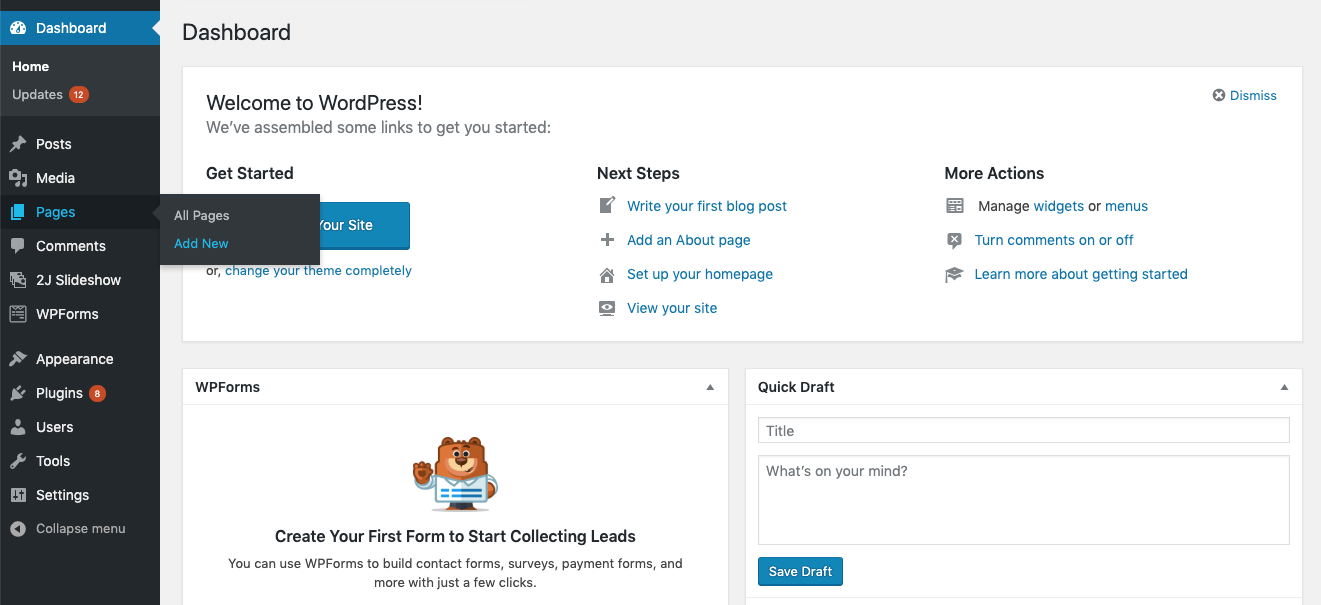
En supposant que vous ayez une boutique WooCommerce configurée sur votre site WordPress, il y a quelques étapes à suivre pour ajouter des produits. Tout d'abord, vous devez vous connecter à votre site WordPress et accéder au tableau de bord. Deuxièmement, survolez l'onglet "WooCommerce" dans la barre latérale gauche et cliquez sur "Produits". Sur la page des produits, vous verrez un bouton indiquant "Ajouter un produit". Cliquez sur ce bouton. Vous serez maintenant sur une page où vous pourrez ajouter tous les détails sur votre produit, y compris le nom, le prix, la description et les images. Une fois que vous avez rempli tous les champs obligatoires, cliquez sur le bouton « Publier » et votre produit sera en direct sur votre page boutique !
Un Shop Page WP peut être utilisé pour créer une boutique affiliée sur votre blog. En un rien de temps, vous pouvez commencer à ajouter des produits à votre page de boutique. Vous n'avez pas besoin d'avoir des compétences techniques ou particulières pour le faire. Dans une page de boutique, vous pouvez créer une belle grille de produits et vous pouvez ajouter des éléments spécifiques à un article de blog. La Shop Page WP ne ralentira pas autant votre site web qu'un plugin WordPress ou un plugin WooCommerce . Veuillez soumettre vos questions sur WordPress.org ou shoppagewp.com, ou lire plus de documentation sur shoppage.com. Lorsqu'un ID de publication de produit apparaît sous forme de colonne, il peut être copié et collé dans un shortcode ou un bloc.

The Shop Page WP est un logiciel open-source. Vous pouvez l'utiliser pour créer une boutique affiliée pour votre site Web. Il est simple à utiliser et léger, et il exécute exactement ce pour quoi il a été conçu. Le plugin ne fonctionnait plus comme prévu, alors Justin s'est penché en arrière pour le comprendre. Vous ne regretterez pas votre achat de ce plugin.
Comment ajouter des produits Woocommerce à la page WordPress
Ajouter des produits WooCommerce à une page WordPress est simple. Tout d'abord, créez une nouvelle page ou modifiez-en une existante. Ensuite, cliquez sur le bouton "Ajouter un produit" qui se trouve au-dessus de l'éditeur de page. Cela ouvrira une nouvelle fenêtre où vous pourrez sélectionner les produits que vous souhaitez ajouter à la page. Une fois que vous avez sélectionné les produits, cliquez sur le bouton 'Ajouter à la page' et ils seront ajoutés à la page.
Le processus d'ajout de produits à n'importe quel article ou page de votre boutique WooCommerce. À l'aide du plug-in Product Table, vous pouvez inclure des produits dans une disposition de tableau/liste et les afficher sur la page ou la publication qui les contient sans quitter la publication ou la page. Dans les sections suivantes, nous vous expliquerons comment créer un tableau de produits afin que tous vos produits puissent être affichés sur une publication ou une page. Après avoir créé le tableau, cliquez sur Enregistrer les modifications dans le coin supérieur droit pour enregistrer les modifications. Si vous souhaitez placer le tableau n'importe où sur une publication ou une page, vous avez besoin d'un shortcode de tableau. Le shortcode peut être copié en allant dans les paramètres généraux du plugin. Ce shortcode peut être utilisé pour afficher un tableau dans n'importe quel article ou page de votre boutique.
Avant de pouvoir coller le shortcode, nous devons d'abord inclure un bloc de shortcode. Suite au premier paragraphe du post, je vais ajouter un bloc. Lorsque la publication est mise à jour, la table des produits doit être ajoutée ; visitez simplement le poste pour voir si cela a été fait. Tous les produits du panier peuvent être ajoutés sans quitter le blog maintenant que le panier est visible. Pour ajouter des produits à un article ou à une page, utilisez l'éditeur de blocs WordPress. Pour ce faire, nous n'avons pas besoin d'installer de plugin ; l'éditeur de blocs est inclus dans les versions les plus récentes et à venir de WordPress. Si votre éditeur classique WordPress n'est pas inclus, vous devez d'abord installer le plugin Gutenberg.
Sélectionnez Produits dans l'onglet Produits, ce qui vous permettra d'ajouter des produits à votre page ou de publier sur votre boutique WooCommerce. Il y aura des blocs relatifs à chaque produit dans la barre de recherche si vous tapez le nom du produit. Après avoir choisi une catégorie, cliquez sur le bouton Terminé pour y ajouter les produits. En cliquant sur le bouton Mettre à jour dans le coin supérieur droit de votre écran, vous pouvez mettre à jour la page.
Comment créer une page de produit dans WordPress
Vous pouvez accéder directement au produit souhaité en cliquant sur Produits. En créant une nouvelle page, vous pouvez entrer des informations sur le produit. Les titres de produits, les descriptions de produits, les courtes descriptions, les images de produits et les galeries de produits sont tous disponibles sur l'écran des produits. Les options de prix peuvent être trouvées dans la section des données produit de la page.
L'assistant de configuration ne fonctionne pas correctement pour une raison quelconque. Pourquoi les pages produits ne sont-elles pas générées ? Si tel est le cas, vous pouvez utiliser les étapes ci-dessous pour recréer toutes les pages de magasin par défaut de WooCommerce, telles que les pages de boutique et de paiement. Si vous souhaitez en savoir plus à ce sujet, veuillez visiter le lien suivant qui vous mènera à notre site Web. J'ai testé le shortcode ci-dessus avec un identifiant de produit valide sur mon site de test WooCommerce, qui n'utilise que WooCommerce et le thème Storefront, et les résultats ont été fantastiques. Si ce n'est pas le cas, vous pouvez rencontrer des problèmes avec vos plugins ou vos thèmes, ou vous pouvez avoir un ID de produit manquant. J'apprécie l'aide que vous m'avez apportée. Le nombre total de réponses reçues est de 7 (une à sept).