
Добавить продукт в темы WordPress очень просто
Опубликовано: 2022-10-16Добавить продукт в темы WordPress очень просто. Вы можете просто зайти в панель администратора WordPress и нажать кнопку «Добавить новый» в разделе «Продукты». Затем вы сможете добавить все необходимые сведения о вашем продукте, включая его название, цену, описание и изображения. После этого вы можете опубликовать свой продукт, и он будет доступен для покупки вашими посетителями.
Как добавить товары в WordPress без Woocommerce?
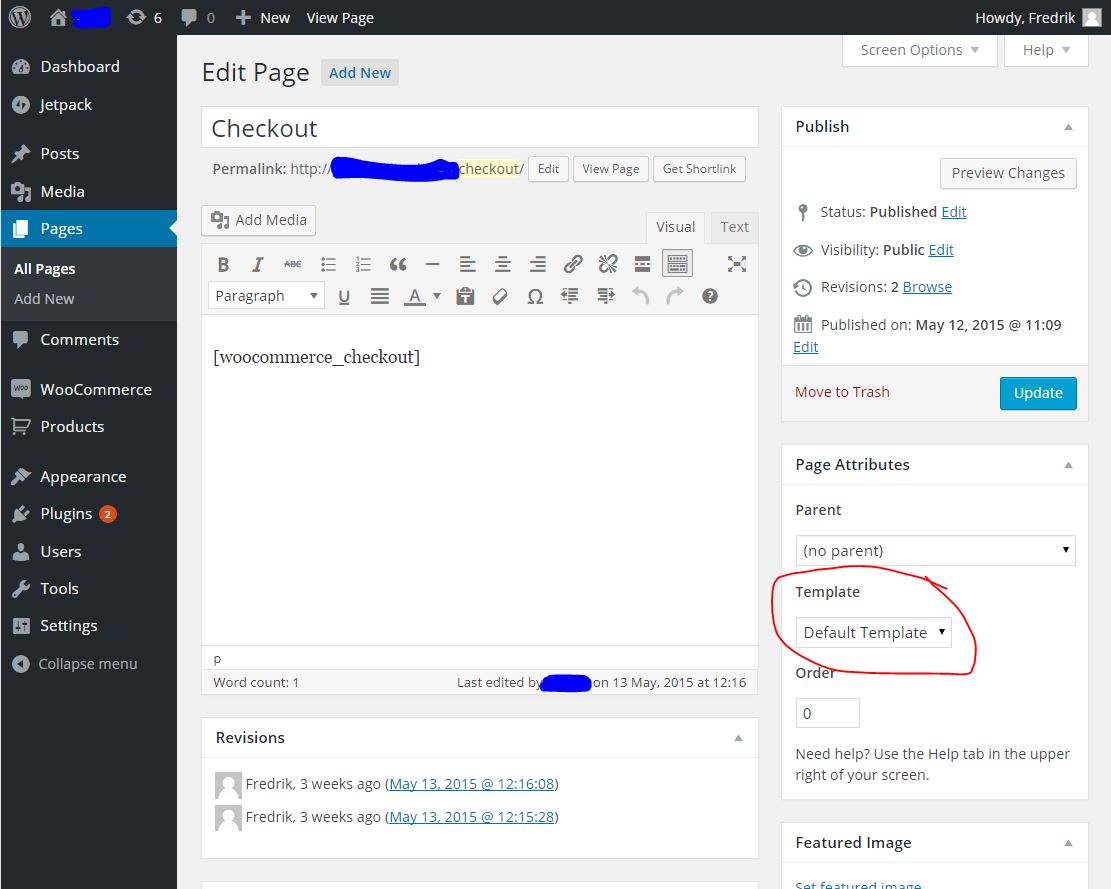
Есть несколько способов добавления товаров в WordPress без использования WooCommerce. Один из способов — просто создать запись или страницу и использовать стандартный редактор WordPress для добавления информации о продукте . Вы также можете использовать плагин, такой как WP eCommerce, для создания каталога продуктов.
WordPress — это передовая торговая платформа с открытым исходным кодом, простая в использовании и гибкая. Плагин управления магазином WordPress по-прежнему требуется для сайтов WordPress, которые не являются сайтами WordPress. WooCommerce, скорее всего, лучший вариант для магазина, который продает в основном цифровые товары. С WooCommerce малый и средний бизнес может создать интернет-магазин, отвечающий их конкретным потребностям. Когда вы создаете продукт, вам нужно будет добавить несколько дополнительных полей в свою запись или на страницу, включая цены, изображения и другие сведения. Следуя нашим пошаговым инструкциям, вы можете начать добавлять товары.
Почему вы должны использовать Woocommerce с WordPress
WooCommerce — это плагин, основанный на платформе WordPress . В результате WooCommerce нельзя использовать на веб-сайтах или в учетных записях на основе WordPress. Кроме того, WooCommerce — это плагин, призванный упростить и повысить эффективность онлайн-продаж. Из-за этого WordPress и WooCommerce всегда следует комбинировать. Когда вы используете WooCommerce с WordPress, у вас будет доступ к большой библиотеке плагинов, предназначенных для упрощения онлайн-продаж. Описания продуктов, изображения и настройки являются примерами этого. Также доступна совместимость WooCommerce с другими популярными плагинами электронной коммерции, такими как PayPal и Amazon. Это означает, что вы можете продавать что угодно одновременно и на Amazon, и на eBay. В целом, WooCommerce — отличная платформа для онлайн-продаж, упрощающая и эффективная продажа. Когда вы используете WooCommerce с WordPress, вы получаете доступ к библиотеке плагинов, разработанных для упрощения онлайн-продаж.
Как добавить товары на страницу моего магазина в WordPress?
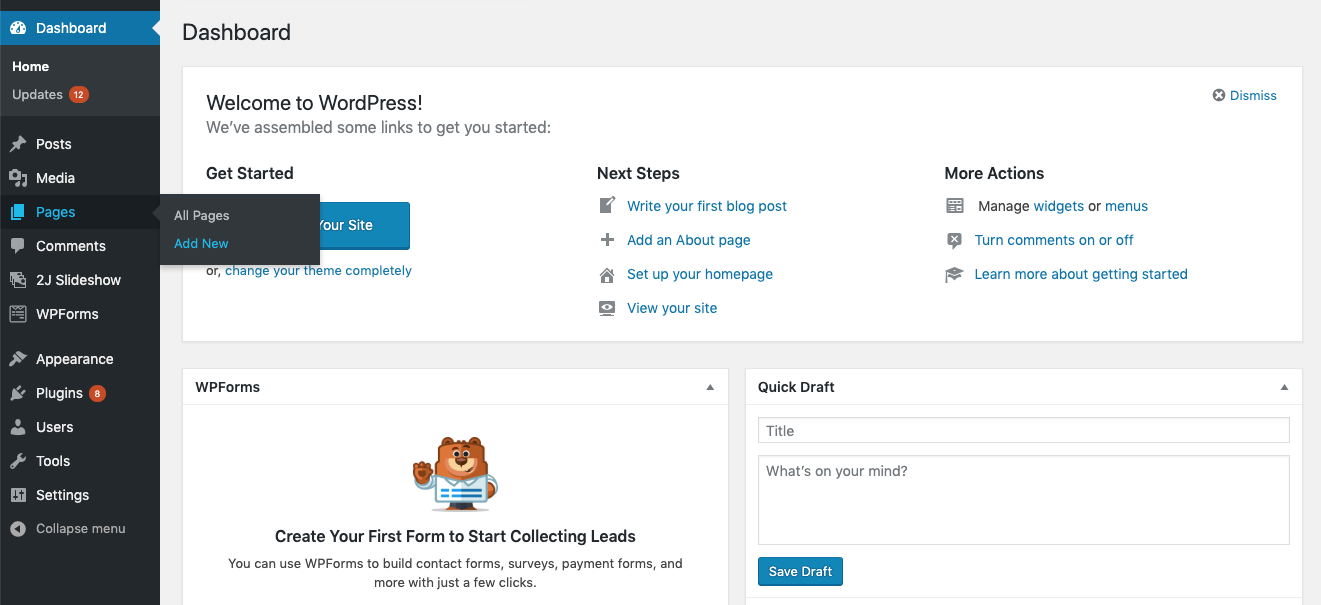
Предполагая, что у вас есть магазин WooCommerce, настроенный на вашем сайте WordPress, необходимо выполнить несколько шагов, чтобы добавить продукты. Во-первых, вам нужно войти на свой сайт WordPress и перейти в панель инструментов. Во-вторых, наведите указатель мыши на вкладку «WooCommerce» на левой боковой панели и нажмите «Продукты». На странице продуктов вы увидите кнопку с надписью «Добавить продукт». Нажмите эту кнопку. Теперь вы окажетесь на странице, где вы можете добавить все подробности о вашем продукте, включая название, цену, описание и изображения. После того, как вы заполните все необходимые поля, нажмите кнопку «Опубликовать», и ваш продукт появится на странице вашего магазина !
Страница магазина WP может использоваться для создания партнерского магазина в вашем блоге. В кратчайшие сроки вы можете начать добавлять товары на страницу своего магазина. Для этого не нужно обладать какими-либо техническими или специальными навыками. На странице магазина вы можете создать красивую сетку продуктов и добавить определенные элементы в сообщение в блоге. Shop Page WP не будет замедлять работу вашего сайта так сильно, как плагин WordPress или плагин WooCommerce . Пожалуйста, отправляйте свои вопросы на WordPress.org или shoppagewp.com или читайте дополнительную документацию на shoppage.com. Когда идентификатор сообщения о продукте отображается в виде столбца, его можно скопировать и вставить в шорткод или блок.

Shop Page WP — это программа с открытым исходным кодом. Вы можете использовать его для создания партнерского магазина для вашего сайта. Он простой в использовании и легкий, и он выполняет именно то, для чего он был разработан. Плагин больше не работал, как планировалось, поэтому Джастин приложил усилия, чтобы разобраться. Вы не пожалеете о покупке этого плагина.
Как добавить продукты Woocommerce на страницу WordPress
Добавить продукты WooCommerce на страницу WordPress очень просто. Сначала создайте новую страницу или отредактируйте существующую. Затем нажмите кнопку «Добавить продукт», которую можно найти над редактором страниц. Откроется новое окно, в котором вы можете выбрать продукты, которые хотите добавить на страницу. После того, как вы выбрали продукты, нажмите кнопку «Добавить на страницу», и они будут добавлены на страницу.
Процесс добавления товаров в любой пост или на страницу в вашем магазине WooCommerce. Используя плагин Product Table, вы можете включать продукты в макет таблицы/списка и отображать их на странице или в сообщении, содержащем их, не выходя из сообщения или страницы. В следующих разделах мы расскажем вам, как создать таблицу продуктов, чтобы все ваши продукты можно было отображать в публикации или на странице. После создания таблицы нажмите Сохранить изменения в правом верхнем углу, чтобы сохранить изменения. Если вы хотите разместить таблицу в любом месте поста или страницы, вам нужен шорткод таблицы. Шорткод можно скопировать, перейдя в общие настройки плагина. Этот шорткод можно использовать для отображения таблицы в любом посте или на странице вашего магазина.
Прежде чем мы сможем вставить шорткод, мы должны сначала включить блок шорткода. После первого абзаца поста я добавлю блок. При обновлении поста необходимо добавить таблицу товаров; просто посетите пост, чтобы увидеть, было ли это сделано. Все продукты в корзине можно добавить, не выходя из сообщения в блоге, теперь, когда корзина видна. Чтобы добавить товары в запись или на страницу, используйте редактор блоков WordPress. Для этого нам не нужно устанавливать какой-либо плагин; редактор блоков включен в самые последние и будущие версии WordPress. Если ваш классический редактор WordPress не включен, вы должны сначала установить плагин Gutenberg.
Выберите «Продукты » на вкладке «Продукты», что позволит вам добавлять товары на свою страницу или публиковать в магазине WooCommerce. Если вы введете название продукта, в строке поиска появятся блоки, относящиеся к каждому продукту. После того, как вы выбрали категорию, нажмите кнопку «Готово», чтобы добавить в нее продукты. Нажав кнопку «Обновить» в правом верхнем углу экрана, вы можете обновить страницу.
Как создать страницу продукта в WordPress
Вы можете сразу перейти к нужному продукту, нажав «Продукты». Создав новую страницу, вы можете ввести информацию о продукте. Названия продуктов, описания продуктов, краткие описания, изображения продуктов и галереи продуктов доступны на экране продуктов. Варианты цен можно найти в разделе данных о продукте на странице.
Мастер установки по какой-то причине не работает должным образом. Почему не создаются страницы товаров ? Если это так, вы можете использовать приведенные ниже шаги, чтобы воссоздать любые страницы магазина WooCommerce по умолчанию, такие как страницы магазина и оформления заказа. Если вы хотите узнать больше об этом, перейдите по следующей ссылке, которая приведет вас на наш веб-сайт. Я протестировал приведенный выше шорткод с действительным идентификатором продукта на своем тестовом сайте WooCommerce, который использует только WooCommerce и тему Storefront, и результаты были фантастическими. В противном случае у вас могут возникнуть проблемы с вашими плагинами или темами, или у вас может отсутствовать идентификатор продукта. Я ценю помощь, которую вы оказали. Общее количество полученных ответов – 7 (от одного до семи).