
如何在 Bluehost 上安装 WordPress 主题
已发表: 2022-10-04在 Bluehost 上安装 WordPress 主题是一个简单的过程。 您可以在几分钟内自己完成,无需聘请 Web 开发人员或设计师。 首先,登录您的Bluehost 帐户并转到 cPanel。 在 cPanel 中,查找“WordPress”图标并单击它。 接下来,单击“安装”按钮。 在下一个屏幕上,选择要安装 WordPress 的域名。 确保“在目录中”字段为空白,然后单击“检查域”按钮。 现在,选择要安装的主题。 有许多免费和付费的 WordPress 主题可用。 选择主题后,单击“安装”按钮。 主题通常只需几秒钟即可安装。 安装完成后,您可以激活主题并开始根据自己的喜好对其进行自定义。
在创建网站之前,您必须先购买主机。 Bluehost 具有低成本、强大的工具和许多吸引人的功能,使其成为 Themeisle 的绝佳选择。 我们将向您展示如何在 Bluehost 上安装 WordPress,以便您可以立即开始使用新网站。 Bluehost 的注册过程相对简单且快速完成。 购买托管计划后,您需要在 Bluehost 上安装 WordPress。 Bluehost 提供 30 天退款保证,因此如果您在购买后对服务不满意,您可以选择要求退款。 Bluehost 的快速启动向导是让您的网站启动和运行的绝佳工具。
使用该向导,您可以使用 Jetpack 插件、WPForms Lite 联系表单和 WPForms Lite 缓存配置您的网站。 在 Bluehost Marketplace 之外,有数以千计的免费和高级 WordPress 主题可用。 安装 WordPress 后,您需要为您的网站创建页面和帖子。 安装 WordPress 后,默认情况下会激活 Bluehost 的“即将推出”页面。 此外,它还包括各种工具和功能,可帮助您简化 WordPress 网站创建过程。 是否要删除或安装任何这些插件完全取决于您。
您可以通过从左侧导航栏的左侧导航中选择外观来添加新主题。 如果单击 + 块,您将被带到主题的目录。 除了免费主题之外,还有一个免费和高级主题目录。
如何在 Bluehost 上安装主题?
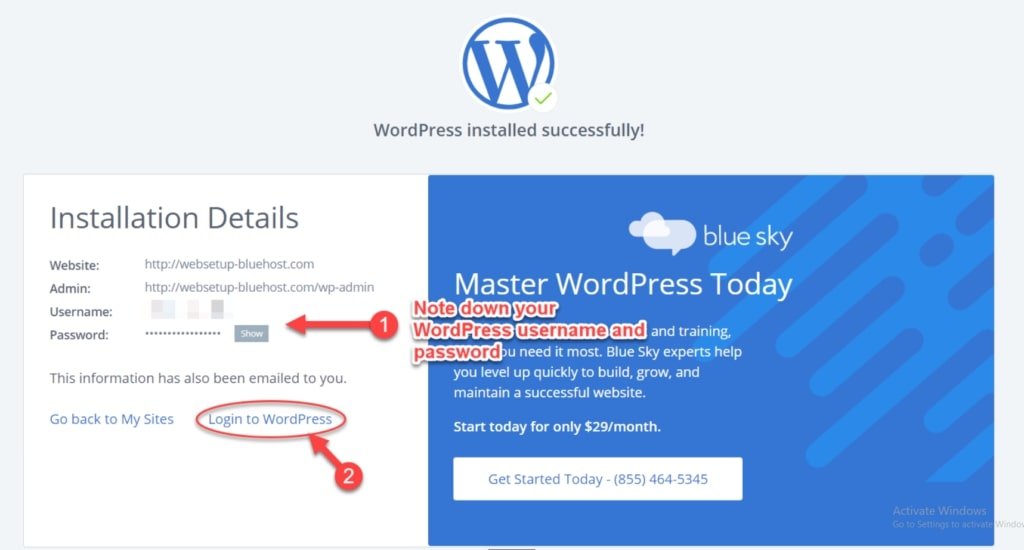
您可以通过几种不同的方式在 Bluehost 上安装主题。 一种方法是使用Bluehost 控制面板来安装主题。 另一种方法是使用 FTP 客户端将主题上传到您的 Bluehost 帐户。
如何更改您网站上的主题样式
如果要更改主题,请转到要更改的页面并单击“主题样式”按钮。 选择此选项可以访问主题样式编辑器。 您可以在右侧找到您已购买的所有主题的列表。 您可以在左下角找到所有主题选项。 以下信息显示在每个主题的右侧: 下面列出了颜色的颜色。 此选项允许您为主题选择原色。
以下是故事的内容: - 背景 您可以通过选择此选项为您的主题选择背景图像。
如果您使用此选项,您将能够为您的主题选择字体。
图像如下。 此选项允许您为主题选择标题图像。
通过选择此选项,您可以更改主题的链接颜色。
颜色应按以下顺序使用。 您可以使用此选项为菜单项选择颜色。
这张图片有一张卡车的照片。 通过选择此选项,您可以为您的主题选择页脚图像。
以下链接旨在帮助您入门。 通过选择此选项,您可以更改菜单链接的颜色。
请记住,某些链接可能不完整。 您可以使用此选项为您的页脚链接选择多种颜色。
这是纸的颜色。 可以在此处选择文本的颜色。
对齐,用外行的话来说,是对齐一个人的身体的过程。 您可以在此选项中选择将用于您的主题的文本对齐方式。
您可以选择使用此选项指定要在标题中使用的社交图标。
社交图标:您可以在网站的页脚中选择社交图标。
CSS 可以自定义。 您可以使用此选项将 CSS 添加到标题中。
CSS 可以通过多种方式进行定制。 使用此选项,您可以将自定义 CSS 字段添加到页脚。
通过单击保存更改,您可以保存更改。
如果要更改主题的样式,请单击“恢复主题样式”按钮。 可以按照以下步骤恢复原始主题的设置。
如何将我的 WordPress 主题更改为 Bluehost?
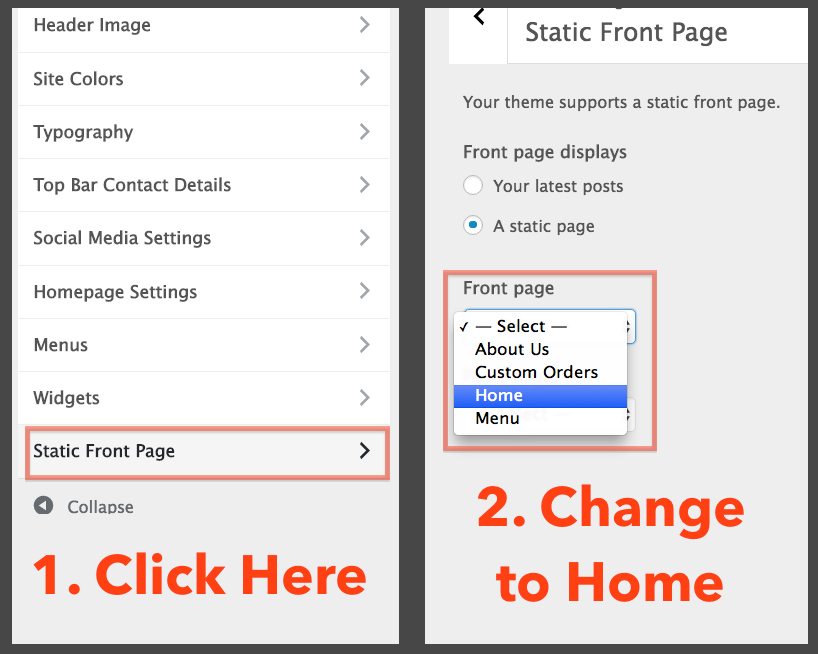
要将您的 WordPress 主题更改为 Bluehost,请转到您的 WordPress 仪表板,单击外观,然后单击主题。 在可用主题列表中找到Bluehost 主题,然后单击激活按钮。
切换 WordPress 主题的好处
当您切换到新的 WordPress 主题时,您的所有内容,包括媒体、页面、帖子和评论,都将是安全的。 您不会丢失任何信息,因为内容将保留在您的仪表板上。 您可以从 10,000 多个免费和付费主题中进行选择,并且可以随时更改主题的风格。
Bluehost WordPress 主题

Bluehost 用户可以使用许多 WordPress 主题。 一些最受欢迎的包括: Divi:一个流行的多用途 WordPress 主题,易于定制并提供广泛的功能。 Astra:一个轻量级的 WordPress 主题,非常适合想要快速响应网站的企业和博主。 OceanWP:一个 WordPress 主题,旨在与流行的 WooCommerce 插件一起使用,使其成为在线商店的绝佳选择。 Bluehost 还提供了广泛的其他 WordPress 主题,因此请务必探索所有选项以找到最适合您网站的选项。

如果您想找到最好的 WordPress 主题,Bluehost 的市场是您的理想去处。 如果您想在设计自己的网站时看到实际的主题并了解各种可能性,请单击“实时预览”。 您可以使用 Bluehost 认证的主题过滤器快速轻松地找到所需的主题。 Bluehost 会将您的高级 WordPress 主题直接安装到您的 WordPress 帐户中。 如果您还没有准备好,您可以跳到稍后的时间并手动下载您的主题。 此外,您的主题将包括一整套主题文档,以及用于导入和下载主题演示内容的安装指南和说明。
如何在 Bluehost 上安装 WordPress
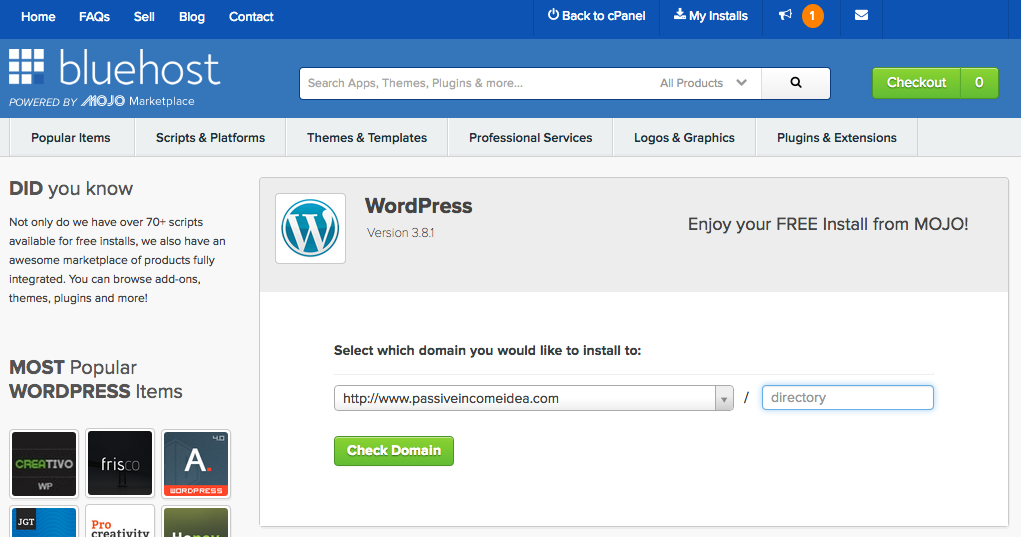
在 Bluehost 上安装 WordPress 是一个快速而简单的过程。 首先,您需要创建一个 Bluehost 帐户并选择您的托管计划。 设置帐户后,您可以登录并开始安装过程。 WordPress 将引导您完成其余过程,包括选择主题和自定义您的网站。
WordPress最基本的形式是一个内容管理系统,现在被认为是一个完整的网站解决方案,而不仅仅是一个博客扩展。 如果包含 WordPress,您将从 Bluehost 获得功能强大的托管包,该公司已成名。 在本文中,我们将向您展示如何开始在Blue Host上使用 WordPress。 这是 WP 迈出的一小步,因为您必须先进行设置。 我们已经列出了您应该在 WordPress 安装列表中拥有的前 5 个插件。 学习如何编码对于愉快的体验至关重要(尽管它可能不需要作为开发人员的工作)。 该网站可以通过多种方式进行编辑和定制。
我需要使用 Bluehost 安装 WordPress 吗?
购买Bluehost 托管计划后,您需要安装 WordPress。 这是一个相对简单的过程,可以在几分钟内完成,这要归功于 Bluehost 的用户友好界面和一键式 WordPress 安装方法。
如何在 Bluehost 上启动我的 WordPress 网站?
您需要启用Bluehost Website Builder才能开始使用它。 通过单击右上角的发布按钮,您可以发布您的文档。 稍后您将能够在屏幕上看到进度。 当您发布您的网站时,您将看到一个临时 URL 或您链接到 Bluehost 网站构建器的域。
Bluehost 无法创建 WordPress 网站
如果您在 Bluehost 上创建 WordPress 网站时遇到问题,可以尝试一些方法。 首先,确保您使用的是最新版本的 WordPress。 如果您使用的是旧版本,您可能需要更新您的 Bluehost 帐户。 其次,检查您的 Bluehost 帐户是否已被暂停。 如果有,您需要联系 Bluehost 客户支持以重新激活它。 最后,如果您仍然遇到问题,可以尝试联系 WordPress 支持。
当您的网站获得大量流量时,Bluehost 是您可以依靠的唯一平台,以使其尽可能简单地移动它。 无论您是通过电话、电子邮件还是在线聊天需要帮助,我们都可以随时为您提供帮助。 如果 Bluehost 是您的正确选择,您可以查看我们专家的完整 Bluehost 评估。 Bluehost 在全球拥有超过 200 万客户。 网站速度下降 1% 会导致转化率下降 7%。 如果您等待三秒钟,您将需要支付 50% 的流量。 如果您想要一个更高级的网站,您应该考虑雇用一个快速的网站托管服务。
Bluehost 的美国网络服务器可以在几秒钟内完成。 有多种类型的托管,包括共享托管、VPS、专用服务器、云托管、WordPress 托管和各种其他选项。 在您决定建立一个真正快速的互联网站点后,您可能想研究一下 Bluehost。 WordPress 可以在任何 Bluehost 托管计划上一键安装。 所有策略都包括使用共享主机控制面板的能力。 此外,CodeGuard 将提供免费的域隐私,以及将自动执行的每日备份。 Pro 计划第一学期每月花费 23.99 美元,之后每月花费 13.95 美元。
Bluehost 经常被大量网站评为最佳虚拟主机公司。 Bluehost 提供 24/7 客户支持小组,您可以在其中与现场支持代表交谈。 他们提供预算友好且适合任何预算要求的入门计划。 Bluehost 是最用户友好的 WordPress 托管服务提供商。 当您加入时,他们会立即为您安装 WordPress。 有许多帮助资源,包括大量的视频教程和文章。 Bluehost 自己的数据中心位于美国犹他州。
Bluehost 认证主题
Bluehost 提供多种认证主题供您选择。 这些主题由业内一些最优秀的 WordPress 专业人士设计,并经过严格测试,符合 Bluehost 的高标准。 有这么多很棒的选择,您一定会为您的网站找到完美的主题。
Bluehost Marketplace 允许您从 Bluehost.com 帐户的仪表板浏览、购买、安装和管理 WordPress 主题、插件和附加组件。 如果您想创建一个仅用于写作目的的博客,免费主题可能是一个不错的选择。 如果您想要更实用和/或时尚的东西,例如电子商务网站,请考虑使用高级主题。 使用 WordPress 主题可以更轻松地创建具有专业外观的网站。 建立博客首先要选择合适的主题。 单击 WordPress 仪表板外观菜单中的添加新主题链接以添加新主题。 可以使用本文中的 WordPress 工具管理主题和插件。
输入 Bluehost 帐户详细信息
如果您需要输入您的Bluehost 帐户详细信息,您可以通过登录您的帐户并单击“帐户详细信息”链接来完成。 从这里,您将能够查看和更新您的帐户信息,包括您的帐单信息和帐户密码。