
Comment installer un thème WordPress sur Bluehost
Publié: 2022-10-04L'installation d'un thème WordPress sur Bluehost est un processus simple. Vous pouvez le faire vous-même en quelques minutes seulement, et il n'est pas nécessaire d'engager un développeur ou un concepteur Web. Tout d'abord, connectez-vous à votre compte Bluehost et accédez au cPanel. Dans le cPanel, recherchez l'icône "WordPress" et cliquez dessus. Ensuite, cliquez sur le bouton "Installer". Sur l'écran suivant, sélectionnez le nom de domaine sur lequel vous souhaitez installer WordPress. Assurez-vous que le champ "Dans le répertoire" est vide, puis cliquez sur le bouton "Vérifier le domaine". Maintenant, sélectionnez le thème que vous souhaitez installer. De nombreux thèmes WordPress gratuits et payants sont disponibles. Une fois que vous avez sélectionné un thème, cliquez sur le bouton "Installer". Les thèmes ne prennent généralement que quelques secondes à installer. Une fois l'installation terminée, vous pouvez activer le thème et commencer à le personnaliser à votre guise.
Avant de pouvoir créer un site Web, vous devez d'abord acheter un hébergement. Bluehost a un faible coût, des outils puissants et de nombreuses fonctionnalités attrayantes qui en font un excellent choix pour Themeisle. Nous vous montrerons comment installer WordPress sur Bluehost afin que vous puissiez commencer immédiatement sur votre nouveau site Web. Le processus d'inscription de Bluehost est relativement simple et rapide à réaliser. Après avoir acheté votre plan d'hébergement, vous devrez installer WordPress sur Bluehost. Bluehost offre une garantie de remboursement de 30 jours, donc si vous n'êtes pas satisfait du service après l'avoir acheté, vous avez la possibilité de demander un remboursement. L'assistant de lancement rapide de Bluehost est un excellent outil pour rendre votre site Web opérationnel.
Avec l'assistant, vous pouvez configurer votre site Web avec le plugin Jetpack, le formulaire de contact WPForms Lite et la mise en cache WPForms Lite. En dehors de Bluehost Marketplace, des milliers de thèmes WordPress gratuits et premium sont disponibles. Après avoir installé WordPress, vous devrez créer des pages et des articles pour votre site Web. La page 'Coming Soon' de Bluehost sera activée par défaut dès que vous installerez WordPress. De plus, il comprend une variété d'outils et de fonctions pour vous aider à rationaliser votre processus de création de site Web WordPress. C'est à vous de décider si vous souhaitez ou non supprimer ou installer l'un de ces plugins.
Vous pouvez ajouter un nouveau thème en sélectionnant Apparences dans la navigation de gauche de votre barre de navigation de gauche. Si vous cliquez sur le bloc +, vous serez redirigé vers le répertoire du thème. Un répertoire de thèmes gratuits et premium est disponible en plus des thèmes gratuits.
Comment installer un thème sur Bluehost ?
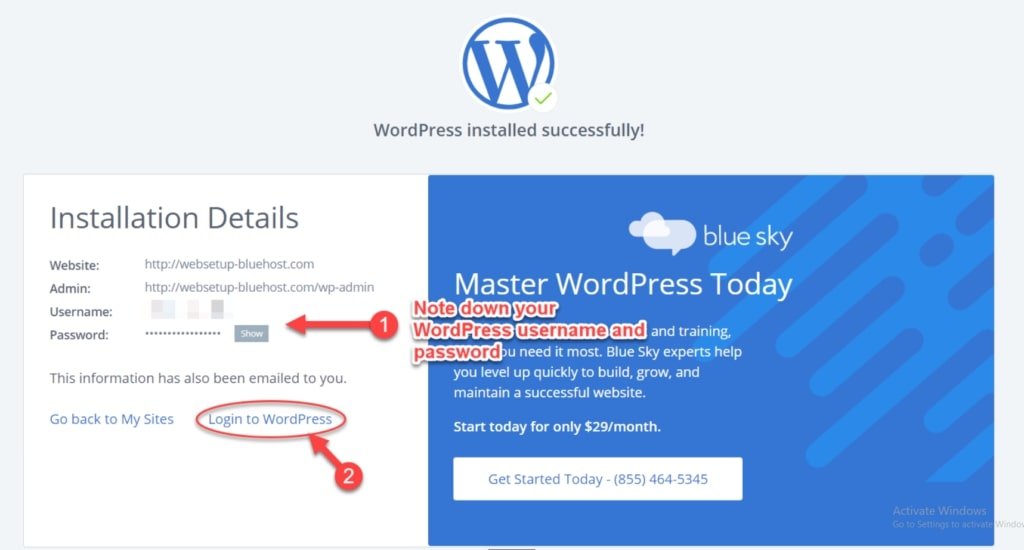
Il existe plusieurs façons d'installer un thème sur Bluehost. Une façon consiste à utiliser le panneau de configuration Bluehost pour installer le thème. Une autre façon consiste à utiliser un client FTP pour télécharger le thème sur votre compte Bluehost.
Comment changer le style de thème sur votre site Web
Si vous souhaitez modifier votre thème, accédez à la page que vous souhaitez modifier et cliquez sur le bouton Style de thème. L'éditeur de style de thème est accessible en sélectionnant cette option. Vous pouvez trouver une liste de tous les thèmes que vous avez achetés sur la droite. Vous pouvez trouver toutes vos options de thème dans le coin gauche. Les informations suivantes apparaissent à droite de chaque thème : Les couleurs des couleurs sont répertoriées ci-dessous. Cette option vous permet de sélectionner une couleur primaire pour votre thème.
Voici de quoi parle l'histoire : -Arrière-plan Vous pouvez choisir une image d'arrière-plan pour votre thème en sélectionnant cette option.
Vous pourrez sélectionner la police de votre thème si vous utilisez cette option.
L'image est la suivante. Cette option vous permet de choisir une image d'en-tête pour votre thème.
En sélectionnant cette option, vous pouvez changer la couleur du lien de votre thème.
Les couleurs doivent être utilisées dans l'ordre suivant. Vous pouvez sélectionner une couleur pour vos éléments de menu en le faisant avec cette option.
Cette image a une image d'un camion. En sélectionnant cette option, vous pouvez choisir une image de pied de page pour votre thème.
Les liens ci-dessous sont destinés à vous aider à démarrer. En sélectionnant cette option, vous pouvez changer la couleur des liens du menu.
N'oubliez pas que certains liens peuvent ne pas être complets. Vous pouvez choisir parmi un certain nombre de couleurs pour vos liens de pied de page en utilisant cette option.
C'est la couleur du papier. La couleur du texte peut être choisie ici.
L'alignement, en termes simples, est le processus d'alignement de son corps. Vous pouvez choisir l'alignement du texte qui sera utilisé pour votre thème dans cette option.
Vous avez la possibilité de spécifier les icônes sociales que vous souhaitez utiliser dans votre en-tête avec cette option.
Icônes sociales : vous pouvez sélectionner des icônes sociales dans le pied de page de votre site Web.
CSS peut être personnalisé. Vous pouvez ajouter du CSS à votre en-tête en utilisant cette option.
Le CSS peut être personnalisé de différentes manières. Avec cette option, vous pouvez ajouter un champ CSS personnalisé à votre pied de page.
En cliquant sur Enregistrer les modifications, vous pouvez enregistrer vos modifications.
Si vous souhaitez modifier le style de votre thème, cliquez sur le bouton Restaurer le style du thème. Les paramètres de votre thème d'origine peuvent être restaurés en suivant les étapes ci-dessous.
Comment changer mon thème WordPress en Bluehost ?
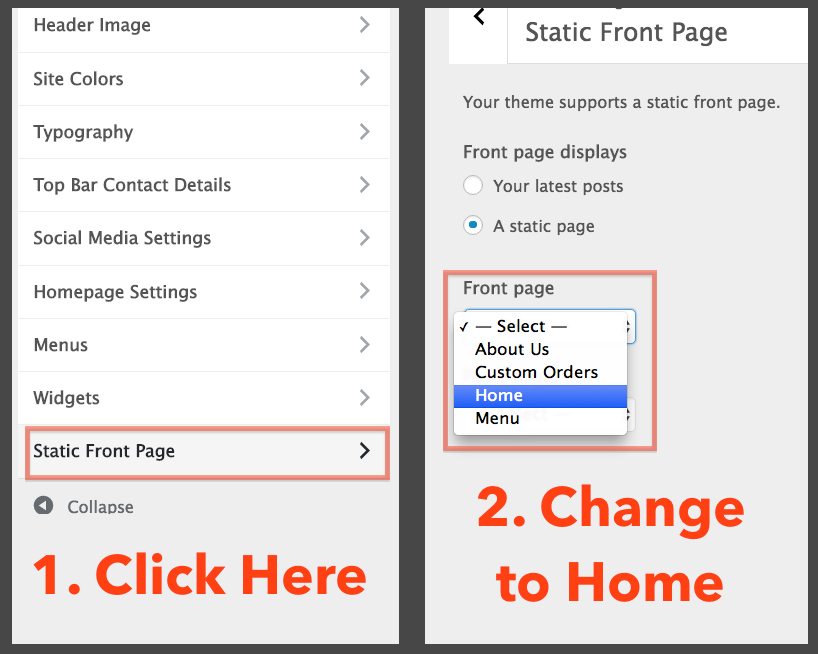
Pour changer votre thème WordPress en Bluehost, accédez à votre tableau de bord WordPress, cliquez sur Apparence, puis sur Thèmes. Trouvez le thème Bluehost dans la liste des thèmes disponibles et cliquez sur le bouton Activer.
Les avantages de changer de thème WordPress
Lorsque vous passez à un nouveau thème WordPress , tout votre contenu, y compris les médias, les pages, les publications et les commentaires, sera sécurisé. Vous ne perdrez aucune information car le contenu restera sur votre tableau de bord. Vous pouvez choisir parmi plus de 10 000 thèmes gratuits et payants, et vous pouvez modifier le style de votre thème à tout moment.
Thèmes WordPress Bluehost

Il existe de nombreux thèmes WordPress disponibles pour les utilisateurs de Bluehost. Certains des plus populaires incluent : Divi : Un thème WordPress populaire et polyvalent qui est facilement personnalisable et offre un large éventail de fonctionnalités. Astra : Un thème WordPress léger, parfait pour les entreprises et les blogueurs qui souhaitent un site Web rapide et réactif. OceanWP : Un thème WordPress conçu pour fonctionner avec le populaire plugin WooCommerce, ce qui en fait un excellent choix pour les boutiques en ligne. Bluehost propose également une large gamme d'autres thèmes WordPress, alors assurez-vous d'explorer toutes les options pour trouver celui qui convient le mieux à votre site Web.

Le Marketplace de Bluehost est l'endroit où aller si vous voulez trouver les meilleurs thèmes WordPress. Si vous voulez voir le thème en action et avoir une idée des possibilités lorsque vous arrivez à concevoir votre propre site Web, cliquez sur "Aperçu en direct". Vous pouvez trouver rapidement et facilement le thème que vous souhaitez avec le filtre de thèmes certifiés Bluehost. Bluehost installera votre thème WordPress premium directement sur votre compte WordPress. Si vous n'êtes pas encore prêt, vous pouvez passer à une date ultérieure et télécharger manuellement vos thèmes. De plus, votre thème comprendra un ensemble complet de documentation sur le thème, ainsi que des guides d'installation et des instructions pour importer et télécharger le contenu de démonstration du thème.
Comment installer WordPress sur Bluehost
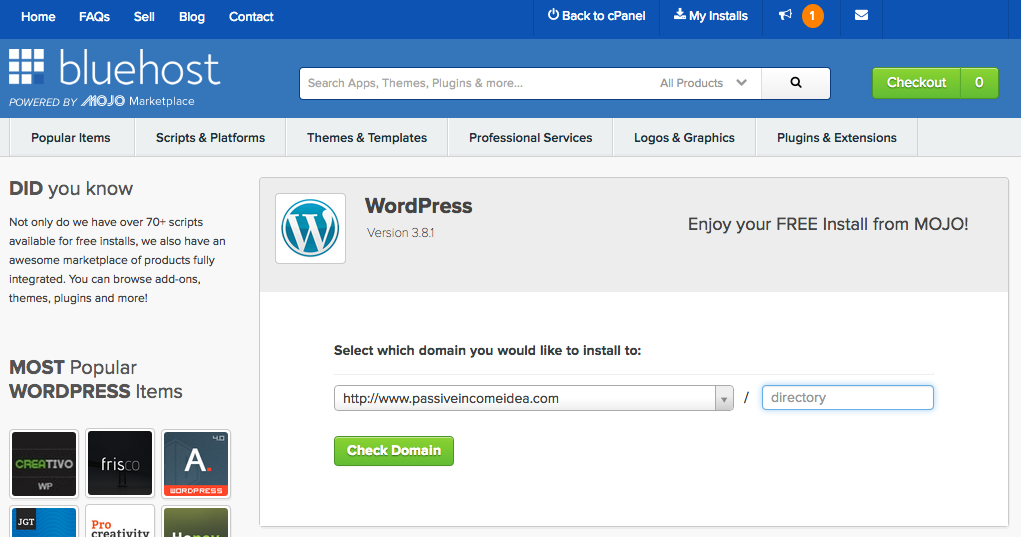
L'installation de WordPress sur Bluehost est un processus simple et rapide. Tout d'abord, vous devrez créer un compte Bluehost et sélectionner votre plan d'hébergement. Une fois votre compte configuré, vous pouvez vous connecter et commencer le processus d'installation. WordPress vous guidera tout au long du processus, y compris le choix d'un thème et la personnalisation de votre site.
WordPress, dans sa forme la plus élémentaire, est un système de gestion de contenu qui est désormais considéré comme une solution complète de site Web plutôt qu'une simple extension de blog. Si WordPress est inclus, vous obtiendrez un pack d'hébergement puissant de Bluehost, une entreprise qui s'est fait un nom. Dans cet article, nous allons vous montrer comment commencer à utiliser WordPress sur Blue Host . C'est un petit pas à franchir avec WP car il faut d'abord le paramétrer. Nous avons déjà répertorié les 5 meilleurs plugins que vous devriez avoir sur votre liste d'installation WordPress. Apprendre à coder est essentiel pour une expérience agréable (bien que cela puisse ne pas nécessiter un travail de développeur). Le site peut être édité et personnalisé de différentes manières.
Dois-je installer WordPress avec Bluehost ?
Après avoir acheté votre plan d'hébergement Bluehost , vous devrez installer WordPress. Il s'agit d'un processus relativement simple qui peut être complété en quelques minutes grâce à l'interface conviviale de Bluehost et à sa méthode d'installation WordPress en un clic.
Comment lancer mon site WordPress sur Bluehost ?
Votre Bluehost Website Builder devra être activé pour que vous puissiez commencer à l'utiliser. En cliquant sur le bouton Publier dans le coin supérieur droit, vous pouvez publier votre document. Vous pourrez voir la progression sur votre écran dans quelques instants. Lorsque vous publiez votre site, vous verrez soit une URL temporaire, soit le domaine que vous avez lié à votre Bluehost Website Builder.
Bluehost n'a pas réussi à créer un site WordPress
Si vous rencontrez des difficultés pour créer un site WordPress sur Bluehost, vous pouvez essayer plusieurs choses. Tout d'abord, assurez-vous que vous utilisez la version la plus récente de WordPress. Si vous utilisez une version plus ancienne, vous devrez peut-être mettre à jour votre compte Bluehost. Deuxièmement, vérifiez si votre compte Bluehost a été suspendu. Si c'est le cas, vous devrez contacter le support client Bluehost pour le réactiver. Enfin, si vous rencontrez toujours des problèmes, vous pouvez essayer de contacter le support WordPress.
Lorsque votre site reçoit beaucoup de trafic, Bluehost est la seule plate-forme sur laquelle vous pouvez compter pour le rendre aussi simple que possible pour vous de le déplacer. Que vous ayez besoin d'aide par téléphone, par e-mail ou par chat en direct, nous sommes toujours disponibles pour vous aider. Si Bluehost est le bon choix pour vous, vous pouvez voir l' évaluation complète de Bluehost par nos experts. Bluehost compte plus de 2 millions de clients à travers le monde. Une baisse de 1 % de la vitesse du site Web peut entraîner une baisse de 7 % des taux de conversion. Si vous attendez trois secondes, vous devrez payer 50% de votre trafic. Si vous voulez un site Web plus avancé, vous devriez envisager de faire appel à un service d'hébergement de site Web rapide.
Le serveur Web américain de Bluehost peut être complété en quelques secondes. Il existe de nombreux types d'hébergement, y compris l'hébergement mutualisé, les VPS, les serveurs dédiés, l'hébergement cloud, l'hébergement WordPress et une variété d'autres options. Vous voudrez peut-être vous pencher sur Bluehost après avoir choisi un site Internet vraiment rapide. WordPress peut être installé en un clic sur n'importe quel plan d'hébergement Bluehost. Toutes les stratégies incluent la possibilité d'utiliser un panneau de contrôle d'hébergement partagé. De plus, CodeGuard fournira une confidentialité de domaine gratuite, ainsi que des sauvegardes quotidiennes qui seront exécutées automatiquement. Le plan Pro vous coûtera 23,99 $ par mois pour le premier trimestre et 13,95 $ par mois par la suite.
Bluehost est souvent classé comme la meilleure société d'hébergement Web par un grand nombre de sites Web. Bluehost fournit un groupe de support client 24h/24 et 7j/7 où vous pouvez parler avec des représentants du support en direct. Ils fournissent des plans de démarrage qui sont économiques et adaptés à toutes les exigences budgétaires. Bluehost est le fournisseur d'hébergement WordPress le plus convivial. Lorsque vous vous inscrivez, ils installent immédiatement WordPress pour vous. Il existe de nombreuses ressources d'assistance, y compris des didacticiels vidéo et des articles détaillés. Le propre centre de données de Bluehost est basé dans l'Utah, aux États-Unis.
Thèmes certifiés Bluehost
Bluehost propose une grande variété de thèmes certifiés parmi lesquels choisir. Ces thèmes ont été conçus par certains des meilleurs professionnels WordPress du secteur et ont été rigoureusement testés pour répondre aux normes élevées de Bluehost. Avec autant d'options disponibles, vous êtes sûr de trouver le thème parfait pour votre site Web.
Bluehost Marketplace vous permet de parcourir, acheter, installer et gérer des thèmes, plugins et modules complémentaires WordPress à partir du tableau de bord de votre compte Bluehost.com. Si vous souhaitez créer un blog uniquement dans le but d'écrire, un thème gratuit peut être un bon choix. Envisagez un thème premium si vous voulez quelque chose de plus fonctionnel et/ou élégant, comme un site de commerce électronique. L'utilisation d'un thème WordPress facilite grandement la création d'un site Web avec un contenu d'aspect professionnel. La création d'un blog commence par le choix du thème approprié. Cliquez sur le lien Ajouter de nouveaux thèmes dans le menu Apparence du tableau de bord WordPress pour ajouter de nouveaux thèmes. Les thèmes et les plugins peuvent être gérés à l'aide des outils WordPress dans cet article.
Entrez les détails du compte Bluehost
Si vous devez saisir les détails de votre compte Bluehost , vous pouvez le faire en vous connectant à votre compte et en cliquant sur le lien « Détails du compte ». À partir de là, vous pourrez afficher et mettre à jour les informations de votre compte, y compris vos informations de facturation et votre mot de passe.