
Cara Memasang Tema WordPress Di Bluehost
Diterbitkan: 2022-10-04Memasang tema WordPress di Bluehost adalah proses yang sederhana. Anda dapat melakukannya sendiri hanya dalam beberapa menit, dan tidak perlu menyewa pengembang atau desainer web. Pertama, masuk ke akun Bluehost Anda dan buka cPanel. Di cPanel, cari ikon "WordPress" dan klik di atasnya. Selanjutnya, klik tombol "Instal". Pada layar berikutnya, pilih nama domain tempat Anda ingin menginstal WordPress. Pastikan kolom “In Directory” kosong, lalu klik tombol “Check Domain”. Sekarang, pilih tema yang ingin Anda instal. Ada banyak tema WordPress gratis dan berbayar yang tersedia. Setelah Anda memilih tema, klik tombol "Instal". Tema biasanya hanya membutuhkan beberapa detik untuk dipasang. Setelah instalasi selesai, Anda dapat mengaktifkan tema dan mulai menyesuaikannya sesuai keinginan Anda.
Sebelum dapat membuat website, Anda harus membeli hosting terlebih dahulu. Bluehost memiliki biaya rendah, alat yang kuat, dan banyak fitur menarik yang menjadikannya pilihan yang sangat baik untuk Themeisle. Kami akan menunjukkan kepada Anda cara menginstal WordPress di Bluehost sehingga Anda dapat segera memulai di situs web baru Anda. Proses pendaftaran Bluehost relatif sederhana dan cepat diselesaikan. Setelah Anda membeli paket hosting, Anda harus menginstal WordPress di Bluehost. Bluehost menawarkan jaminan uang kembali 30 hari, jadi jika Anda tidak puas dengan layanan setelah membelinya, Anda memiliki opsi untuk meminta pengembalian dana. Quick Launch Wizard dari Bluehost adalah alat yang sangat baik untuk membuat situs web Anda aktif dan berjalan.
Dengan wizard, Anda dapat mengonfigurasi situs web Anda dengan plugin Jetpack, formulir kontak WPForms Lite, dan caching WPForms Lite. Di luar Bluehost Marketplace, ada ribuan tema WordPress gratis dan premium yang tersedia. Setelah Anda menginstal WordPress, Anda harus membuat halaman dan posting untuk situs web Anda. Halaman 'Coming Soon' Bluehost akan diaktifkan secara default segera setelah Anda menginstal WordPress. Selain itu, ini mencakup berbagai alat dan fungsi untuk membantu Anda merampingkan proses pembuatan situs web WordPress Anda. Terserah Anda apakah Anda ingin menghapus atau menginstal plugin ini atau tidak.
Anda dapat menambahkan tema baru dengan memilih Penampilan dari navigasi kiri bilah navigasi kiri Anda. Jika Anda mengklik blok +, Anda akan dibawa ke direktori tema. Ada direktori tema gratis dan premium yang tersedia selain tema gratis.
Bagaimana Saya Memasang Tema Di Bluehost?
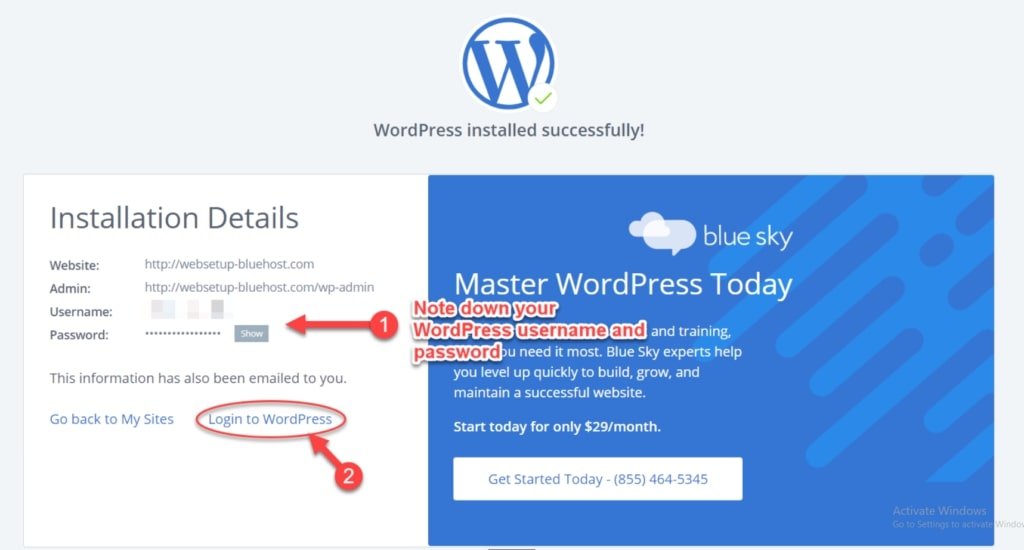
Ada beberapa cara berbeda untuk memasang tema di Bluehost. Salah satu caranya adalah dengan menggunakan panel kontrol Bluehost untuk menginstal tema. Cara lain adalah dengan menggunakan klien FTP untuk mengunggah tema ke akun Bluehost Anda.
Cara Mengubah Gaya Tema Di Situs Web Anda
Jika Anda ingin mengubah tema Anda, buka halaman yang ingin Anda ubah dan klik tombol Gaya Tema. Editor gaya tema dapat diakses dengan memilih opsi ini. Anda dapat menemukan daftar semua tema yang telah Anda beli di sebelah kanan. Anda dapat menemukan semua opsi tema Anda di sudut kiri. Informasi berikut muncul di sebelah kanan setiap tema: Warna dari warna-warna tercantum di bawah ini. Opsi ini memungkinkan Anda memilih warna utama untuk tema Anda.
Inilah cerita tentang: -Latar Belakang Anda dapat memilih gambar latar belakang untuk tema Anda dengan memilih opsi ini.
Anda akan dapat memilih font untuk tema Anda jika Anda menggunakan opsi ini.
Gambarnya adalah sebagai berikut. Opsi ini memungkinkan Anda memilih gambar header untuk tema Anda.
Dengan memilih opsi ini, Anda dapat mengubah warna tautan tema Anda.
Warna harus digunakan dalam urutan berikut. Anda dapat memilih warna untuk item menu Anda dengan melakukannya dengan opsi ini.
Gambar ini memiliki gambar truk. Dengan memilih opsi ini, Anda dapat memilih gambar footer untuk tema Anda.
Tautan di bawah ini dimaksudkan untuk membantu Anda memulai. Dengan memilih opsi ini, Anda dapat mengubah warna tautan menu.
Harap diingat bahwa beberapa tautan mungkin tidak lengkap. Anda dapat memilih dari sejumlah warna untuk tautan footer Anda menggunakan opsi ini.
Ini adalah warna kertas. Warna teks dapat dipilih di sini.
Alignment, dalam istilah awam, adalah proses menyelaraskan tubuh seseorang. Anda dapat memilih perataan teks mana yang akan digunakan untuk tema Anda dalam opsi ini.
Anda memiliki opsi untuk menentukan ikon sosial mana yang ingin Anda gunakan di header Anda dengan opsi ini.
Ikon Sosial: Anda dapat memilih ikon sosial di footer situs web Anda.
CSS dapat disesuaikan. Anda dapat menambahkan CSS ke header Anda menggunakan opsi ini.
CSS dapat dikustomisasi dalam berbagai cara. Dengan opsi ini, Anda dapat menambahkan bidang CSS khusus ke footer Anda.
Dengan mengklik Simpan Perubahan, Anda dapat menyimpan perubahan Anda.
Jika Anda ingin mengubah gaya tema Anda, klik tombol Pulihkan Gaya Tema. Pengaturan dari tema asli Anda dapat dipulihkan dengan mengikuti langkah-langkah di bawah ini.
Bagaimana Saya Mengubah Tema WordPress Saya Menjadi Bluehost?
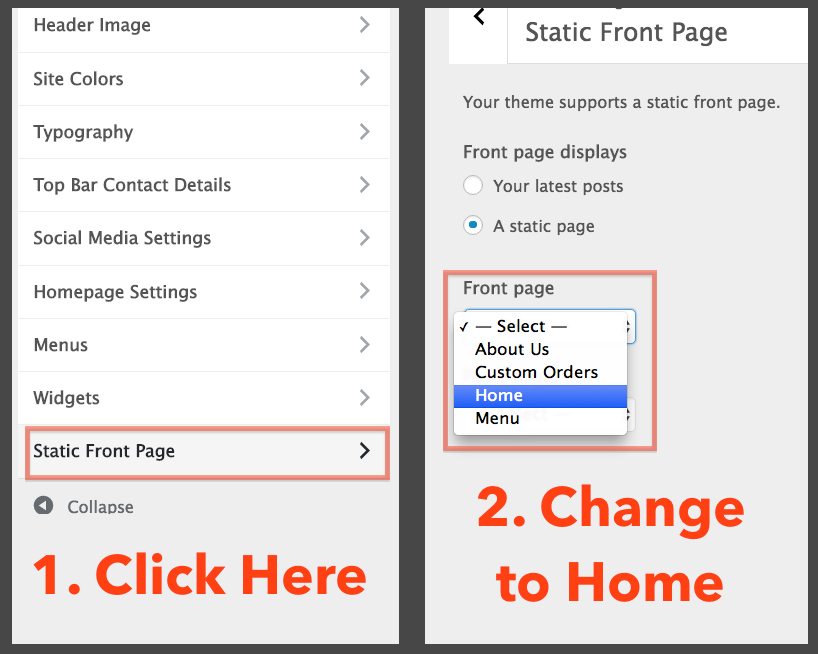
Untuk mengubah tema WordPress Anda menjadi Bluehost, buka dasbor WordPress Anda, klik Penampilan, lalu Tema. Temukan tema Bluehost di daftar tema yang tersedia dan klik tombol Aktifkan.
Manfaat Beralih Tema WordPress
Saat Anda beralih ke tema WordPress baru , semua konten Anda, termasuk media, halaman, postingan, dan komentar, akan aman. Anda tidak akan kehilangan informasi apa pun karena konten akan tetap ada di dasbor Anda. Anda dapat memilih lebih dari 10.000 tema gratis dan berbayar, dan Anda dapat mengubah gaya tema Anda kapan saja.
Tema WordPress Bluehost
Ada banyak tema WordPress yang tersedia untuk pengguna Bluehost. Beberapa yang paling populer termasuk: Divi: Tema WordPress serbaguna yang populer yang mudah disesuaikan dan menawarkan berbagai fitur. Astra: Tema WordPress ringan yang sempurna untuk bisnis dan blogger yang menginginkan situs web yang cepat dan responsif. OceanWP: Tema WordPress yang dirancang untuk bekerja dengan plugin WooCommerce populer, menjadikannya pilihan tepat untuk toko online. Bluehost juga menawarkan berbagai tema WordPress lainnya, jadi pastikan untuk menjelajahi semua opsi untuk menemukan yang sempurna untuk situs web Anda.
Bluehost's Marketplace adalah tempat yang tepat jika Anda ingin menemukan tema WordPress terbaik. Jika Anda ingin melihat tema beraksi dan merasakan kemungkinan ketika Anda mendesain situs web Anda sendiri, klik 'Pratinjau Langsung.' Anda dapat dengan cepat dan mudah menemukan tema yang Anda inginkan dengan filter tema bersertifikat Bluehost. Bluehost akan menginstal tema WordPress premium Anda langsung ke akun WordPress Anda. Jika Anda belum siap, Anda dapat melompat ke lain waktu dan mengunduh tema Anda secara manual. Selain itu, tema Anda akan menyertakan satu set lengkap dokumentasi tema, serta panduan penginstalan dan instruksi untuk mengimpor dan mengunduh konten demo tema.

Cara Menginstal WordPress Di Bluehost
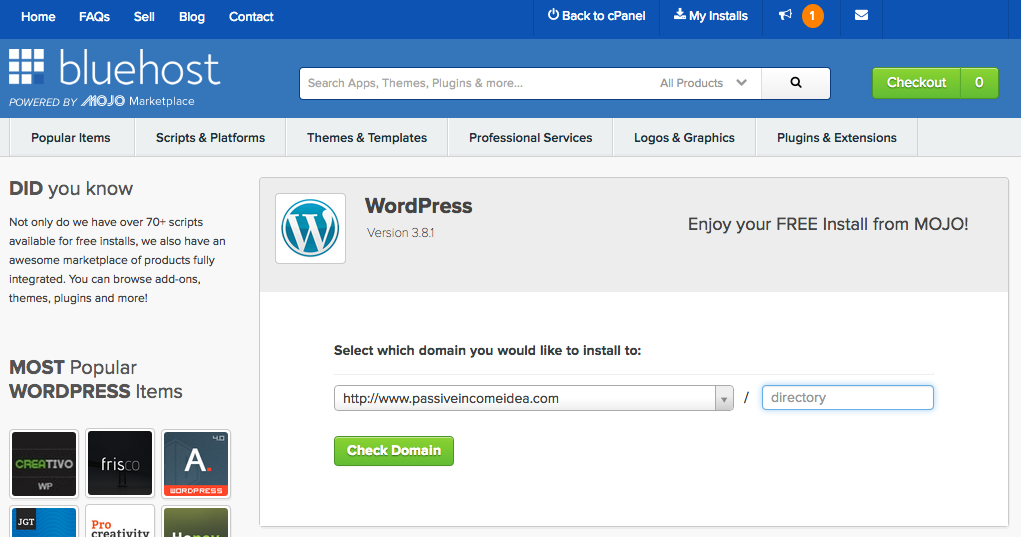
Menginstal WordPress di Bluehost adalah proses yang cepat dan mudah. Pertama, Anda harus membuat akun Bluehost dan memilih paket hosting Anda. Setelah akun Anda diatur, Anda dapat masuk dan memulai proses instalasi. WordPress akan memandu Anda melalui sisa proses, termasuk memilih tema dan menyesuaikan situs Anda.
WordPress, dalam bentuknya yang paling dasar, adalah sistem manajemen konten yang sekarang dianggap sebagai solusi situs web yang lengkap dan bukan sekadar ekstensi blog. Jika WordPress disertakan, Anda akan mendapatkan paket hosting yang kuat dari Bluehost, sebuah perusahaan yang telah membuat nama untuk dirinya sendiri. Pada artikel ini, kami akan menunjukkan kepada Anda cara mulai menggunakan WordPress di Blue Host . Ini adalah langkah kecil yang harus dilakukan dengan WP karena Anda harus mengaturnya terlebih dahulu. Kami telah mencantumkan 5 plugin teratas yang harus Anda miliki di daftar instalasi WordPress Anda. Mempelajari cara membuat kode sangat penting untuk pengalaman yang menyenangkan (meskipun mungkin tidak memerlukan pekerjaan sebagai pengembang). Situs ini dapat diedit dan disesuaikan dengan berbagai cara.
Apakah Saya Perlu Menginstal WordPress Dengan Bluehost?
Setelah Anda membeli paket hosting Bluehost , Anda harus menginstal WordPress. Ini adalah proses yang relatif sederhana yang dapat diselesaikan dalam hitungan menit berkat antarmuka yang ramah pengguna Bluehost dan metode instalasi WordPress sekali klik.
Bagaimana Saya Meluncurkan Situs WordPress Saya Di Bluehost?
Pembuat Situs Web Bluehost Anda harus diaktifkan agar Anda dapat mulai menggunakannya. Dengan mengklik tombol Terbitkan di sudut kanan atas, Anda dapat menerbitkan dokumen Anda. Anda akan dapat melihat kemajuan di layar Anda dalam beberapa saat. Saat Anda mempublikasikan situs Anda, Anda akan melihat URL sementara atau domain yang Anda tautkan ke Pembuat Situs Web Bluehost Anda.
Bluehost Gagal Membuat Situs WordPress
Jika Anda mengalami masalah dalam membuat situs WordPress di Bluehost, ada beberapa hal yang dapat Anda coba. Pertama, pastikan Anda menggunakan WordPress versi terbaru. Jika Anda menggunakan versi yang lebih lama, Anda mungkin perlu memperbarui akun Bluehost Anda. Kedua, periksa untuk melihat apakah akun Bluehost Anda telah ditangguhkan. Jika sudah, Anda harus menghubungi dukungan pelanggan Bluehost untuk mengaktifkannya kembali. Terakhir, jika Anda masih mengalami masalah, Anda dapat mencoba menghubungi dukungan WordPress.
Ketika situs Anda menerima banyak lalu lintas, Bluehost adalah satu-satunya platform yang dapat Anda andalkan untuk membuatnya sesederhana mungkin bagi Anda untuk memindahkannya. Baik Anda memerlukan bantuan melalui telepon, email, atau obrolan langsung, kami selalu siap membantu Anda. Jika Bluehost adalah pilihan yang tepat untuk Anda, Anda dapat melihat evaluasi Bluehost lengkap oleh para ahli kami. Bluehost memiliki lebih dari 2 juta pelanggan di seluruh dunia. Penurunan 1% dalam kecepatan situs web dapat mengakibatkan penurunan 7% dalam tingkat konversi. Jika Anda menunggu tiga detik, Anda harus membayar 50% dari lalu lintas Anda. Jika Anda menginginkan situs web yang lebih canggih, Anda harus mempertimbangkan untuk menyewa layanan hosting situs web yang cepat.
Server web AS Bluehost dapat diselesaikan dalam hitungan detik. Ada banyak jenis hosting, termasuk shared hosting, VPS, dedicated server, cloud hosting, WordPress hosting, dan berbagai opsi lainnya. Anda mungkin ingin melihat ke Bluehost setelah Anda memutuskan situs internet yang benar-benar cepat. WordPress dapat diinstal dalam satu klik pada paket hosting Bluehost mana pun. Semua strategi mencakup kemampuan untuk menggunakan panel kontrol hosting bersama. Selanjutnya CodeGuard akan memberikan privasi domain gratis, serta backup harian yang akan dijalankan secara otomatis. Paket Pro akan dikenakan biaya $23,99 per bulan untuk semester pertama dan $13,95 per bulan setelah itu.
Bluehost sering dinilai sebagai perusahaan webhosting terbaik oleh sejumlah besar situs web. Bluehost menyediakan grup dukungan pelanggan 24/7 di mana Anda dapat berbicara dengan perwakilan dukungan langsung. Mereka menyediakan rencana awal yang ramah anggaran dan sesuai dengan kebutuhan anggaran apa pun. Bluehost adalah penyedia hosting WordPress yang paling ramah pengguna. Saat Anda bergabung, mereka akan segera menginstal WordPress untuk Anda. Ada banyak sumber untuk bantuan, termasuk tutorial video dan artikel yang ekstensif. Pusat data Bluehost sendiri berbasis di Utah, Amerika Serikat.
Tema Bersertifikat Bluehost
Bluehost menawarkan berbagai macam tema bersertifikat untuk dipilih. Tema-tema ini telah dirancang oleh beberapa profesional WordPress terbaik di industri dan telah diuji secara ketat untuk memenuhi standar tinggi Bluehost. Dengan begitu banyak pilihan hebat yang tersedia, Anda pasti akan menemukan tema yang sempurna untuk situs web Anda.
Bluehost Marketplace memungkinkan Anda untuk menelusuri, membeli, menginstal, dan mengelola tema, plugin, dan add-on WordPress dari dasbor akun Bluehost.com Anda. Jika Anda ingin membuat blog semata-mata untuk tujuan menulis, tema gratis mungkin merupakan pilihan yang baik. Pertimbangkan tema premium jika Anda menginginkan sesuatu yang lebih fungsional dan/atau bergaya, seperti situs eCommerce. Menggunakan tema WordPress membuatnya lebih mudah untuk membuat situs web dengan konten yang terlihat profesional. Menyiapkan blog dimulai dengan memilih tema yang sesuai. Klik tautan Tambahkan Tema Baru di menu Tampilan Dasbor WordPress untuk menambahkan tema baru. Tema dan plugin dapat dikelola menggunakan Alat WordPress di artikel ini.
Masukkan Detail Akun Bluehost
Jika Anda perlu memasukkan detail akun Bluehost Anda, Anda dapat melakukannya dengan masuk ke akun Anda dan mengklik tautan "Detail Akun". Dari sini, Anda akan dapat melihat dan memperbarui informasi akun Anda, termasuk informasi penagihan dan kata sandi akun Anda.