
WordPress主题如何工作以及如何安全编辑它们的概述
已发表: 2022-10-14当您购买 WordPress 主题时,它会附带一组文件来控制您的网站的外观和功能。 这些文件称为模板,它们是用称为 PHP 的代码编写的。 如果您想对您的网站进行更改,您可以通过编辑这些模板来实现。 但是,在进行任何更改之前,了解WordPress 主题的工作原理非常重要。 这样,您可以避免破坏您的网站并给自己带来很多挫败感。 在本文中,我们将简要概述 WordPress 主题的工作原理以及如何安全地编辑它们。
WordPress 主题所需的文件差异很大。 这些文件包括模板、自定义模板标签和函数、模板部分、图像、JavaScript 和 CSS。 为了理解 WordPress,您必须首先理解模板层次结构。 您还可以检查是否需要编辑任何其他文件。 当您尝试将自己锁定在您的网站之外时,您必须使用 FTP 客户端或 WordPress 主机控制面板中的文件管理器应用程序。 直接更改您的 WordPress 主题也是一个坏主意。 可用于定位编辑或复制所需的主题文件的“文件插件”可以在子主题的页面上找到。
无论您是在寻找单词、整个短语还是一段代码,这个插件都能够找到单词、短语和代码。 可以通过单击工具 - 字符串定位器访问字符串定位器。 该插件将查找您的插件和主题库中的所有文件,并确定您要搜索的内容。
您所见即所得 编辑器 WordPress?
所见即所得 (WYSIWYG) 编辑器是一种编辑器,可让您在编辑时查看最终输出的外观。 这与您只能看到代码的文本编辑器相反。 WordPress 有几个不同的所见即所得编辑器可供您选择。
新的 WordPress 编辑器:开始使用经典编辑器
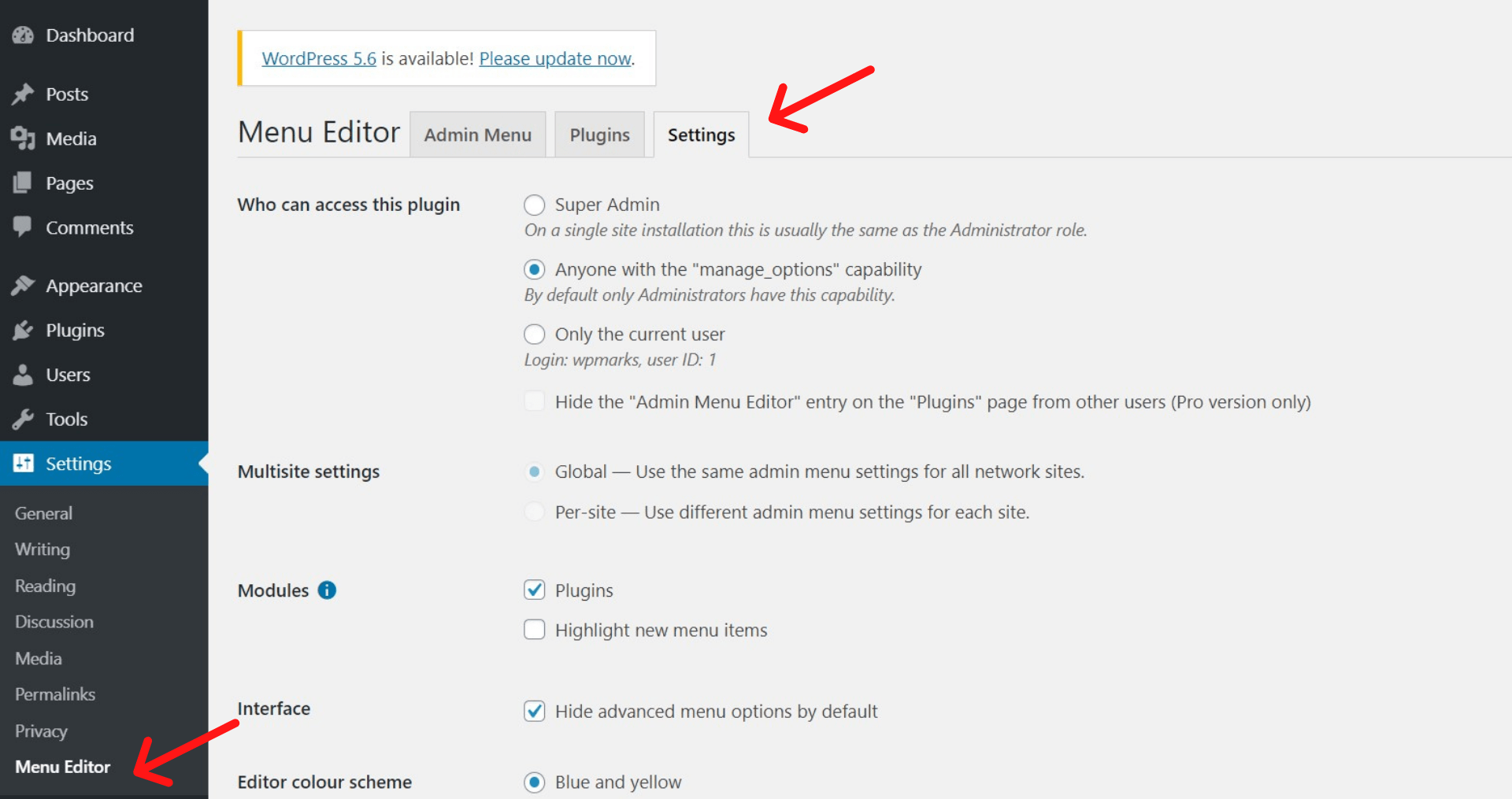
有几种方法可以开始使用WordPress 内容编辑器。 首先,导航到“设置”菜单。 在 WordPress 管理区域中创建页面是完成此操作的最快方法。 您将能够在“经典编辑器设置”下执行此操作。 您应该通过单击保存更改按钮来保存所需的任何设置。 您现在可以通过单击帖子菜单中的新链接使用经典编辑器创建新帖子。 页面是您创建页面的地方。 将新菜单添加到您的计算机。 您可以通过单击此链接来启动块编辑器。 WordPress 内容编辑器中的帖子或页面是使用块编辑器的所见即所得字段创建的。 顾名思义,您所看到的很重要。 在单个区域中编辑文本和多媒体的能力是该领域内容编辑最有用的方面之一。 块编辑器包含一个 Wysiwyg 字段,用于创建 WordPress 内容编辑器,如帖子和页面中所示。
如何编辑自定义 WordPress 主题?
这个问题没有万能的答案,因为编辑自定义 WordPress 主题的过程可能会因主题本身和您自己的个人喜好而异。 但是,有关如何编辑自定义 WordPress 主题的一些一般提示可能包括在文本编辑器中打开主题文件,根据需要更改代码,然后保存更改。 您可能还需要通过 FTP 将编辑后的主题文件上传到您的WordPress 站点,以使更改生效。
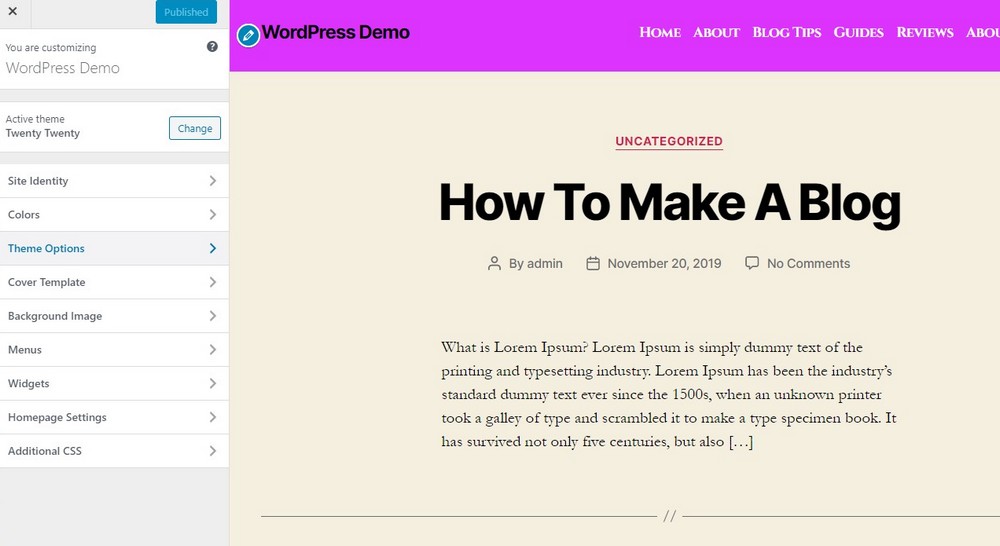
WordPress 主题带有内置选项,可用于以简单快捷的方式更改设计和布局。 插件也可用于添加额外的自定义选项。 在本课程中,我们将引导您了解如何使用定制器和完整的 WordPress 网站构建器。 在 WordPress 中,使用在您选择主题时出现的完整站点编辑器自定义主题。 完整的站点编辑器允许您快速轻松地自定义您的 WordPress 主题。 您可以通过单击右上角的模板名称并选择不同的模板来更改网站各个部分的外观。 您可以按照我们的指南了解有关如何使用 WordPress 主题定制器的更多信息。
SeedProd WordPress 网站构建器是市场上最好的。 您还可以创建自定义主题并使用它来设计漂亮的网站布局。 seedprod 软件包括创建网站所需的所有流行的网页设计元素。 此方法使用简单,可让您快速创建按需布局。 使用 SeedProd,您可以通过将其拖放到拖放界面中来快速轻松地创建自己的 WordPress 主题。 WooCommerce 块允许您为您的在线商店创建自定义结帐页面或从您网站的任何位置显示产品。 此外,SeedProd 包括对 WooCommerce 的支持,使您可以轻松创建电子商务网站。
SeedProd 中可用的块是针对手头的编辑环境量身定制的。 这些动态块可用于实现内容循环(用于博客文章、帖子、特色图片等)。 按照我们关于如何创建自定义主题的教程,了解有关 SeedProd WordPress主题构建器的更多信息。
我可以在不丢失内容的情况下更改 WordPress 主题吗?
您可能担心更改主题会导致您丢失内容甚至删除网站上的所有内容,具体取决于它包含的功能。 在这种情况下你没有弄错。 如果您更改主题,您不会丢失所有网站内容。
WordPress 主题是您网站的视觉设计,它决定了它的外观和代表您的品牌。 WordPress 主题经常更新以添加新功能或更新网站的外观。 虽然在不丢失任何内容的情况下更改主题很简单,但需要付出大量努力。 在更改 WordPress 主题之前,请确保它为您的网站快速加载。 要了解哪些工作正常,请查看您的内页和主页。 如果您想在您的网站上包含代码片段,我们建议您为您的网站创建一个插件。 在移动站点之前,请备份其所有内容。

如果您不使用临时站点,则始终值得将您的网站置于维护模式。 使用 WordPress 登陆页面构建器和主题构建器 SeedProd,您可以创建设计精美的登陆页面。 使用 WordPress,您可以创建易于使用且无需设计经验的自定义布局。 免费主题中缺少创建具有免费主题的个人网站所需的许多功能。 SeedProd 插件提供了一个强大的拖放式WordPress 构建器,可用于创建任何 WordPress 应用程序。 您可以轻松创建功能齐全的 WordPress 主题,而无需使用此插件编写代码或聘请开发人员。 SeedProd 与一些最流行的电子邮件营销软件集成,包括 Mailchimp、Google Analytics、Zapier 和 WPForms,以及 MonsterInsights 和 All in One SEO 等 WordPress 插件。
将 Astra 与 WooCommerce 插件集成很简单,允许您创建一个用作在线商店的网站。 StudioPress Genesis 主题框架是 WordPress 上最受欢迎的主题之一。 OceanWP 是一个响应迅速且灵活的 WordPress 主题,是最受欢迎的主题之一。 该网站包含大量专门为企业创建的演示模板。 Web 托管服务提供商现在提供了在特殊的临时环境中克隆您的网站副本的选项。 通过在发布更改之前对其进行测试,您可以更好地了解系统将如何对更改做出反应。 遵循这些步骤将允许您从临时环境创建和发布新主题。
除非您是高级计划的成员,否则无法在某些托管计划中托管临时站点。 一些用户更喜欢 ftp 而不是 WordPress 上传。 作为最后的手段,可以通过其主机各自的 WordPress 后端配置 WordPress 主题。 因为不同的主机有不同的接口,你需要查看它们的文档。 以下是如何将 WordPress 从 Bluehost 更改为 WordPress。 要查看登录页面的概览,您可以使用 SeedProd 插件从活动维护模式切换到非活动维护模式。 使用 MonsterInsights 添加您的 Google Analytics 跟踪代码将是一个不错的选择。
完成之前的 WordPress 速度测试后,使用相同的工具再次尝试相同的页面。 将其替换为新的 WordPress 主题后,您的网站不会丢失任何内容。 如果您切换主题,它们不会影响您网站的外观或功能。 如果您有任何未使用的 WordPress 主题,删除它们是个好主意。 这个免费的 WordPress 插件指南将帮助您在不花钱的情况下刷新您的插件和主题。
如何在不编码的情况下编辑 WordPress 主题
如果您不是编码员,并且想要编辑您的 WordPress 主题,那么您并非完全不走运。 虽然您无法直接编辑主题,但仍有一些方法可以进行更改。 编辑 WordPress 主题的最简单方法是使用子主题。 子主题继承了父主题的设计,但允许您在不影响父主题的情况下更改代码。 这样,如果你犯了错误,你总是可以回到原来的主题。 要创建子主题,您需要在 WordPress 安装中创建一个新目录,然后创建一个style.css 文件和一个 functions.php 文件。 style.css 文件将包含您的自定义 CSS,functions.php 文件将包含您的自定义函数。 创建这些文件后,您可以从 WordPress 管理面板激活您的子主题。 如果您不想使用子主题,或者想要对主题进行更大幅度的更改,您可以使用 Theme Hook Alliance 或 WordPress Template Hierarchy 之类的插件来覆盖主题的特定部分。 这些插件允许您为网站的特定部分使用不同的模板,而不会影响主题的其余部分。 最后,如果您对代码感到满意,您可以随时直接编辑您的主题。 请记住在进行任何更改之前创建备份,这样如果出现问题,您可以随时恢复到原始状态。
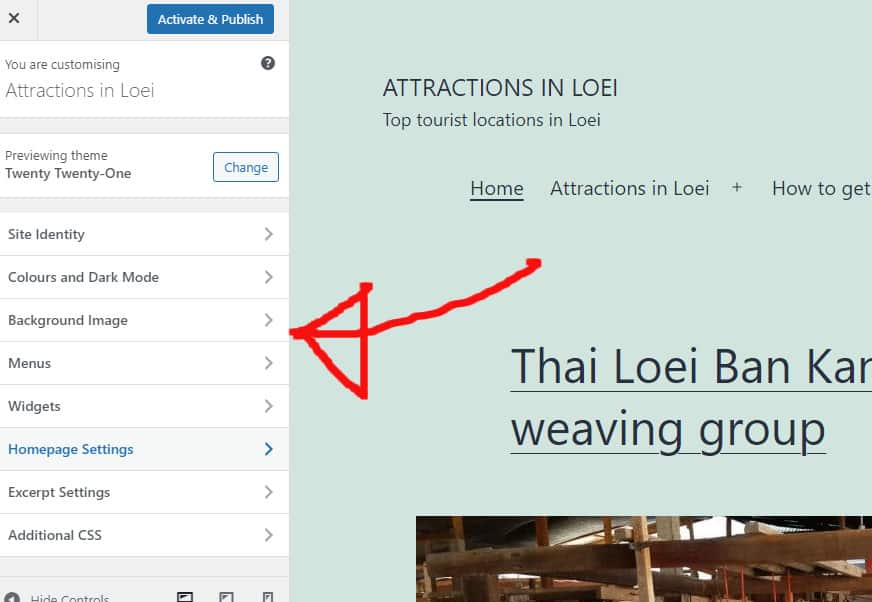
WordPress 提供了一个插件,用于通过定制器更改您的主题。 您可以使用此工具更改网站的标题和标语、添加小部件功能、添加自定义菜单以及更改主页设置。 您可以使用该工具在发布更改之前对其进行实时预览。 一些可用的工具可用于使您的 WordPress 网站的外观更加个性化。 这些工具的界面使用简单,拖放功能使其成为小型企业的理想选择。 Beaver Themer 可以更轻松地链接您的主题和页面。 Elementor 是最受欢迎的 WordPress 网站建设者之一,拥有超过 500 万注册会员。
Divi Builder 是一个平台,包括网站构建器和一体化主题。 提供了多种功能,包括自定义 CSS 控件、拖放构建和内联文本编辑。 使用 Ultimate Tweaker,您可以对 WordPress 主题进行 200 多项更改。 借助其直观的可视化编辑器,您可以在工作时预览和更改每一个细节。 您可以使用具有两种风格的高级主题构建器来构建自己的网站。 借助其拖放编辑器,可以轻松地将块、扩展和元素添加到您的布局中。 使用 Visual Composer,您可以更改页面、帖子的外观和感觉,甚至可以使用任何 WordPress 主题创建自定义帖子。
您可以在不编码的情况下使用 WordPress 吗?
简单的 WordPress 博客、网站或电子商务创建就像在没有任何编程经验的情况下单击按钮一样简单。 这篇文章将解释为什么你应该使用这个平台,如何创建和自定义你的主题,以及如何让你的网站尽可能地发挥作用以吸引新客户。
立即创建专业网站的完美解决方案
毫无疑问,WP Website Builder 是那些寻求快速简单的网站构建方式的人的最佳选择。 在我们的帮助下创建专业网站非常简单。