
Обзор того, как работают темы WordPress и как их безопасно редактировать
Опубликовано: 2022-10-14Когда вы покупаете тему WordPress, она поставляется с набором файлов, которые контролируют внешний вид и работу вашего сайта. Эти файлы называются шаблонами, и они написаны в коде, называемом PHP. Если вы хотите внести изменения в свой веб-сайт, вы можете сделать это, отредактировав эти шаблоны. Однако, прежде чем вносить какие-либо изменения, важно понять, как работают темы WordPress . Таким образом, вы можете избежать поломки своего веб-сайта и причинения себе большого разочарования. В этой статье мы дадим вам краткий обзор того, как работают темы WordPress и как их безопасно редактировать.
Файлы, необходимые для тем WordPress, сильно различаются. Файлы включают шаблоны, настраиваемые теги и функции шаблонов, части шаблонов, изображения, JavaScript и CSS. Чтобы понять WordPress, вы должны сначала понять иерархию шаблонов. Вы также можете проверить, нужно ли вам редактировать какие-либо другие файлы. Когда вы пытаетесь заблокировать себя на своем веб-сайте, вам придется использовать FTP-клиент или приложение «Диспетчер файлов» в панели управления хостингом WordPress. Прямые изменения в вашей теме WordPress также являются плохой идеей. Плагин What The File, который можно использовать для поиска файлов темы, необходимых для редактирования или копирования, можно найти на странице дочерней темы.
Этот плагин сможет находить слова, фразы и коды независимо от того, ищете ли вы слово, целую фразу или фрагмент кода. Доступ к локатору строк можно получить, щелкнув Инструменты – Локатор строк. Плагин будет искать все файлы в вашей библиотеке плагинов и тем и определять, что вы хотите найти.
Что вы видите, то и получаете Редактор WordPress?
Что видишь, то и получишь (WYSIWYG) редакторы — это тип редактора, который позволяет увидеть, как будет выглядеть окончательный результат во время редактирования. Это отличается от текстового редактора, где вы видите только код. В WordPress есть несколько различных редакторов WYSIWYG, из которых вы можете выбирать.
Новый редактор WordPress: начните с классического редактирования
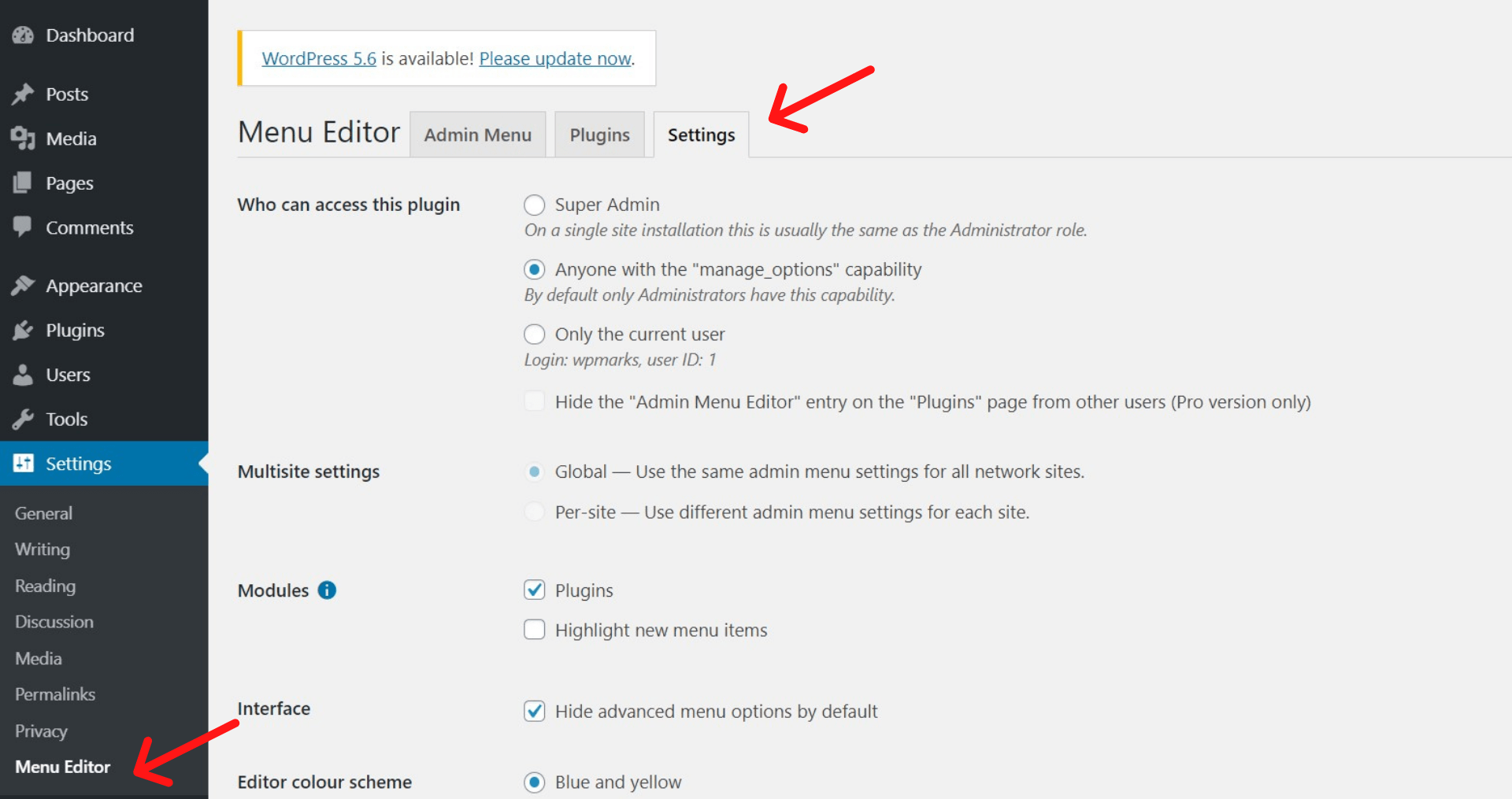
Существует несколько способов начать работу с редактором контента WordPress . Для начала перейдите в меню «Настройки». Создание страницы в админке WordPress — самый быстрый способ сделать это. Вы сможете сделать это в разделе «Настройки классического редактора». Вы должны сохранить любые настройки, которые вы хотите, нажав на кнопку сохранения изменений. Теперь вы можете создавать новые сообщения с помощью классического редактора, щелкнув новую ссылку в меню «Сообщения». Страницы — это место, где вы будете создавать страницы. Добавьте новое меню на свой компьютер. Вы можете запустить редактор блоков, нажав на эту ссылку. Сообщение или страница в редакторе контента WordPress создается с помощью поля Wysiwyg редактора блоков. То, что вы видите, имеет значение, как следует из названия. Возможность редактировать текст и мультимедиа в одной области — один из самых полезных аспектов этой области для редактирования контента. Редактор блоков содержит поле Wysiwyg, которое используется для создания редактора контента WordPress, как показано в записях и страницах.
Как отредактировать пользовательскую тему WordPress?
На этот вопрос нет универсального ответа, так как процесс редактирования пользовательской темы WordPress может варьироваться в зависимости от самой темы и ваших личных предпочтений. Однако некоторые общие советы по редактированию пользовательской темы WordPress могут включать в себя открытие файлов темы в текстовом редакторе, внесение изменений в код по мере необходимости и последующее сохранение изменений. Вам также может понадобиться загрузить отредактированные файлы темы на ваш сайт WordPress через FTP, чтобы изменения вступили в силу.
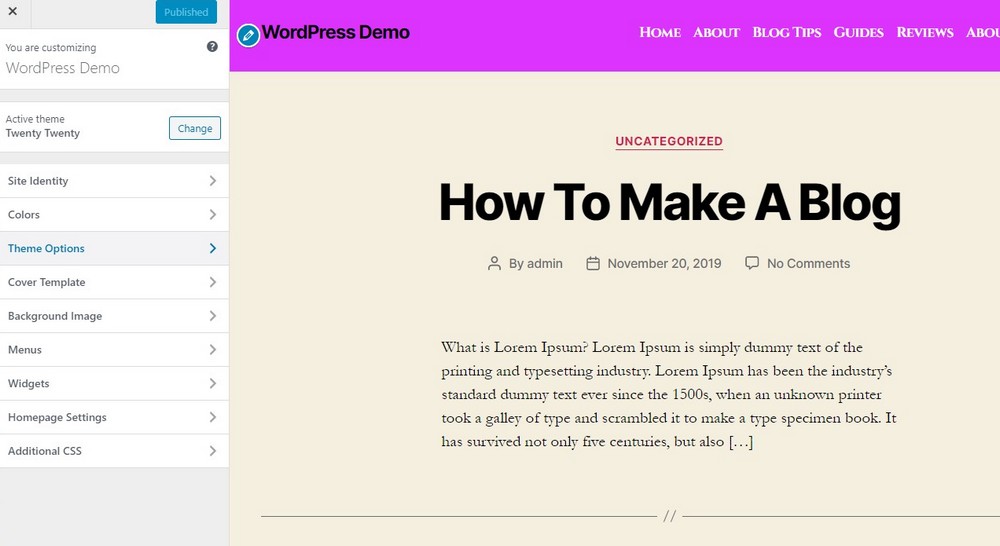
Темы WordPress поставляются со встроенными опциями для простого и быстрого внесения изменений в дизайн и макет. Плагины также можно использовать для добавления дополнительных параметров настройки. В этом курсе мы расскажем вам, как использовать настройщик и полный конструктор сайтов WordPress. В WordPress настройте тему с помощью полнофункционального редактора сайта, который появляется при выборе темы. Полноценный редактор сайта позволяет быстро и легко настроить тему WordPress. Вы можете изменить внешний вид различных разделов вашего веб-сайта, щелкнув имя шаблона в правом верхнем углу и выбрав другой шаблон. Вы можете узнать больше о том, как использовать настройщик тем WordPress, следуя нашему руководству.
Конструктор сайтов SeedProd WordPress — лучший на рынке. Вы также можете создать собственную тему и использовать ее для создания красивых макетов веб-сайтов. Программное обеспечение seedprod включает в себя все популярные элементы веб-дизайна, необходимые для создания веб-сайта. Этот метод прост в использовании и позволяет быстро создавать макеты по требованию. Используя SeedProd, вы можете быстро и легко создать свою собственную тему WordPress, перетащив ее в интерфейс перетаскивания. Блоки WooCommerce позволяют создать пользовательскую страницу оформления заказа для вашего интернет-магазина или отображать товары из любого места на вашем веб-сайте. Кроме того, SeedProd включает поддержку WooCommerce, что позволяет легко создавать веб-сайты электронной коммерции.
Блоки, доступные в SeedProd, адаптированы к среде редактирования. Эти динамические блоки можно использовать для реализации циклов контента (для сообщений в блогах, сообщений, избранных изображений и т. д.). Узнайте больше о конструкторе тем SeedProd для WordPress, следуя нашему руководству о том, как создать пользовательскую тему.
Могу ли я изменить темы WordPress без потери контента?
Вы можете бояться, что изменение темы приведет к потере контента или даже удалению всего на вашем веб-сайте, в зависимости от функций, которые он включает. Вы не ошиблись в этом случае. Если вы измените тему, вы не потеряете весь контент своего сайта.
Темы WordPress — это визуальный дизайн вашего веб-сайта, который определяет, как он выглядит и представляет ваш бренд. Темы WordPress часто обновляются, чтобы добавить новые функции или обновить внешний вид веб-сайта. Хотя изменить тему без потери содержимого несложно, это требует значительных усилий. Прежде чем менять тему WordPress, убедитесь, что она быстро загружается для вашего сайта. Чтобы узнать, что работает правильно, посмотрите на свои внутренние страницы и домашнюю страницу. Если вы хотите включить фрагменты кода на свой сайт, мы рекомендуем вам создать плагины для вашего сайта. Перед перемещением сайта сделайте резервную копию всего его содержимого.

Если вы не используете пробный сайт, всегда стоит перевести его в режим обслуживания. Используя SeedProd, конструктор целевых страниц и конструктор тем WordPress, вы можете создавать красиво оформленные целевые страницы. Используя WordPress, вы можете создавать собственные макеты, которые просты в использовании и не требуют опыта проектирования. Многие функции, которые вам понадобятся для создания личного веб-сайта с бесплатной темой, отсутствуют в бесплатных темах. Плагин SeedProd предоставляет мощный конструктор WordPress с функцией перетаскивания, который можно использовать для создания любого приложения WordPress. Вы можете легко создать полнофункциональную тему WordPress без необходимости писать код или нанимать разработчика с помощью этого плагина. SeedProd интегрируется с некоторыми из самых популярных программ для электронного маркетинга, включая Mailchimp, Google Analytics, Zapier и WPForms, а также с плагинами WordPress, такими как MonsterInsights и All in One SEO.
Интегрировать Astra с плагином WooCommerce очень просто, что позволяет создать веб-сайт, функционирующий как интернет-магазин. Фреймворк StudioPress Genesis — одна из самых популярных тем в WordPress. OceanWP, адаптивная и гибкая тема WordPress, является одной из самых популярных. На сайте представлено большое количество демонстрационных шаблонов, созданных специально для бизнеса. Поставщики веб-хостинга теперь предоставляют возможность клонирования копии вашего веб-сайта в специальной промежуточной среде. Тестируя изменения перед их публикацией, вы можете лучше понять, как система будет реагировать на изменения. Выполнение этих шагов позволит вам создать и опубликовать новую тему из промежуточной среды.
Невозможно размещать промежуточные сайты на некоторых планах хостинга, если вы не являетесь участником расширенного плана. Некоторые пользователи предпочитают ftp загрузке WordPress. В крайнем случае, темы WordPress можно настроить через соответствующие серверные части WordPress их хостов. Поскольку разные хосты имеют разные интерфейсы, вам необходимо просмотреть их документацию. Ниже описано, как изменить WordPress с Bluehost на WordPress. Чтобы просмотреть обзор вашей целевой страницы, вы можете переключиться из активного в неактивный режим обслуживания с помощью плагина SeedProd. Использование MonsterInsights для добавления кода отслеживания Google Analytics будет отличным выбором.
После того, как вы завершили предыдущий тест скорости WordPress, используйте тот же инструмент, чтобы снова попробовать те же страницы. Вы не потеряете контент на своем веб-сайте после замены его новой темой WordPress. Если вы переключаете темы, они не влияют на внешний вид или функциональность вашего веб-сайта. Если у вас есть неиспользуемые темы WordPress , удалить их — хорошая идея. Это бесплатное руководство по плагинам WordPress поможет вам обновить ваши плагины и тему без больших затрат.
Как редактировать темы WordPress без программирования
Если вы не кодер и хотите отредактировать свою тему WordPress, вам не совсем повезло. Хотя вы не сможете редактировать тему напрямую, все же есть несколько способов внести изменения. Самый простой способ отредактировать тему WordPress — использовать дочернюю тему. Дочерняя тема наследует дизайн родительской темы, но позволяет вносить изменения в код, не затрагивая родительскую тему. Таким образом, если вы допустите ошибку, вы всегда сможете вернуться к исходной теме. Чтобы создать дочернюю тему, вам нужно создать новый каталог в вашей установке WordPress, а затем создать файл style.css и файл functions.php. Файл style.css будет содержать ваш пользовательский CSS, а файл functions.php — ваши пользовательские функции. После того, как вы создали эти файлы, вы можете активировать свою дочернюю тему из панели администратора WordPress. Если вы не хотите использовать дочернюю тему или хотите внести более радикальные изменения в свою тему, вы можете использовать плагин, такой как Theme Hook Alliance или WordPress Template Hierarchy, чтобы переопределить определенные части вашей темы. Эти плагины позволяют вам использовать другой шаблон для определенных частей вашего сайта, не затрагивая остальную часть темы. Наконец, если вам удобно работать с кодом, вы всегда можете редактировать свою тему напрямую. Просто не забудьте создать резервную копию, прежде чем вносить какие-либо изменения, чтобы вы всегда могли вернуться к оригиналу, если что-то пойдет не так.
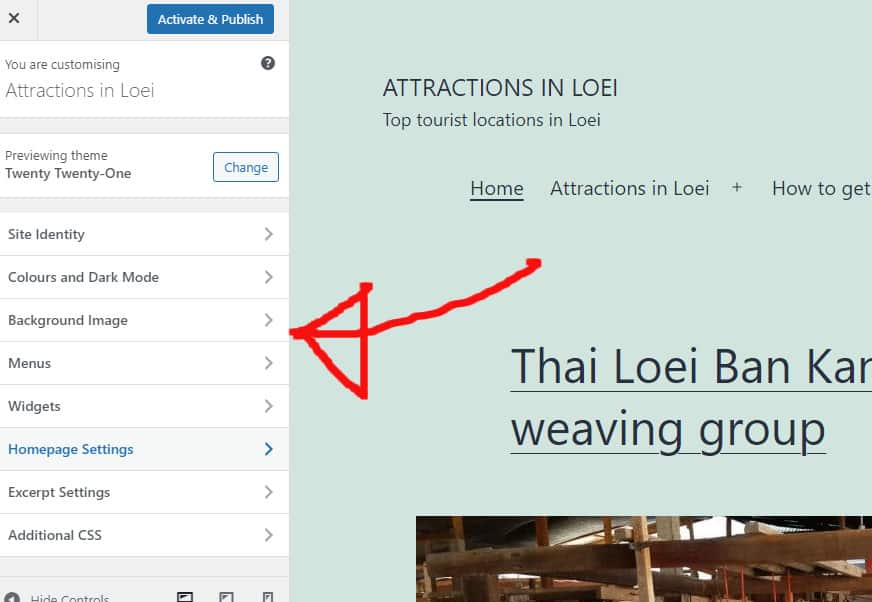
WordPress предоставляет плагин для внесения изменений в вашу тему через Customizer. С помощью этого инструмента вы можете изменить заголовок и слоган своего сайта, добавить функциональность виджета, добавить настраиваемые меню и изменить настройки домашней страницы. Вы можете использовать этот инструмент для предварительного просмотра изменений перед их публикацией. Некоторые из доступных инструментов можно использовать, чтобы сделать внешний вид вашего сайта WordPress более индивидуальным. Интерфейсы этих инструментов просты в использовании, а функции перетаскивания делают их идеальными для малого бизнеса. The Beaver Themer упрощает связывание вашей темы и страниц. Elementor, один из самых популярных конструкторов веб-сайтов WordPress, имеет более 5 миллионов зарегистрированных пользователей.
Divi Builder — это платформа, которая включает в себя конструктор веб-сайтов, а также универсальную тему. Доступны различные функции, в том числе настраиваемые элементы управления CSS, построение с помощью перетаскивания и редактирование встроенного текста . Используя Ultimate Tweaker, вы можете внести более 200 изменений в свои темы WordPress. Благодаря интуитивно понятному визуальному редактору вы можете просматривать и изменять каждую деталь во время работы. Вы можете создать свой собственный веб-сайт с помощью премиального конструктора тем, который доступен в двух вариантах. Блоки, расширения и элементы можно легко добавлять в макет благодаря редактору перетаскивания. С помощью Visual Composer вы можете изменить внешний вид своих страниц, сообщений и даже создавать собственные сообщения, используя любую тему WordPress.
Можно ли использовать WordPress без программирования?
Создание простого блога, веб-сайта или электронной коммерции на WordPress так же просто, как нажатие кнопки без какого-либо опыта программирования. В этом посте объясняется, почему вы должны использовать эту платформу, как создавать и настраивать свои темы и как сделать так, чтобы ваш сайт работал как можно лучше для привлечения новых клиентов.
Идеальное решение для быстрого создания профессионального веб-сайта
Нет никаких сомнений в том, что WP Website Builder — лучший выбор для тех, кто ищет быстрый и простой способ создания веб-сайта. Создать профессиональный сайт с нашей помощью очень просто.