
WordPress Temanızı Nasıl Özelleştirirsiniz?
Yayınlanan: 2022-10-16Adım adım bir işlem istediğinizi varsayarsak:
1. WordPress hesabınıza giriş yapın. Oturum açma kimlik bilgilerinizden emin değilseniz, web sitesi yöneticinize danışın.
2. Sol kenar çubuğunda, "Görünüm" sekmesinin üzerine gelin ve "Temalar"a tıklayın.
3. Etkin temayı (şu anda web sitenize uygulanmakta olan tema) bulun ve “Özelleştir” düğmesine tıklayın.
4. Temanıza bağlı olarak, farklı özelleştirme seçenekleri göreceksiniz. İstediğiniz değişiklikleri yapın ve “Kaydet ve Yayınla” düğmesine tıklayın.
Ayrıca tema ayarlarını kullanarak meta verileri, varsayılan yazı tiplerini, ürün görsel boyutlarını ve sitenizin diğer özelliklerini özelleştirebilirsiniz. Bireysel ayarlar Yönetici'de gösterilebilir veya tema geliştiricilerine devredilebilir.
WordPress Tema Düzenleyicime Nasıl Erişirim?
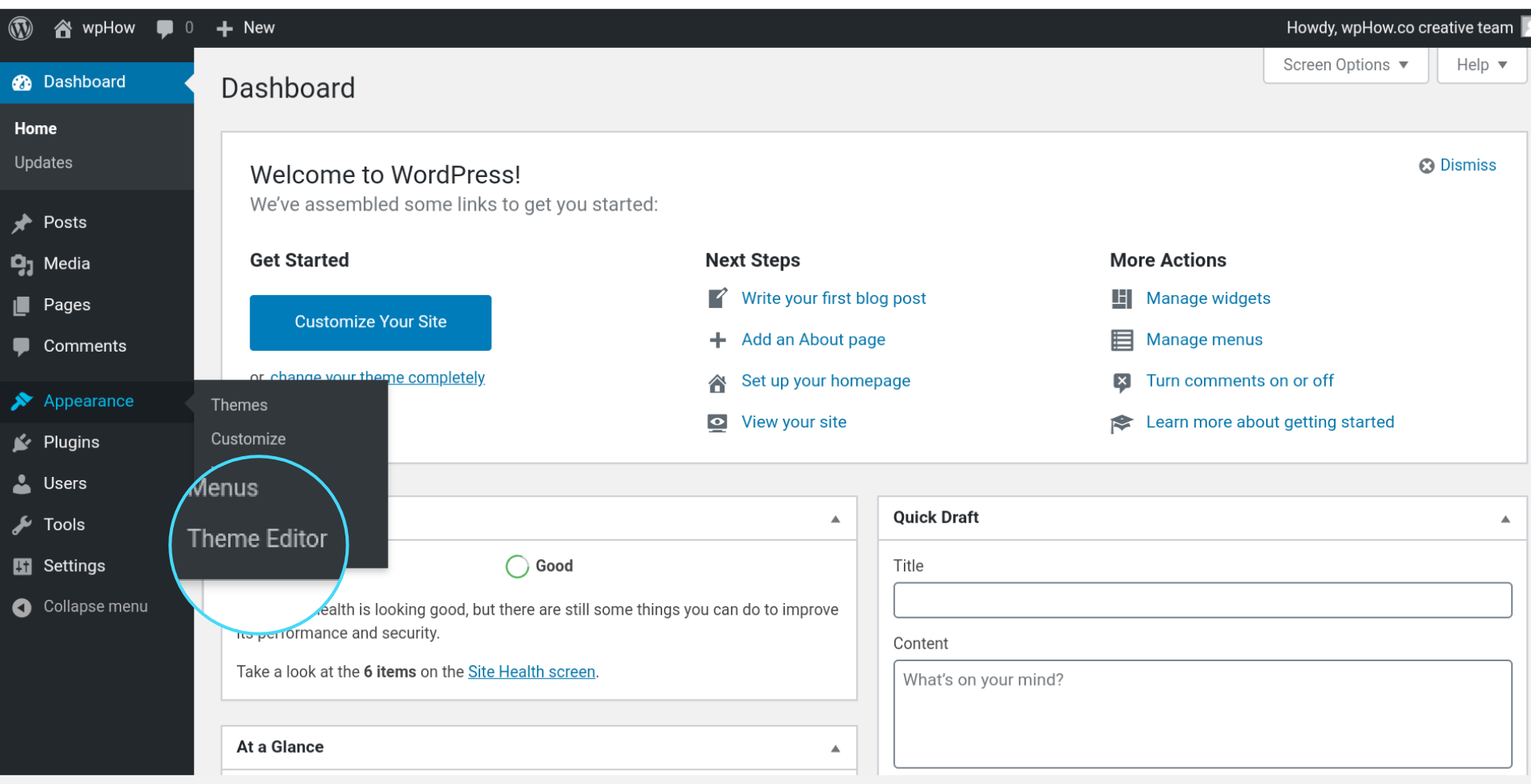
WordPress tema düzenleyicinize erişmek için WordPress hesabınıza giriş yapmanız ve kontrol panelinize gitmeniz gerekir. Kontrol panelinize girdikten sonra sol tarafta bir menü göreceksiniz. Bu menüde, "Görünüm" sekmesinin üzerine gelmeniz ve ardından "Düzenleyici" bağlantısını tıklamanız gerekecektir. Bu sizi temanızda değişiklik yapabileceğiniz editör sayfasına götürecektir.
WordPress kurulumlarını daha doğrudan hale getirmek için Editör ve Tema Düzenleyici seçenekleri varsayılan olarak iThemes Security tarafından engellenir. Site Güvenliği altında, Temaları Devre Dışı Bırak seçeneğini devre dışı bırakmalısınız. Siteground barındırma ile DISALLOW_FILE_EDIT (yanlış) seçeneğini tanımlayamazsınız. Tema düzenleyiciyi kullanmak için şu adımları izleyin: 1. Doğruyu yanlışa değiştir: değerini WordPress-config.php dosyanızı açarak bulabilirsiniz. Sucuri WordPress eklentisinin sertleştirme ayarları, düzenleyiciyi devre dışı bırakma özelliğini de içerir. Ayrıca, bir güvenlik eklentisi veya üçüncü bir taraf tarafından engellenmesi mümkündür.
Yeni Bir WordPress Teması Nasıl Oluşturulur
Yeni bir tema oluşturmak için önce bilgisayarınızda onu kaydetmek için kullanılacak bir klasör oluşturmalısınız. Klasörün içinde “index.php” adında bir tema dosyası oluşturabilir ve aşağıdaki kodu ekleyebilirsiniz: br> **br> php'de br'yi kullanabilirsiniz. *br Tema Dosyası * gereklidir. /. Lütfen dosyanın ana başlık dosyasını indirin. './html/html.html'; WordPress sitenizin header.php dosyasına aşağıdaki satırı eklemelisiniz: *br. Temanızı bir kez değiştirmeniz gerekirse - bir kez girin; veya – bir kez; veya – bir kez; veya – bir kez; veya – bir kez; veya – bir kez; veya – bir kez; veya – bir kez; veya Temayı değiştirmek artık size kalmış. İlk adım, değiştirmek istediğiniz temayı yüklemek için WordPress kurulum komut dosyasını kullanmaktır. Tema yüklendikten sonra Tema Düzenleyici'ye giderek başlatabilirsiniz. “header.html” dosyası, temayı editörde aratarak ve onu arayarak bulunabilir. Temanın kök dizinine, başlık dosyasını içeren “theme.php” dosyasını da ekleyebilirsiniz. Bir temadaki renkleri değiştirmek, Tema Düzenleyicisine gidip “color.php” öğesini seçerek yapılabilir. Ayrıca temanızın kökünde bulunan “theme.php” dosyasını düzenleyerek renk dosyasına erişebilirsiniz.
WordPress Tema Ayarları Nelerdir?
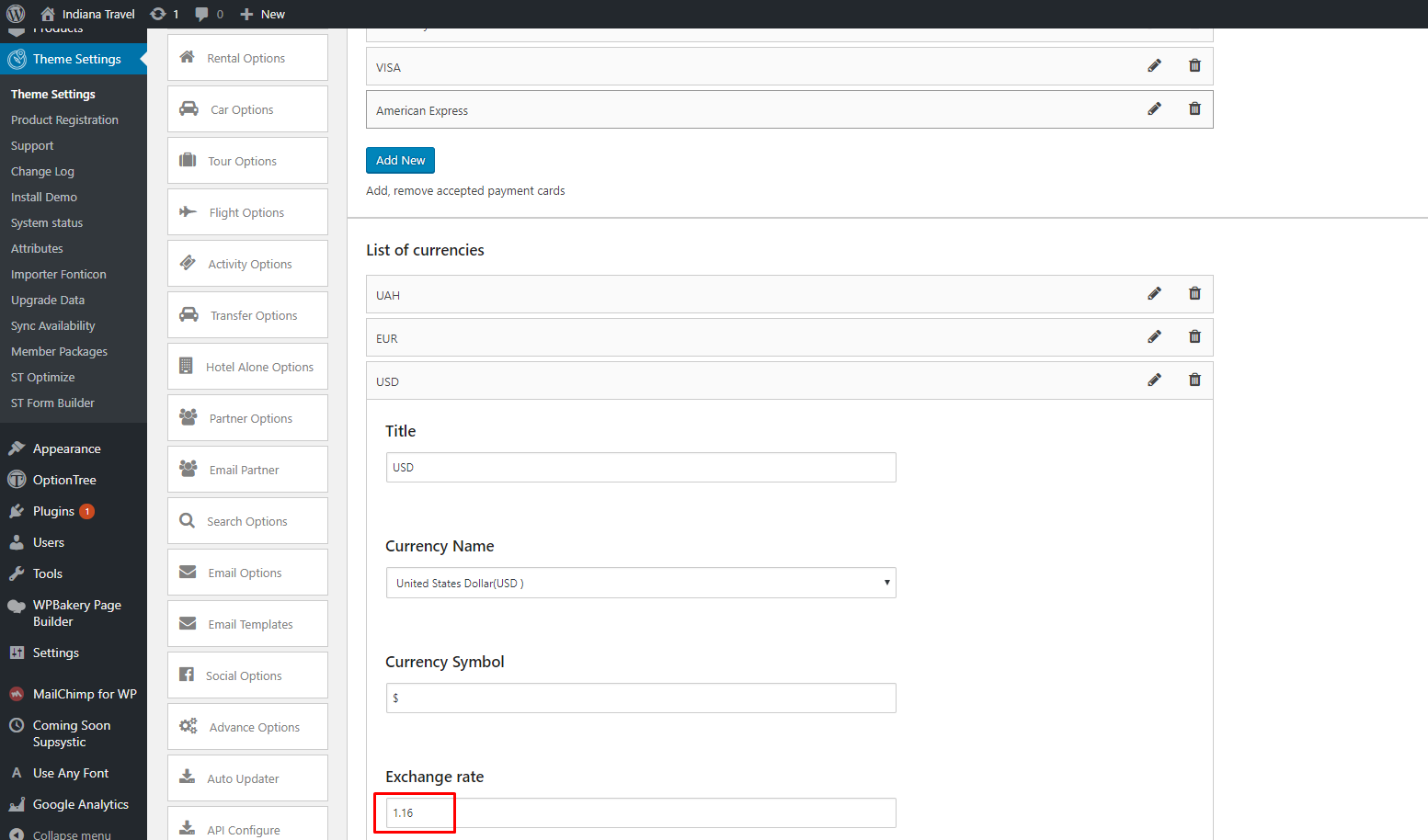
Herhangi bir tema için gerekli olan birkaç genel WordPress ayarı vardır. Bunlar, WordPress kurulumunuzun URL'sini, sitenizin başlığını, sitenizin açıklamasını ve tarih ve saat biçimini içerir. Ayrıca sitenizin dilini ayarlayabilir, WordPress'in geçersiz şekilde iç içe XHTML'yi otomatik olarak düzeltmesini isteyip istemediğinizi seçebilir ve ön sayfada kaç gönderi göstermek istediğinize karar verebilirsiniz.
Siteniz için meta veriler, varsayılan yazı tipleri, ürün görsel boyutları, içerik türleri vb. gibi çeşitli seçenekler sunmak için bir tema kullanılabilir. Bireysel ayarlar, Yönetici modülünün bir parçası olarak gösterilebilir veya tema geliştiricilerine bırakılabilir. Kibo e-Ticaret Temel Tema ayarlarının çoğu varsayılan olarak sağlanır. Tema ayarlarına Hypr Şablonları üzerinden erişilebilir. themeSettings değişkeninden tema ayarlarına erişmek için themeSettings değişkenli bir Hypr şablonu kullanın. Kibo e-Ticaret, yöneticilerin Site Builder'da yapılandırdıkları ayarları bir kez yaptıktan sonra bir CMS belgesine kaydeder. Herhangi bir tema ayarına, theme.html veya stil sayfanızdaki @theme-settings-settingName LESS değişkeni aracılığıyla erişebilirsiniz.
Bu videoda, zaman ve mekanın daha geniş bir bağlamı anlamamıza nasıl yardımcı olabileceğini öğreneceğiz. Aşağıdaki bölümler, ortamın bir hikayenin karakterine, çatışmasına ve temasına nasıl ışık tutabileceğine bakacaktır.
Örneğin, “Muhteşem Gatsby” hikayesini ele alalım. 1920'lerde bu bir zaman dilimidir. Sonuç olarak karakterleri görebilir ve yaşadıkları çatışmaları anlayabiliriz. Amerikan Rüyası, Fitzgerald'ın bu hikayedeki ana temalarından biridir.
Tema Ayarları Sayfası Oluştur WordPress
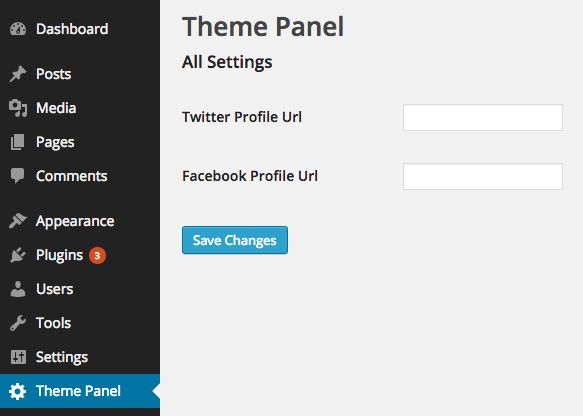
WordPress'te tema ayarları sayfası oluşturmanın birkaç yolu vardır. Bunun bir yolu, theme-settings.php adlı bir dosya oluşturmak ve onu tema klasörünüze eklemektir. Bu dosyaya, kullanıcıların ayarlarını girmelerine olanak tanıyan bir form ekleyebilirsiniz. Başka bir yol da Ayarlar API'sini kullanmaktır. Bu, bir ayarlar sayfası oluşturmanıza ve buna alanlar eklemenize olanak tanır.
Aşağıdaki videoda görebileceğiniz gibi, bir WordPress temasının ayarlar sayfası oluşturmak nispeten basittir ve bunu bu öğreticiyi okuduktan sonra yapabileceksiniz. Açık ve kullanışlı bir ayarlar sayfası oluşturmak için değiştirilmesi gereken öğeleri belirlemek ve yalnızca değiştirilmesi gerekmeyecek öğeleri dışarıda bırakmak çok önemlidir. WordPress yöneticisi için HTML oluştururken, WordPress yöneticisi için HTML tasarımımı önizleyebilmekten keyif alıyorum. Ayar sayfaları kodu şimdi az önce oluşturduğumuz fonksiyonda mevcut olmalıdır. Ayarlar sayfanızı mevcut ayar gruplarından herhangi birine alt menü olarak ekleme veya en üst seviyede kendi menünüzü oluşturma seçeneğine sahipsiniz. Temanız birden fazla ayar sayfası gerektiriyorsa, kullanıcının hepsini tek bir yerde bulması zor olabilir. Kendi ayar grubunuzu oluşturmak için önce bir üst düzey menü sayfası oluşturmanız ve ardından alt menü sayfalarını buna bağlamanız gerekir.

Üst menü öğesi Ön Sayfa menüsüne değil, örnek bir tema sayfasına yönlendirir. Yeni bir WordPress ayar sayfası oluştururken, platformun kullandığı sınıfları ve stilleri eklediğinizden emin olun. En önemli şey, ayar sayfanızı sınıf kaydırma ile bir div'e sarmaktır. Bu div öğesi içinde başlıklar, düğmeler ve form alanları gibi önceden tanımlanmış stilleri seçebilirsiniz. Kullanıcının yenilerini eklemek isterse tıklayabileceği bir bağlantının yanı sıra ön sayfa öğelerini tutmak için bir liste oluşturacağız. Ayarlar sayfası iyi bir şekilde bir araya getirilmiş gibi görünüyor, ancak bir şeyler eksik. Sahip olduğunuz verilere biraz düşünmenin zamanı geldi.
jQuery jQuery eklentisi, ui.sortable jQuery eklentisini kullanarak ön sayfa öğelerini sıralamak için kullanılacaktır. Yeni düzeni korurken bir formun kaydedilme olasılığını önlemek için olay işleyici tüm öğeleri yeni kimliklerle günceller. Bir form kaydedildiğinde, ne olduğunu merak etmemesi için kullanıcıya bir şeylerin ters gittiğini bildirmek çok önemlidir. Formda update_settings alanı oluşturup bir alanın gönderilip gönderilmediğini gösteren gizli bir alan ekliyoruz ve ardından işleme fonksiyonunda işlenip işlenmediğini kontrol ediyoruz. Bunu takiben, değişiklikler işlevler yerine index.php'ye yönlendirilmelidir. Bu durumda iki şey var: 1. İzlemesi hala oldukça sıkıcı.
Daha iyi görünmelerini sağlamak için sabitlenebilir resimler eklememize izin verin. Bu, temaya eklenen yeni bir işlevsellik kullanılarak gerçekleştirilir. Ön sayfa, öne çıkan resim seçildikten sonra yeniden yüklenmelidir.
Web Sitenizdeki Tüm Sayfalara Belirli Bir Tema Nasıl Uygulanır?
Web sitenizin tüm sayfalarına belirli bir tema uygulamak için Sayfa Oluşturucu eklentisini kullanabilirsiniz. Yeni bir sayfa oluşturduğunuzda, araç çubuğunda Sayfa Türü simgesini seçin ve ardından listeden Sayfa'yı seçin. Sayfa Ayrıntıları iletişim kutusunda, Kategori listesinden Tüm Sayfalar'ı seçin ve ardından Uygula'ya tıklayın.
Tema Seçenekleri WordPress
WordPress için bir dizi tema seçeneği mevcuttur. Her seçenek farklı bir kişiselleştirme düzeyine izin verir, böylece ihtiyaçlarınıza en uygun olanı seçebilirsiniz. En popüler tema seçeneklerinden bazıları şunlardır: – Temanızın renklerini değiştirme – Kendi logonuzu ekleme – Temanızın düzenini değiştirme – Sosyal medya simgeleri ekleme – Temanızda kullanılan yazı tiplerini değiştirme Mevcut pek çok seçenek ile, WordPress sitenizi gerçekten kendinize ait hale getirebilir. Siteniz için mükemmel kombinasyonu bulana kadar farklı seçeneklerle denemeler yapın.
WordPress sitesinin bazı ayarları, tema seçenekleri sayfasına tıklanarak değiştirilebilir. Premium temaların çoğunda yazı tiplerinin, arka planların, resimlerin ve yazı tipi türlerinin rengini değiştirebilirsiniz. Bir eklentinin seçenek sayfası, ayarları değiştirmek ve eklentiyi özelleştirmek için de kullanılabilir. Ayarlarınızı Ayarlar API'sine kaydetmek için register_setting() işlevini kullanmanız gerekir. Bunu girmek için kullandığınız parametreler şunlardır: Ayarlara bölümler ekleyin ve Bu şekilde, bir sayfadaki ayarları düzenleyebilir ve ardından sayfada farklı bir şekilde görüntülemek için stiller ekleyebiliriz. Burada yapılandırdığınız tüm ayarlar seçenekler tablosunda görüntülenecektir. Bir tema seçenekleri sayfası oluşturmak için aşağıdakileri kopyalayıp function.php dosyanıza yapıştırmanız yeterlidir.
pu_register_settings işlevi, bölümleri, alanları ve ayarları tanımladığı için admin_init eylemine dahil edilmiştir. Bir bölüme ek bilgi eklemek, diğer her öğenin üzerinde görünecek olan geri arama işlevi kullanılarak yapılabilir. Yukarıda belirtilen parçacıkların tümünü function.php dosyanıza kopyalarsanız, görünüm menüsünün altında seçeneklerin bir listesini görürsünüz. $options değişkeni artık bir dizi tema seçenekleri değerini depolayacak şekilde güncellendi ve bu snippet'i kullanarak sayfaya koyduğumuz metin kutusu değerini görmenizi sağladı. Gelecekte, tema seçenekleri panelinizdeki kullanıcı deneyimini geliştirmek için bazı WordPress üçüncü taraf uygulamalarını nasıl kullanabileceğinizi göstereceğim.
Tema Seçenekleri Nelerdir?
Tema seçenekleri, WordPress web sitesinin temaları seçebileceğiniz bir bölümüdür. Uygulama, temaları değiştirmeden veya herhangi bir koda dokunmadan tema ayarlarını değiştirmeyi kolaylaştırır.
Temayı Özelleştir Seçeneğini Nerede Buluyorsunuz?
WordPress Özelleştirici, WordPress temanızı özelleştirmenin en uygun yoludur. Buna, ekranınızın üst kısmındaki yönetici çubuğundaki Özelleştir bağlantısını tıklayarak (oturum açtığınızda) veya oturum açtığınızda Özelleştir bağlantısını tıklayarak erişebilirsiniz. Görünüm'ü seçerek, ekranın görünümünü özelleştirebilirsiniz. Senin internet siten.
Özelleştirme ile Yaratıcı Olun
Özelleştirici, bir sonraki seviyeye geçmeye hazır olduğunuzda sitenizi özelleştirmek için mükemmel bir araçtır. Ayrıca sitenizin başlığını ve sloganını değiştirebilir, bir kenar çubuğuna veya altbilgiye widget ekleyebilir ve menüler ekleyebilirsiniz. Temelleri öğrenir öğrenmez web sitenizi benzersiz web sitenizin stilini yansıtacak şekilde özelleştirmeye başlayabilirsiniz. Önemli olan yaratıcı olmak ve eğlenmektir.