
Como personalizar seu tema WordPress
Publicados: 2022-10-16Supondo que você queira um processo passo a passo:
1. Faça login na sua conta do WordPress. Se você não tiver certeza de suas credenciais de login, verifique com o administrador do site.
2. Na barra lateral esquerda, passe o mouse sobre a guia "Aparência" e clique em "Temas".
3. Encontre o tema ativo (o tema que está atualmente aplicado ao seu site) e clique no botão “Personalizar”.
4. Dependendo do seu tema, você verá diferentes opções de personalização. Faça as alterações desejadas e clique no botão “Salvar e publicar”.
Você também pode personalizar os metadados, fontes padrão, tamanhos de imagem do produto e outros aspectos do seu site usando as configurações do tema. As configurações individuais podem ser expostas no Admin ou podem ser delegadas a desenvolvedores de temas.
Como faço para acessar meu editor de temas do WordPress?
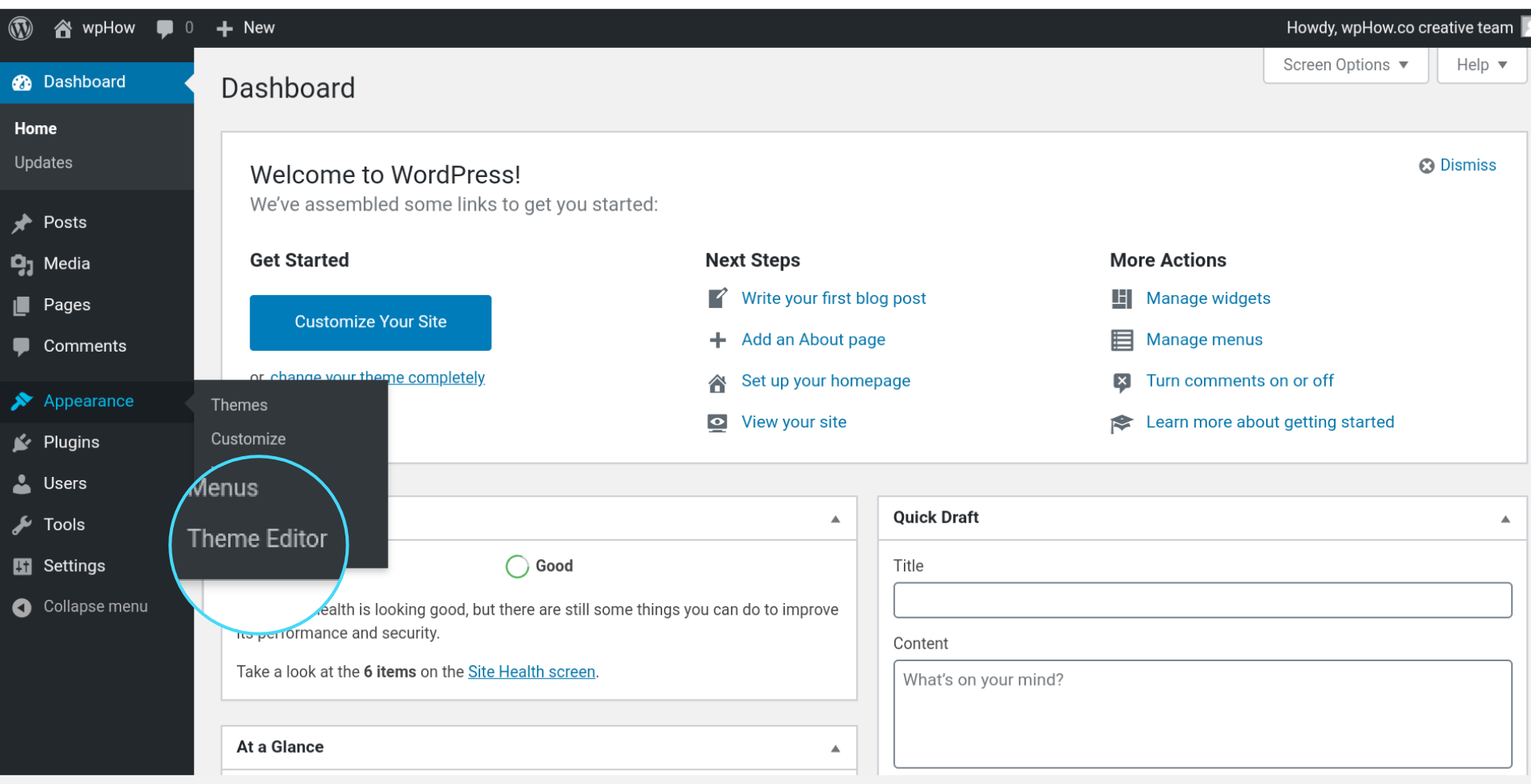
Para acessar seu editor de temas do WordPress, você precisará fazer login na sua conta do WordPress e acessar seu painel. Quando estiver no seu painel, você verá um menu no lado esquerdo. Nesse menu, você precisará passar o mouse sobre a guia "Aparência" e clicar no link "Editor". Isso o levará à página do editor, onde você pode fazer alterações no seu tema.
Para tornar as instalações do WordPress mais diretas, as opções Editor e Theme Editor são bloqueadas por padrão pelo iThemes Security. Em Segurança do Site, você deve desabilitar a opção Desabilitar Temas. Você não pode definir a opção DISALLOW_FILE_EDIT (false) com a hospedagem do Siteground. Para usar o editor de temas, siga estas etapas: 1. Você pode encontrar o valor Alterar verdadeiro para falso: abrindo seu arquivo WordPress-config.php. As configurações de proteção do plugin Sucuri WordPress também incluem a capacidade de desabilitar o editor. Além disso, é possível que seja bloqueado por um plugin de segurança ou por terceiros.
Como criar um novo tema WordPress
Para criar um novo tema, você deve primeiro criar uma pasta em seu computador, que será usada para salvá-lo. Dentro da pasta, você pode criar um arquivo de tema chamado “index.php” e adicionar o seguinte código: br> **br> No php, você pode usar o br. *br Arquivo de Tema * é obrigatório. /. Faça o download do arquivo de cabeçalho principal do arquivo. './html/html.html'; Você deve adicionar a seguinte linha ao arquivo header.php do seu site WordPress: *br. Caso você precise alterar seu tema uma vez, digite – uma vez; ou – uma vez; ou – uma vez; ou – uma vez; ou – uma vez; ou – uma vez; ou – uma vez; ou – uma vez; ou Agora cabe a você modificar o tema. O primeiro passo é usar o script de instalação do WordPress para instalar o tema que você deseja modificar. Após a instalação do tema, você pode iniciá-lo acessando o Editor de Temas. O arquivo “header.html” pode ser encontrado pesquisando o tema no editor e procurando por ele. No diretório raiz do tema, você também pode adicionar o arquivo “theme.php”, que contém o arquivo de cabeçalho. A alteração das cores em um tema pode ser feita acessando o Editor de Temas e selecionando “color.php”. Além disso, você pode acessar o arquivo de cores editando o arquivo “theme.php” na raiz do seu tema.
Quais são as configurações de tema do WordPress?
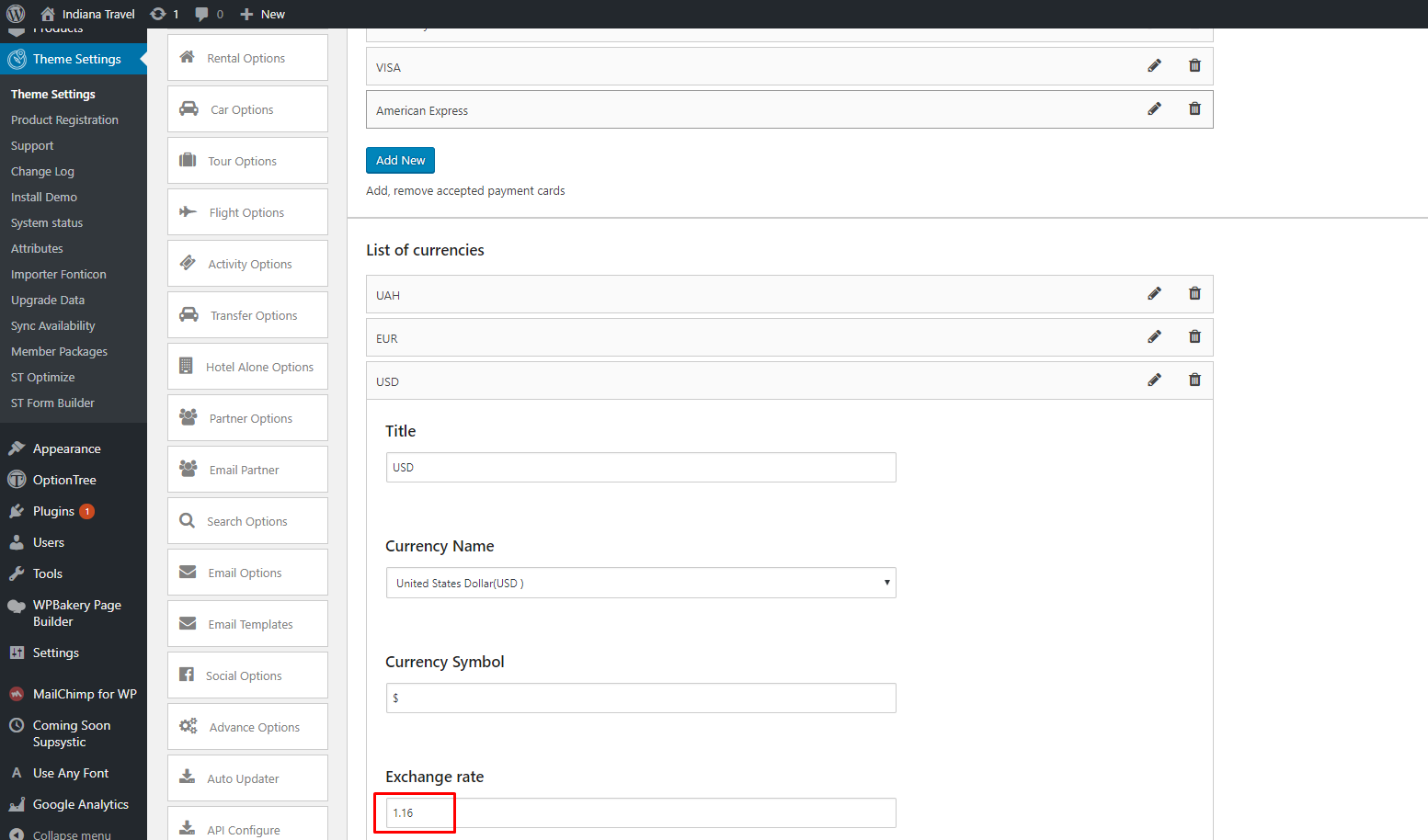
Existem algumas configurações gerais do WordPress que são necessárias para qualquer tema. Isso inclui o URL da sua instalação do WordPress, o título do seu site, uma descrição do seu site e o formato de data e hora. Você também pode definir o idioma do seu site, escolher se deseja que o WordPress corrija automaticamente XHTML aninhado de forma inválida e decidir quantos posts você deseja mostrar na página inicial.
Um tema pode ser usado para fornecer várias opções para seu site, como metadados, fontes padrão, tamanhos de imagem do produto, tipos de conteúdo e assim por diante. As configurações individuais podem ser expostas como parte do módulo Admin ou deixadas para os desenvolvedores do tema. Muitas das configurações do Kibo eCommerce Core Theme são fornecidas por padrão. As configurações do tema podem ser acessadas através dos modelos Hypr. Para acessar as configurações do tema da variável themeSettings, use um modelo Hypr com a variável themeSettings. O Kibo eCommerce salva as configurações que os administradores configuram no Site Builder em um documento CMS assim que o fizerem. Você pode acessar qualquer configuração de tema através da variável @theme-settings-settingName LESS em seu theme.html ou folha de estilo.
Neste vídeo, aprenderemos como o tempo e o lugar podem nos ajudar a entender um contexto maior. As seções a seguir examinarão como o cenário pode esclarecer o personagem, o conflito e o tema de uma história.
Tomemos, por exemplo, a história “O Grande Gatsby”. Na década de 1920, este é um período de tempo. Como resultado, podemos ver os personagens e compreender os conflitos que estão vivenciando. O sonho americano é um dos principais temas de Fitzgerald nesta história.
Criar página de configurações de tema WordPress
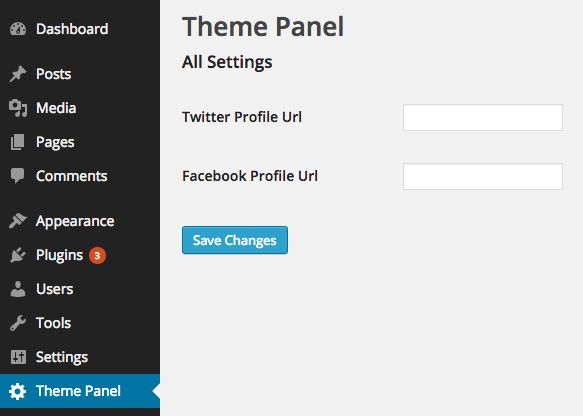
Existem algumas maneiras de criar uma página de configurações de tema no WordPress. Uma maneira é criar um arquivo chamado theme-settings.php e adicioná-lo à pasta do seu tema . Nesse arquivo, você pode adicionar um formulário que permite que os usuários insiram suas configurações. Outra maneira é usar a API de configurações. Isso permite que você crie uma página de configurações e adicione campos a ela.
Como você pode ver no vídeo a seguir, criar a página de configurações de um tema WordPress é relativamente simples, e você poderá fazê-lo depois de ler este tutorial. É fundamental identificar os itens que precisarão ser alterados e deixar de fora apenas os itens que não precisarão ser alterados para criar uma página de configurações clara e útil. Gosto de poder visualizar meu design HTML para o administrador do WordPress enquanto crio o HTML para o administrador do WordPress. O código das páginas de configuração agora deve estar presente na função que acabamos de criar. Você tem a opção de adicionar sua página de configurações como um submenu a qualquer um dos grupos de configurações atuais ou criar seu próprio menu no nível superior. Se o seu tema exigir várias páginas de configurações, pode ser difícil para o usuário encontrá-las em um só lugar. Para criar seu próprio grupo de configurações, você deve primeiro criar uma página de menu de nível superior e, em seguida, vincular as páginas de submenu a ela.

O elemento do menu superior não leva ao menu Front Page, mas sim a uma página de tema de exemplo . Ao criar uma nova página de configuração do WordPress, certifique-se de incluir as classes e estilos que a plataforma emprega. A coisa mais importante é envolver sua página de configuração em um div com a classe wrap. Dentro desse elemento div, você pode selecionar estilos predefinidos, como títulos, botões e campos de formulário. Criaremos uma lista para conter os elementos da página inicial, bem como um link no qual o usuário pode clicar se quiser adicionar novos. Parece que a página de configurações está bem montada, mas há algo faltando. É hora de pensar um pouco nos dados que você tem.
O plugin jQuery jQuery será usado para classificar os elementos da página inicial usando o plugin jQuery ui.sortable. Para evitar a possibilidade de um formulário ser salvo mantendo a nova ordem, o manipulador de eventos atualiza todos os elementos com novos IDs. Quando um formulário é salvo, é fundamental notificar o usuário de que algo deu errado para que ele não fique imaginando o que aconteceu. Criamos um campo update_settings no formulário e adicionamos um campo oculto, que indica se um campo foi enviado ou não, e então verificamos se ele é tratado na função de manipulação ou não. Depois disso, as alterações devem ser direcionadas para index.php em vez de funções. Neste caso, há duas coisas: 1. Ainda é muito chato de assistir.
Permita-nos adicionar imagens pós-fixáveis para torná-las mais bonitas. Isso é feito usando uma nova funcionalidade que foi adicionada ao tema. A primeira página deve ser recarregada após a escolha da imagem em destaque.
Como aplicar um tema específico a todas as páginas do seu site
Você pode usar o plugin Page Builder para aplicar um tema específico a todas as páginas do seu site. Ao criar uma nova página, selecione o ícone Tipo de página na barra de ferramentas e selecione Página na lista. Na caixa de diálogo Detalhes da página, selecione Todas as páginas na lista Categoria e clique em Aplicar.
Opções de Tema WordPress
Existem várias opções de temas disponíveis para o WordPress. Cada opção permite um nível diferente de personalização, para que você possa escolher a que melhor se adapta às suas necessidades. Algumas das opções de tema mais populares incluem: – Alterar as cores do seu tema – Adicionar seu próprio logotipo – Alterar o layout do seu tema – Adicionar ícones de mídia social – Alterar as fontes usadas em seu tema Com tantas opções disponíveis, você pode realmente tornar seu site WordPress seu. Experimente diferentes opções até encontrar a combinação perfeita para o seu site.
Algumas das configurações do site WordPress podem ser alteradas clicando na página de opções do tema. Você pode alterar a cor das fontes, planos de fundo, imagens e tipos de fonte na maioria dos temas premium . A página de opções de um plug-in também pode ser usada para alterar as configurações e personalizar o plug-in. Você deve usar a função register_setting() para registrar suas configurações na API de Configurações. Os parâmetros que você usa para inserir isso são: Adicionar seções às configurações e Dessa forma, podemos organizar as configurações em uma página e adicionar estilos para exibi-las de uma maneira diferente na página. Todas as configurações que você configurou aqui serão exibidas na tabela de opções. Para criar uma página de opções de tema, simplesmente copie e cole o seguinte em seu arquivo functions.php.
A função pu_register_settings está incluída na ação admin_init porque define as seções, campos e configurações. A adição de informações adicionais a uma seção pode ser feita usando a função de retorno de chamada, que aparecerá acima de todos os outros elementos. Se você copiar todos os trechos mencionados acima em seu arquivo functions.php, você verá uma lista de opções no menu de aparência. A variável $options agora foi atualizada para armazenar uma matriz de valores de opções de tema , permitindo que você veja o valor da caixa de texto que colocamos na página usando este snippet. No futuro, mostrarei como você pode usar alguns dos aplicativos de terceiros do WordPress para melhorar a experiência do usuário no painel de opções do tema.
Quais são as opções de temas?
Opções de tema é uma seção do site WordPress onde você pode selecionar temas. O aplicativo simplifica a alteração das configurações do tema sem modificar os temas ou tocar em qualquer código.
Onde você encontra a opção Personalizar tema?
O WordPress Customizer é a maneira mais conveniente de personalizar seu tema WordPress. Você pode acessá-lo clicando no link Personalizar na barra de administração na parte superior da tela (quando estiver conectado) ou clicando no link Personalizar quando estiver conectado. Ao selecionar Aparência, você pode personalizar a aparência do seu site.
Seja criativo com a personalização
O Personalizador é uma excelente ferramenta para personalizar seu site quando você estiver pronto para levá-lo ao próximo nível. Você também pode alterar o título e o slogan do seu site, adicionar widget a uma barra lateral ou rodapé e adicionar menus. Você pode começar a personalizar seu site para refletir o estilo de seu site exclusivo assim que aprender os fundamentos. A chave é ser criativo e se divertir.