
Müşteriler İçin WordPress Temaları Tasarlamak: İpuçları ve Püf Noktaları
Yayınlanan: 2022-10-09Bir WordPress tema geliştiricisi olarak, WordPress temaları tasarlayıp bunları müşterilerinize aktarıp aktaramayacağınızı merak ediyor olabilirsiniz. Cevap Evet! Aslında bu, WordPress tema geliştirme işine başlamak için harika bir yoldur. Bununla birlikte, müşteriler için WordPress temaları tasarlarken aklınızda bulundurmanız gereken birkaç şey var. Öncelikle, temalarınızın iyi kodlandığından ve hatasız olduğundan emin olmanız gerekir. İkinci olarak, temalarınızın duyarlı olduğundan ve tüm cihazlarda harika göründüğünden emin olmak isteyeceksiniz. Son olarak, WordPress temalarını tasarlarken müşterilerinizin markasını göz önünde bulundurduğunuzdan emin olmanız gerekir. Tüm bu faktörleri göz önünde bulundurabilirseniz, müşterileriniz için sevecekleri güzel WordPress temaları tasarlayabilirsiniz.
WordPress Temasını Değiştirip İçeriği Tutabilir misiniz?
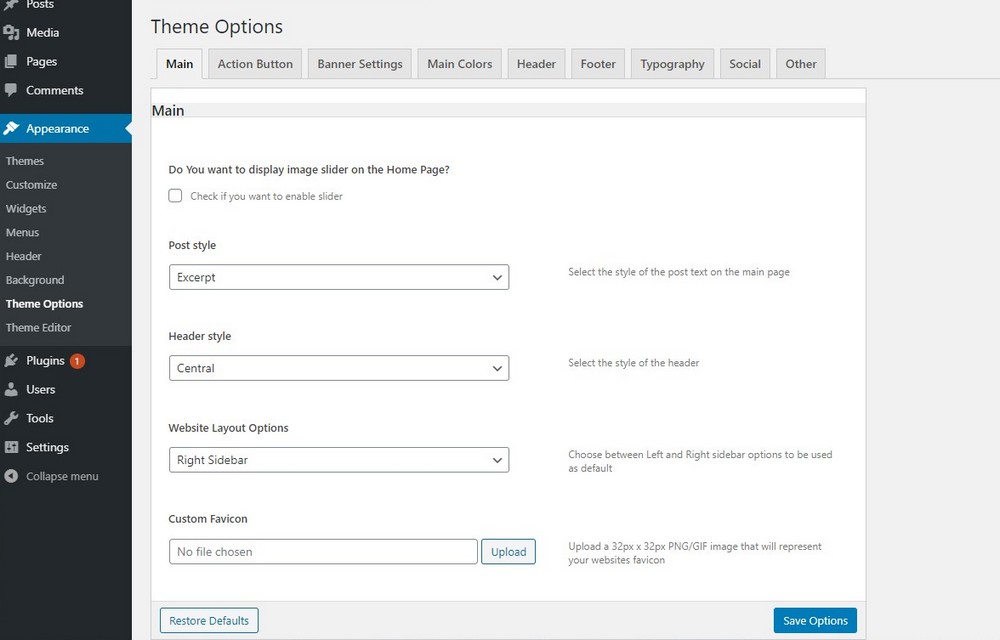
Temanızı değiştirmeniz, içeriğinizi kaybetmenize veya sitenizdeki her şeyin silinmesine neden olacağından endişe ediyorsanız, sizin için zor olabilir. Neyse ki durum göründüğü kadar vahim değil. Siteniz için farklı bir tema seçerseniz, içeriğinden hiçbir şey kaybetmezsiniz.
Bir WordPress Temasını İçerik Kaybetmeden Değiştirmek veya BlogVault Kullanarak Kırmak İçin Yapabilecekleriniz Dakikalar içinde bir hazırlık sitesi oluşturabilir ve aynı anda sitenizi yedekleyebilirsiniz. WordPress tema yönü üzerine inşa edilmiştir. Rapordaki veriler, üstbilgi, altbilgi, sayfa boyutu, widget'lar ve web sitesinin diğer yönleriyle ilgili bilgileri içerir. Temalarla oluşturulan sayfalar, şablonlarla oluşturulanlardan farklıdır. WordPress'in çalışması için her web sitesine bir tema eşlik etmelidir. Çok sayıda harika WordPress temasının mevcut olması, bir tane bulmayı zorlaştırıyor. Doğru veya yanlış temayı seçseniz de sitenizin görünümü ve hissiyatı üzerinde etkisi olabilir.
Bir WordPress teması, her biri diğer üçü kadar etkili veya güvenli olmayan dört şekilde değiştirilebilir. Değişiklikleri neredeyse eşzamanlı koşullarda test etmek için, sitenizdeki herhangi bir şeyi neredeyse tam olarak gerçek dünyadaki bir sitede yaptığınız gibi değiştirmenize olanak tanıyan bir hazırlama sitesi kullanın. Bazı temaları yüklemek için bir tamamlayıcı eklenti gerekli olacaktır. BlogVault, saniyeler içinde bir hazırlama sitesi oluşturmanıza ve kullanmanıza olanak tanır. Mühendisler, hazırlama siteleri ile canlı web sitelerinin görünümünü ve verdiği hissi değiştirir. Bir WordPress temasını WP-Admin'den WordPress'e değiştirmek için önce şu adımları izlemelisiniz: Ziyaretçilerin kesintiye uğramasını önlemek için değişiklik yapmayı düşünüyorsanız, önce bakım modunu etkinleştirmelisiniz. Yeni temayı, Canlı Önizleme'yi kullanarak etkinleştirmeden önce önizleyebilirsiniz.
Theme Switcha eklentisi, aktif olan ziyaretçilere gösterilirken temalarınızı sitenizin ön ucunda test etmenizi sağlar. Ayrıca, hangi temaların kullanıcılar tarafından görülebileceğini değiştirebilir ve kimlerin bunları değiştirebileceğini belirleyebilirsiniz. Bu, tema bozulduğunda bir web sitesini varsayılan temaya yükseltmenin en uygun yoludur. Temanız için bir zip dosyanız varsa, onu /themes klasörüne yükleyebilir ve sıkıştırmasını açabilirsiniz. WordPress veritabanını WordPress yönetici panosundan da değiştirebilirsiniz. Veritabanı güncellemesi sırasında tek bir yazım hatası tespit edilirse sitenizin çökmesine neden olur. Bir WordPress temasını değiştirmenin birçok yolu vardır, ancak bu şekilde değiştirmek en etkilisi olmalıdır.
WordPress temalarını değiştirmek, bir takım sorunlara yol açabilecek karmaşık bir süreç olabilir. Canlı web sitenizi taşımadan önce, hazırlama sitesine bir tema yüklemeli ve şu anda sizi engelleyen sorunları çözmelisiniz. Bu liste ne kadar kapsamlı olursa olsun, size nelere dikkat etmeniz gerektiği konusunda kabaca bir fikir verir. Temaların görüntü veya tasarımla anlaşmazlıkları olsa da, temalar hiçbir zaman içeriği veritabanından silmez, dolayısıyla içerik üzerinde hiçbir etkileri yoktur. Hazırlama sitesi, bir WordPress temasını içeriği kaybetmeden özelleştirmenin en etkili ve güvenli yoludur. Hazırlama sitesi, canlı sitenizin tam bir kopyasıdır ve değişiklikler için bir test alanı olarak kullanılır.
WordPress Temaları Nasıl Güvenle Değiştirilir
Medya, sayfalar, gönderiler ve yorumlar dahil tüm içeriğiniz, bir WordPress teması seçtiğiniz sürece güvende kalacaktır. İçeriği taşımanıza gerek yok çünkü içerik panonuzda kalacak ve bu bilgilerin hiçbirini kaybetmeyeceksiniz. Normal site öğelerinizin çoğu değişen temalardan etkilenmeyeceğinden siteniz eskisi gibi kalacaktır. Bir WordPress web sitesinin işlevselliği, temasını değiştirirseniz değişecektir, ancak temaları değiştirmeden önce yapmanız gerekenlere ilişkin kontrol listemizi okuyarak buna hazırlanabilirsiniz.
WordPress Temaları Kopyalanabilir mi?

Sonuç olarak, panoya veya web sitesinin barındırma yapılandırmasına cpanel aracılığıyla erişiminiz olmadıkça, bir WordPress temasını başka bir web sitesinden kopyalamanın veya kopyalamanın bir yolu yoktur.
Başka bir WordPress temasına benzer bir WordPress teması yapmak istiyorsanız, orijinal tema dosyalarını kopyalamanız yeterlidir. Bu dosyaları ekledikten sonra kendi temanızı oluşturabilirsiniz. Bir WordPress web sitesi hiçbir şekilde kopyalanmaz. Web sitenizdeki bir temayı kaldırmak veya başka bir biçime dönüştürmek mümkündür. Mevcut bir web sitesinin kopyası olarak da bilinen web sitesi klonu, mevcut bir web sitesini çoğaltma işlemidir. Yasa, yaratıcısı izin vermediği sürece başka bir WordPress web sitesinin izinsiz kopyalanmasını yasaklar. Bu adım adım kılavuzdaki adımları kullanarak alt temanızı bir web sitesinden diğerine taşıyabilirsiniz.

Sunucu saldırıya uğramadıkça ve dosyalara erişilmedikçe bir WordPress teması kopyalanamaz. Temalar, onları kaydetmeyi düşündüğünüz klasöre açılmalıdır. Bir WordPress sitesini yerel olarak kopyalamanın ilk yöntemi, harici bir CMS kullanmaktır. Bir sayfaya sağ tıkladığınızda Sayfa Kaynağını Görüntüle'yi seçebilirsiniz. Ardından, bu düğmeyi tıklayarak sayfanın HTML kodunu kopyalayıp bir metin düzenleyiciye yapıştırabilirsiniz. Başka bir seçenek de Microsoft Expression Web veya Adobe Dreamweaver gibi bir web geliştirme aracı kullanmaktır. Bir WordPress sitesini başka bir alana nasıl kopyalayıp yapıştırırsınız?
Bir WordPress sayfası başka bir web sitesine çeşitli şekillerde kopyalanabilir. İlk yöntem, sayfayı bir HTML dosyası olarak dışa aktarmak ve ardından başka bir web sitesine aktarmaktır. Başka bir yöntem, bir sayfayı çoğaltmak için WP Clone gibi bir eklenti kullanmaktır. WordPress'i kurduğunuzda, eski web sitenizin içeriğini içe aktarmanız gerekecektir. Benzer şekilde, etki alanınızı yeni WordPress sitenize yönlendirmek için DNS ayarlarınızı güncellemelisiniz. WordPress düzenleyicisi, veritabanındaki her oturumdan bir sayfa kaydeder. Eski site adresini yönlendirmeyi düşünüyorsanız, onu Etki Alanı Takma Adına eklemeniz neredeyse kesindir.
Tüm Bir WordPress Web Sitesini Kopyalayabilir misiniz?
Bir WordPress web sitesini kopyalamanıza yardımcı olmak için çoğaltıcılar mevcuttur. Çoğaltıcılar, WordPress web sitelerinin bir kopyasını oluşturmanıza ve bunları başka bir platformda barındırmanıza olanak tanır. Eklentiden bağımsız olarak, işlem risklidir ve orijinal site için bir yedeğiniz olmalıdır.
WordPress Temaları
Kelimenin tam anlamıyla binlerce WordPress teması var. Bazıları ücretli ve bazıları ücretsizdir. Bu gerçekten bir temada ne aradığınıza ve ne kadar harcamak istediğinize bağlı. Yeni başlıyorsanız, aralarından seçim yapabileceğiniz birçok ücretsiz tema var. Daha sağlam ve özelleştirilebilir bir şey istiyorsanız ücretli bir tema düşünebilirsiniz.
WordPress, gezegendeki en popüler içerik yönetim sistemidir (CMS). W3Techs'e göre, WordPress, tüm CMS sitelerinin %59'u için tercih edilen CMS'dir. Sistem son derece çok yönlüdür ve hemen hemen her tür web sitesi oluşturmak için kullanılabilir. Önceden tasarlanmış ve önceden oluşturulmuş düzenler olan WordPress temalarını web sitenizde kullanabilirsiniz. WordPress sitenizin kişiselleştirilmesine aldırmazsanız, bir web geliştiricisi olmanıza gerek yoktur: site çeşitli şekillerde özelleştirilebilir ve pop yapmak için bir tema kullanabilirsiniz. ThemeForest, uluslararası bir yaratıcı topluluk tarafından oluşturulan geniş bir WordPress teması yelpazesine sahiptir.
Tema Özelleştirme API'sı
WordPress 3.4'te eklenen Tema Özelleştirme API'si, geliştiricilerin tema özelleştirici aracılığıyla bir WordPress sitesinin görünümünü özelleştirmesine ve yönetmesine olanak tanır. API, Özelleştirici ayarlarını ve denetimlerini, yönetici panelindeki Görünüm > Özelleştir menüsünde bulunan WordPress Tema Özelleştirici'ye sunar. API ayrıca geliştiricilerin değişikliklerini gerçek zamanlı olarak önizlemelerine olanak tanır.
WordPress 3.4, geliştiricilerin Görünüm menüsüne (Özelleştir) ve Yönetici ekranına özel kontroller eklemesine olanak tanıyan Tema Özelleştirme API'sini içerir. WordPress 4.1'den itibaren bağlamsal paneller, bölümler ve kontroller yalnızca belirli URL'lerde görüntülenebilir, bu nedenle bu şekilde etiketlenirler. Özelleştirici kodunuzu is_enabled() denetimiyle koşullu olarak yüklememelisiniz. Yeni bir ayar yapın. Tema Özelleştiricinize yeni bir ayar eklemek için $wp_customize_>add_setting() yöntemini kullanmalısınız. Ayarınızı bu şekilde tanımlayarak, temanızın ayarlarını oluşturmak, kaydetmek veya getirmek için fazladan zaman harcamanıza gerek kalmaz. Yeni bir bölüm eklemeniz gerekebilir.
Bölüm seçenekleri dört ila altı seçenekten oluşur. Yeni bir kontrol tanımladığınızda, bunun bir bölüme eklenmesi gerekir. Aşağıdaki bölümde, varsayılan bir bölüme nasıl yeni bir bölüm ekleneceğini inceleyeceğiz, ancak kontrolleri dışarıda bırakacağız. Bir custom_register eyleminde tanımladıysanız, ayar değerlerinizi css çıktısını alarak alabilirsiniz. Örneğin, 'header_color' adlı bir ayarınız varsa, şunları görebilirsiniz: Başlığın CSS çıktısı buna benzeyebilir. Şu anda canlı tema özelleştirme seçenekleriniz tamamen işlevsel görünüyor. 'transport'=>'Mesaj gönder'i seçerek özel ayarlarınıza yeni bir ayar ekleyebilirsiniz (yukarıdaki Yeni Ayar Ekleme bölümüne bakın).
Bu ayarı değiştirdiğinizde, otomatik yenileme davranışını devre dışı bırakabileceksiniz. Özel görevleri işlemek için önce yeni bir JavaScript dosyası oluşturmalısınız. Dosyanın yalnızca Tema Özelleştirici yönetici ekranına yüklenmesini sağlamak için bu kanca custom_preview_init olarak ayarlanmalıdır.