
Разработка тем WordPress для клиентов: советы и рекомендации
Опубликовано: 2022-10-09Как разработчик темы WordPress, вам может быть интересно, можете ли вы создавать темы WordPress, а затем передавать их своим клиентам. Ответ - да! На самом деле, это отличный способ начать бизнес по разработке тем WordPress. Однако есть несколько вещей, о которых следует помнить, когда вы разрабатываете темы WordPress для клиентов. Во-первых, вам нужно убедиться, что ваши темы хорошо закодированы и не содержат ошибок. Во-вторых, вы должны убедиться, что ваши темы адаптивны и отлично выглядят на всех устройствах. Наконец, вам нужно обязательно помнить о брендинге ваших клиентов при разработке их тем WordPress. Если вы сможете учесть все эти факторы, вы сможете создавать красивые темы WordPress для своих клиентов, которые им понравятся.
Можете ли вы изменить тему WordPress и сохранить контент?
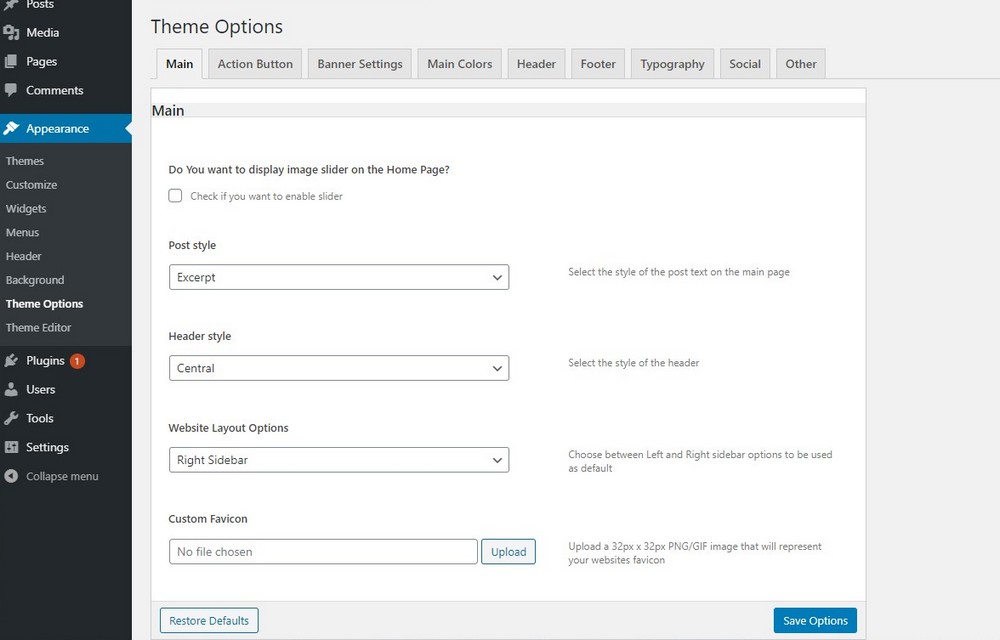
Вам может быть сложно изменить тему, если вы опасаетесь, что это приведет к потере контента или удалению всего с вашего сайта. К счастью, ситуация не так ужасна, как кажется. Если вы выберете другую тему для своего сайта, вы не потеряете его содержимое.
Что вы можете сделать, чтобы изменить тему WordPress без потери контента или его поломки Используя BlogVault, вы можете создать тестовый сайт за считанные минуты и одновременно сделать резервную копию своего сайта. WordPress построен на аспекте темы. Данные в отчете включают информацию о верхнем и нижнем колонтитулах, размере страницы, виджетах и других аспектах веб-сайта. Страницы, созданные с помощью тем, отличаются от страниц, созданных с помощью шаблонов. Каждый веб-сайт должен сопровождаться темой, чтобы WordPress работал. Тот факт, что существует так много замечательных тем WordPress, затрудняет поиск одной из них. Независимо от того, выберете ли вы правильную тему или неправильную, она может повлиять на внешний вид вашего сайта.
Тему WordPress можно изменить четырьмя способами, каждый из которых не так эффективен и не так безопасен, как три других. Чтобы протестировать изменения в почти одновременных обстоятельствах, используйте промежуточный сайт, который позволяет вам изменять что-либо на своем сайте почти так же, как на реальном сайте. Для установки некоторых тем потребуется сопутствующий плагин. BlogVault позволяет создать и использовать тестовый сайт за считанные секунды. Инженеры меняют внешний вид живых веб-сайтов с помощью промежуточных сайтов. Чтобы изменить тему WordPress с WP-Admin на WordPress, вы должны сначала выполнить следующие шаги: Если вы намерены внести изменения, чтобы предотвратить сбои в работе посетителей, вам следует сначала включить режим обслуживания. Вы можете предварительно просмотреть новую тему, прежде чем активировать ее, используя Live Preview.
Плагин Theme Switcha позволяет вам протестировать ваши темы во внешнем интерфейсе вашего сайта, пока активная тема отображается для посетителей. Кроме того, вы можете изменить, какие темы будут видны пользователям, а также указать, кто может их изменять. Это самый удобный способ обновить веб-сайт до темы по умолчанию , когда тема не работает. Если у вас есть zip-файл для вашей темы, вы можете загрузить его в папку /themes и разархивировать. Вы также можете изменить базу данных WordPress из панели администратора WordPress. Если во время обновления базы данных будет обнаружена хоть одна опечатка, это приведет к сбою вашего сайта. Есть много способов изменить тему WordPress, но этот способ должен быть наиболее эффективным.
Изменение темы WordPress может быть сложным процессом, который может привести к ряду проблем. Прежде чем перемещать свой работающий веб-сайт, вы должны установить тему на тестовом сайте и решить проблемы, которые в настоящее время вас сдерживают. Каким бы обширным ни был этот список, он дает вам приблизительное представление о том, на что обращать внимание. Хотя у тем могут быть разногласия с отображением или дизайном, темы никогда не удаляют контент из базы данных, поэтому они не влияют на контент. Промежуточный сайт — это наиболее эффективный и безопасный способ настроить тему WordPress без потери содержимого. Промежуточный сайт — это точная копия вашего рабочего сайта, и он используется в качестве испытательного полигона для внесения изменений.
Как безопасно менять темы WordPress
Весь ваш контент, включая мультимедиа, страницы, сообщения и комментарии, останется в безопасности, пока вы выберете тему WordPress. Нет необходимости перемещать контент, потому что он останется на панели инструментов, и вы не потеряете эту информацию. Ваш сайт останется таким же, как и раньше, так как изменение темы не повлияет на большинство ваших обычных элементов сайта. Функциональность веб- сайта WordPress изменится, если вы измените его тему, но вы можете подготовиться к этому, прочитав наш контрольный список того, что вам нужно сделать перед сменой темы.
Можно ли копировать темы WordPress?

В результате невозможно клонировать или копировать тему WordPress с другого веб-сайта, если у вас нет доступа к панели инструментов или конфигурации хостинга веб-сайта через cpanel.
Если вы хотите создать тему WordPress, похожую на другую тему WordPress, просто скопируйте исходные файлы темы. После того, как вы добавили эти файлы, вы можете создать свою собственную тему. Сайт WordPress ни в коем случае не копируется. На вашем сайте можно удалить тему или преобразовать ее в другой формат. Клон веб-сайта, также известный как дубликат существующего веб-сайта, представляет собой процесс дублирования существующего веб-сайта. Закон запрещает несанкционированное копирование другого веб-сайта WordPress, если создатель не дает на это разрешение. Выполняя действия, описанные в этом пошаговом руководстве, вы можете перенести свою дочернюю тему с одного веб-сайта на другой.

Тема WordPress не может быть скопирована, если сервер не взломан и файлы не доступны. Темы должны быть разархивированы в папку, в которой вы собираетесь их сохранить. Первый способ локального копирования сайта WordPress — использование внешней CMS. Щелкнув правой кнопкой мыши на странице, вы можете выбрать «Просмотреть исходный код страницы». Затем вы можете скопировать и вставить HTML-код страницы в текстовый редактор, нажав эту кнопку. Другой вариант — использовать инструмент веб-разработки, такой как Microsoft Expression Web или Adobe Dreamweaver. Как скопировать и вставить сайт WordPress на другой домен?
Страницу WordPress можно скопировать на другой веб-сайт различными способами. Первый способ — экспортировать страницу в виде HTML-файла, а затем импортировать ее на другой веб-сайт. Другой способ — использовать плагин, например WP Clone, для дублирования страницы. Когда вы устанавливаете WordPress, вам нужно будет импортировать содержимое вашего старого веб-сайта. Точно так же, чтобы указать ваш домен на ваш новый сайт WordPress, вы должны обновить настройки DNS. Редактор WordPress сохраняет страницу из каждой сессии в базе данных. Если вы собираетесь перенаправить старый адрес сайта, вам почти наверняка потребуется включить его в псевдоним домена.
Можете ли вы скопировать весь веб-сайт WordPress?
Дубликаторы доступны, чтобы помочь вам скопировать веб-сайт WordPress. Дубликаторы позволяют создавать дубликаты веб- сайтов WordPress и размещать их на другой платформе. Независимо от плагина, этот процесс является рискованным, и у вас должна быть резервная копия исходного сайта.
Темы WordPress
Существуют буквально тысячи тем WordPress. Некоторые платные, а некоторые бесплатные. Это действительно зависит от того, что вы ищете в теме и сколько вы готовы потратить. Если вы только начинаете, есть множество бесплатных тем на выбор. Если вам нужно что-то более надежное и настраиваемое, вы можете рассмотреть платную тему.
WordPress — самая популярная система управления контентом (CMS) на планете. По данным W3Techs, WordPress является предпочтительной CMS для 59% всех CMS-сайтов. Система чрезвычайно универсальна и может использоваться для создания практически любого типа веб-сайта. Вы можете использовать темы WordPress на своем веб-сайте, которые представляют собой заранее разработанные и готовые макеты. Если вы не возражаете против того, чтобы ваш сайт WordPress был персонализирован, вам не нужно быть веб-разработчиком: его можно настроить различными способами, и вы можете использовать тему, чтобы сделать его популярным. ThemeForest предлагает большой выбор тем WordPress, созданных международным творческим сообществом.
API настройки темы
API настройки тем, добавленный в WordPress 3.4, позволяет разработчикам настраивать внешний вид сайта WordPress и управлять им с помощью настройщика тем . API предоставляет настройки и элементы управления Customizer для WordPress Theme Customizer, который находится в меню «Внешний вид» > «Настроить» на панели администратора. API также позволяет разработчикам просматривать свои изменения в режиме реального времени.
WordPress 3.4 включает API настройки темы, который позволяет разработчикам добавлять настраиваемые элементы управления в меню «Внешний вид» («Настроить») и на экран администратора. Начиная с WordPress 4.1, контекстные панели, разделы и элементы управления могут отображаться только на определенных URL-адресах, поэтому они помечены как таковые. Вы не должны условно загружать свой код настройщика с проверкой is_enabled(). Установите новую настройку. Вы должны использовать метод $wp_customize_>add_setting(), чтобы добавить новый параметр в настройщик тем. Определив настройки таким образом, вам не придется тратить дополнительное время на создание, сохранение или получение настроек для вашей темы. Возможно, вам потребуется добавить новый раздел.
Варианты разделов состоят из четырех-шести вариантов. Когда вы определяете новый элемент управления, его необходимо добавить в раздел. В следующем разделе мы рассмотрим, как добавить новый раздел в раздел по умолчанию, но не включать элементы управления. Вы можете получить значения своих настроек, просто выведя css, если вы определили их в действии custom_register. Например, если у вас есть параметр с названием «цвет_заголовка», вы увидите следующее: Вывод CSS заголовка может выглядеть примерно так. На данный момент параметры настройки вашей живой темы кажутся полностью функциональными. Вы можете добавить новый параметр в свои пользовательские настройки, выбрав «транспорт» => «отправить сообщение» (см. «Добавление нового параметра» выше).
Когда вы измените этот параметр, вы сможете отключить автоматическое обновление. Для обработки пользовательских задач необходимо сначала создать новый файл JavaScript. Для этого хука должно быть установлено значение custom_preview_init, чтобы файл загружался только на экране администратора Theme Customizer.