
Projektowanie motywów WordPress dla klientów: porady i wskazówki
Opublikowany: 2022-10-09Jako programista motywów WordPress możesz się zastanawiać, czy możesz zaprojektować motywy WordPress, a następnie przenieść je do swoich klientów. Odpowiedź brzmi tak! W rzeczywistości jest to świetny sposób na rozpoczęcie działalności w zakresie tworzenia motywów WordPress. Jest jednak kilka rzeczy, o których należy pamiętać, projektując motywy WordPress dla klientów. Po pierwsze, musisz upewnić się, że Twoje motywy są dobrze zakodowane i wolne od błędów. Po drugie, upewnij się, że Twoje motywy są responsywne i świetnie wyglądają na wszystkich urządzeniach. Na koniec, projektując motywy WordPress, musisz pamiętać o brandingu swoich klientów. Jeśli będziesz pamiętać o wszystkich tych czynnikach, będziesz w stanie zaprojektować piękne motywy WordPress dla swoich klientów, które pokochają.
Czy możesz zmienić motyw WordPress i zachować zawartość?
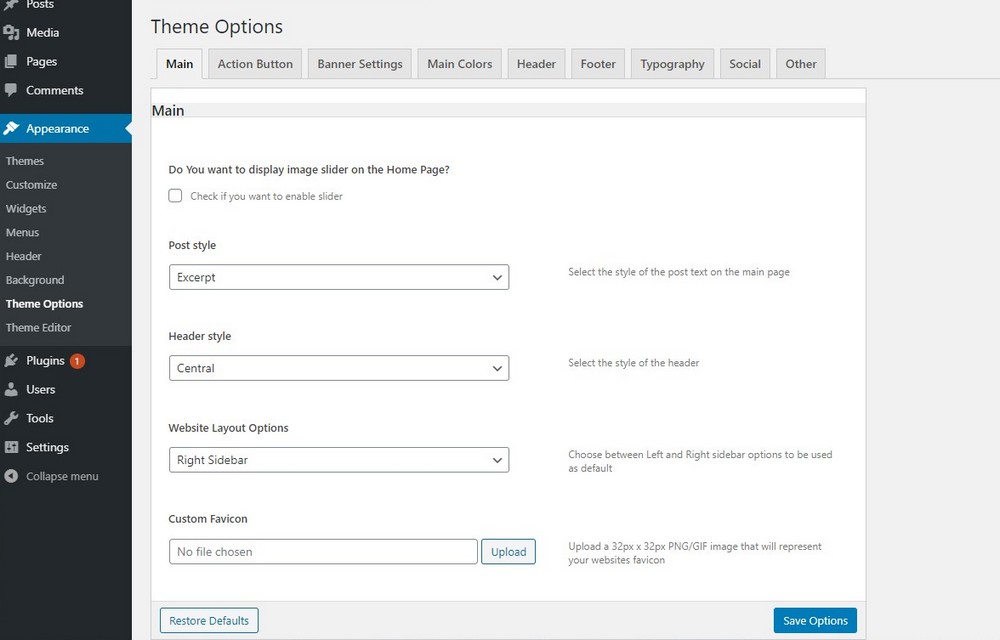
Zmiana motywu może być trudna, jeśli obawiasz się, że spowoduje to utratę zawartości lub usunięcie wszystkiego z witryny. Sytuacja na szczęście nie jest tak straszna, jak się wydaje. Jeśli wybierzesz inny motyw dla swojej witryny, nie utracisz żadnej z jej zawartości.
Co możesz zrobić, aby zmienić motyw WordPress bez utraty zawartości lub jej uszkodzenia? Korzystając z BlogVault, możesz w kilka minut utworzyć witrynę pomostową i jednocześnie wykonać kopię zapasową swojej witryny. WordPress opiera się na aspekcie tematycznym. Dane w raporcie obejmują informacje o nagłówku, stopce, rozmiarze strony, widżetach i innych aspektach witryny. Strony utworzone za pomocą motywów różnią się od tych utworzonych za pomocą szablonów. Każdej stronie internetowej musi towarzyszyć motyw, aby WordPress mógł działać. Fakt, że dostępnych jest tak wiele świetnych motywów WordPress, sprawia, że znalezienie jednego jest trudne. Niezależnie od tego, czy wybierzesz właściwy motyw , czy zły, może to mieć wpływ na wygląd i styl Twojej witryny.
Motyw WordPress można zmienić na cztery sposoby, z których każdy nie jest tak skuteczny ani tak bezpieczny jak pozostałe trzy. Aby przetestować zmiany w niemal równoczesnych okolicznościach, użyj witryny tymczasowej, która umożliwia modyfikowanie wszystkiego w witrynie niemal dokładnie tak, jak w witrynie ze świata rzeczywistego. Aby zainstalować niektóre motywy, wymagana będzie wtyczka towarzysząca. BlogVault umożliwia utworzenie i korzystanie z witryny testowej w kilka sekund. Inżynierowie zmieniają wygląd i sposób działania witryn internetowych za pomocą witryn pomostowych. Aby zmienić motyw WordPress z WP-Admin na WordPress, musisz najpierw wykonać następujące kroki: Jeśli zamierzasz wprowadzić zmiany, aby zapobiec zakłóceniom dla odwiedzających, najpierw należy włączyć tryb konserwacji. Możesz wyświetlić podgląd nowego motywu przed aktywacją go za pomocą podglądu na żywo.
Wtyczka Theme Switcha umożliwia testowanie motywów w interfejsie witryny, podczas gdy aktywny jest wyświetlany odwiedzającym. Ponadto możesz zmienić, które motywy są widoczne dla użytkowników, a także określić, kto ma możliwość ich zmiany. Jest to najwygodniejszy sposób na uaktualnienie witryny do domyślnego motywu , gdy motyw jest uszkodzony. Jeśli masz plik zip dla swojego motywu, możesz go przesłać do folderu /themes i rozpakować. Możesz także zmienić bazę danych WordPress z pulpitu administratora WordPress. Jeśli podczas aktualizacji bazy danych zostanie wykryta pojedyncza literówka, spowoduje to awarię witryny. Istnieje wiele sposobów na zmianę motywu WordPress, ale zmiana go w ten sposób powinna być najskuteczniejsza.
Zmiana motywów WordPress może być złożonym procesem, który może skutkować wieloma problemami. Przed przeniesieniem swojej aktywnej witryny internetowej należy zainstalować motyw w witrynie testowej i rozwiązać problemy, które obecnie Cię powstrzymują. Bez względu na to, jak obszerna jest ta lista, zawiera ona ogólne pojęcie, na co zwrócić uwagę. Chociaż motywy mogą mieć niezgodności z wyświetlaniem lub projektem, motywy nigdy nie usuwają treści z bazy danych, więc nie mają wpływu na treść. Witryna pomostowa to najskuteczniejszy i najbezpieczniejszy sposób dostosowania motywu WordPress bez utraty zawartości. Witryna testowa jest dokładną repliką Twojej działającej witryny i służy jako poligon doświadczalny dla zmian.
Jak bezpiecznie zmieniać motywy WordPress
Cała zawartość, w tym multimedia, strony, posty i komentarze, pozostaną bezpieczne, o ile wybierzesz motyw WordPress. Nie ma potrzeby przenoszenia treści, ponieważ pozostanie ona na Twoim pulpicie i nie stracisz żadnej z tych informacji. Twoja witryna pozostanie taka sama jak wcześniej, ponieważ zmiana motywów nie wpłynie na większość zwykłych elementów witryny. Funkcjonalność witryny WordPress zmieni się, jeśli zmienisz jej motyw, ale możesz się na to przygotować, czytając naszą listę kontrolną czynności, które musisz zrobić przed zmianą motywów.
Czy motywy WordPress mogą być kopiowane?

W rezultacie nie ma możliwości sklonowania ani skopiowania motywu WordPress z innej witryny, chyba że masz dostęp do pulpitu nawigacyjnego lub konfiguracji hostingu witryny za pośrednictwem cpanelu.
Jeśli chcesz stworzyć motyw WordPress, który jest podobny do innego motywu WordPress, po prostu skopiuj oryginalne pliki motywu. Po dodaniu tych plików możesz stworzyć własny motyw. Witryna WordPress w żaden sposób nie jest kopiowana. Możliwe jest usunięcie motywu lub przekonwertowanie go na inny format na swojej stronie. Klon witryny, znany również jako duplikat istniejącej witryny, to proces duplikowania istniejącej witryny. Prawo zabrania nieautoryzowanego kopiowania innej witryny WordPress, chyba że twórca udzieli na to zgody. Wykonując kroki opisane w tym przewodniku krok po kroku, możesz przenieść motyw podrzędny z jednej witryny do drugiej.

Motywu WordPress nie można zgrać, chyba że serwer zostanie zhakowany i uzyskany zostanie dostęp do plików. Motywy należy rozpakować do folderu, w którym zamierzasz je zapisać. Pierwszą metodą lokalnego kopiowania witryny WordPress jest użycie zewnętrznego CMS. Klikając stronę prawym przyciskiem myszy, możesz wybrać opcję Wyświetl źródło strony. Następnie możesz skopiować i wkleić kod HTML strony do edytora tekstu, klikając ten przycisk. Inną opcją jest użycie narzędzia do tworzenia stron internetowych, takiego jak Microsoft Expression Web lub Adobe Dreamweaver. Jak skopiować i wkleić witrynę WordPress do innej domeny?
Stronę WordPress można skopiować do innej witryny na wiele sposobów. Pierwsza metoda polega na wyeksportowaniu strony jako pliku HTML, a następnie zaimportowaniu jej do innej witryny. Inną metodą jest użycie wtyczki, takiej jak WP Clone, do zduplikowania strony. Po zainstalowaniu WordPressa będziesz musiał zaimportować zawartość swojej starej witryny. Podobnie, aby skierować swoją domenę do nowej witryny WordPress, musisz zaktualizować ustawienia DNS. Edytor WordPress zapisuje stronę z każdej sesji w bazie danych. Jeśli zamierzasz przekazać stary adres witryny, prawie na pewno będziesz musiał umieścić go w aliasie domeny.
Czy możesz skopiować całą witrynę WordPress?
Dostępne są duplikatory, które pomogą Ci skopiować witrynę WordPress. Duplikatory umożliwiają tworzenie duplikatów witryn WordPress i hostowanie ich na innej platformie. Niezależnie od wtyczki proces jest ryzykowny i powinieneś mieć kopię zapasową oryginalnej witryny.
Motywy WordPress
Istnieją dosłownie tysiące motywów WordPress. Niektóre są płatne, a inne bezpłatne. To naprawdę zależy od tego, czego szukasz w motywie i ile chcesz wydać. Jeśli dopiero zaczynasz, możesz wybierać spośród wielu darmowych motywów . Jeśli chcesz czegoś bardziej niezawodnego i konfigurowalnego, możesz rozważyć płatny motyw.
WordPress to najpopularniejszy system zarządzania treścią (CMS) na świecie. Według W3Techs WordPress jest preferowanym systemem CMS dla 59% wszystkich witryn CMS. System jest niezwykle wszechstronny i można go wykorzystać do stworzenia niemal każdego rodzaju strony internetowej. Możesz używać motywów WordPress w swojej witrynie, które są wstępnie zaprojektowanymi i gotowymi układami. Jeśli nie masz nic przeciwko personalizacji witryny WordPress, nie musisz być programistą internetowym: można ją dostosować na wiele sposobów i możesz użyć motywu, aby się wyróżniała. ThemeForest ma duży wybór motywów WordPress stworzonych przez międzynarodową społeczność twórców.
Interfejs dostosowywania motywu
Interfejs API dostosowywania motywu, dodany w WordPress 3.4, umożliwia programistom dostosowywanie wyglądu witryny WordPress i zarządzanie nią za pomocą dostosowywania motywów . Interfejs API udostępnia ustawienia i kontrolki Customizer dostosowywaniu motywów WordPress, który znajduje się w menu Wygląd > Dostosuj w panelu administracyjnym. Interfejs API umożliwia także programistom podgląd zmian w czasie rzeczywistym.
WordPress 3.4 zawiera interfejs API dostosowywania motywu, który umożliwia programistom dodawanie niestandardowych kontrolek do menu Wygląd (Dostosuj) i ekranu Admin. Od wersji WordPress 4.1 panele kontekstowe, sekcje i kontrolki mogą być wyświetlane tylko pod określonymi adresami URL, dlatego są oznaczone jako takie. Nie należy warunkowo ładować kodu dostosowania za pomocą sprawdzenia is_enabled(). Skonfiguruj nowe ustawienie. Musisz użyć metody $wp_customize_>add_setting(), aby dodać nowe ustawienie do dostosowywania motywów. Definiując swoje ustawienia w ten sposób, nie musisz poświęcać dodatkowego czasu na tworzenie, zapisywanie lub pobieranie ustawień dla swojego motywu. Może być konieczne dodanie nowej sekcji.
Opcje sekcji składają się z czterech do sześciu opcji. Kiedy definiujesz nową kontrolkę, należy ją dodać do sekcji. W następnej sekcji omówimy, jak dodać nową sekcję do sekcji domyślnej, ale pomiń elementy sterujące. Możesz uzyskać wartości ustawień po prostu wyprowadzając css, jeśli zdefiniowałeś je w akcji custom_register. Jeśli masz na przykład ustawienie o nazwie „header_color”, możesz zobaczyć następujące informacje: Wynik CSS nagłówka może przypominać to. W tej chwili opcje dostosowywania motywu na żywo wydają się być w pełni funkcjonalne. Możesz dodać nowe ustawienie do ustawień niestandardowych, wybierając 'transport'=>'opublikuj wiadomość' (patrz Dodawanie nowego ustawienia powyżej).
Zmiana tego ustawienia umożliwi wyłączenie automatycznego odświeżania. Aby obsługiwać zadania niestandardowe, musisz najpierw utworzyć nowy plik JavaScript. Ten hak musi być ustawiony na custom_preview_init, aby zapewnić, że plik zostanie załadowany tylko na ekranie administratora Theme Customizer.