
วิธีอัปเดตธีม WordPress ของคุณจาก ThemeForest
เผยแพร่แล้ว: 2022-10-03หากคุณกำลังใช้ธีม WordPress จาก ThemeForest คุณอาจสงสัยว่าจะอัปเดตธีมนี้อย่างไรเมื่อมีเวอร์ชันใหม่ออกมา โชคดีที่การอัปเดตธีมของคุณเป็นกระบวนการที่ค่อนข้างตรงไปตรงมา ในกรณีส่วนใหญ่ คุณสามารถอัปโหลด ไฟล์ธีม ใหม่ไปยังไซต์ WordPress ของคุณ และการอัปเดตจะถูกนำไปใช้โดยอัตโนมัติ อย่างไรก็ตาม หากคุณใช้ธีม ThemeForest เวอร์ชันที่กำหนดเอง หรือหากคุณได้ทำการเปลี่ยนแปลงไฟล์ธีมด้วยตัวเอง คุณจะต้องทำตามขั้นตอนเพิ่มเติมสองสามขั้นตอนเพื่อให้แน่ใจว่าการปรับแต่งของคุณจะถูกรักษาไว้ในระหว่างกระบวนการอัปเดต ในบทความนี้ เราจะแนะนำทุกสิ่งที่คุณจำเป็นต้องรู้เกี่ยวกับการอัปเดตธีม WordPress จาก ThemeForest
เมื่อใช้ปลั๊กอิน Envato Market คุณสามารถเชื่อมต่อกับบัญชี ThemeForest และติดตั้งและอัปเดต ธีมและปลั๊กอินพรีเมียม ทั้งหมดที่คุณซื้อได้ คู่มือนี้จะแนะนำคุณตลอดขั้นตอนการดาวน์โหลด ติดตั้ง และกำหนดค่าปลั๊กอินฟรี ปลั๊กอินซึ่งมีให้สำหรับปลั๊กอิน Themeforest และ Codecanyon WordPress เท่านั้น จะอัปเดตโดยอัตโนมัติ ปลั๊กอิน Envato Market จะพร้อมใช้งานสำหรับการติดตั้ง WordPress ขั้นตอนแรกคือการสร้างโทเค็น API สำหรับปลั๊กอินของคุณ ซึ่งจะทำให้สามารถเข้าถึงการซื้อใน Marketplace ของคุณได้ ฟีเจอร์นี้ช่วยให้คุณดูรายการของคุณ แสดงรายการซื้อและตรวจสอบการซื้อ รวมถึงอัปเดตรายการของคุณ หากคุณเป็นฟรีแลนซ์หรือเอเจนซี่ออกแบบ คุณสามารถทำให้เว็บไซต์ของลูกค้าของคุณทันสมัยอยู่เสมอโดยใช้ปลั๊กอิน Envato Market
คุณสามารถซิงค์การซื้อธีมและปลั๊กอินทั้งหมดของคุณ รวมถึงเวอร์ชันและลิงก์ไปยังหน้าผู้เขียนด้วยปลั๊กอินนี้ หากคุณได้ซื้อสินค้าที่ต้องการการอัพเดท รายการนั้นจะปรากฏในกล่องสีส้ม ดังที่คุณเห็นในภาพด้านบน เฉพาะปลั๊กอินที่ซื้อแยกต่างหากเท่านั้นที่สามารถอัปเดตได้ ในการเริ่มต้นอัปเดตรายการโดยใช้ปลั๊กอิน Envato Market ให้คลิกที่ลิงก์ อัปเดตที่พร้อมใช้งาน ในประกาศสีส้ม เมื่ออัปเดตการอัปเดต คุณอาจได้รับข้อความแสดงข้อผิดพลาดที่ระบุว่าการดาวน์โหลดการอัปเดตล้มเหลว
ฉันจะอัปเดตธีม WordPress ที่มีอยู่ได้อย่างไร
หากคุณต้องการอัปเดตธีม WordPress ที่มีอยู่ คุณสามารถทำได้โดยดาวน์โหลดธีมเวอร์ชันล่าสุดจากเว็บไซต์ของผู้พัฒนา เมื่อคุณมีไฟล์ ZIP แล้ว คุณสามารถไปที่แดชบอร์ดผู้ดูแลระบบ WordPress และคลิกที่ ลักษณะที่ปรากฏ > ธีม ค้นหาธีมที่คุณต้องการอัปเดตแล้วคลิกปุ่มอัปเดต
สิ่งสำคัญคือต้องทำให้โค้ดของไซต์ WordPress ของคุณทันสมัยอยู่เสมอ หากคุณไม่ใช้ประโยชน์จากการอัปเดต คุณจะเสี่ยงต่อการสูญเสียการควบคุมเว็บไซต์ของคุณ การทำให้เว็บไซต์ของคุณทันสมัยอยู่เสมอนั้นมีความสำคัญด้วยเหตุผลสามประการ ได้แก่ ความปลอดภัย ความเข้ากันได้ และฟังก์ชันการทำงาน คู่มือนี้จะช่วยคุณในการดำเนินการอัปเดตด้วยความระมัดระวัง คุณต้องอัปเดตธีม WordPress ปลั๊กอิน และแกนหลักของ WordPress หลังจากที่อัปเดตใหม่ออกแล้ว ธีมต้องได้รับการอัปเดตเพื่อให้ WordPress ทำงานได้อย่างถูกต้องกับเวอร์ชันล่าสุด พวกเขายังได้รับการอัปเดตเพื่อใช้ประโยชน์จากคุณสมบัติใหม่ ๆ ที่ผู้พัฒนาได้เพิ่มเข้ามา
หากคุณต้องการทำการอัปเดตใดๆ ตรวจสอบให้แน่ใจว่าได้สำรองข้อมูลเว็บไซต์ของคุณแล้ว ด้วยความช่วยเหลือของ Kinsta โฮสติ้ง คุณสามารถมีการสำรองข้อมูลรายวันของไซต์ของคุณโดยอัตโนมัติ อย่างไรก็ตาม คุณสามารถสำรองข้อมูลด้วยตนเองก่อนการอัปเดตได้ตลอดเวลา เนื่องจากการสำรองข้อมูลครั้งล่าสุด เว็บไซต์ของคุณอาจมีการเปลี่ยนแปลง ดังนั้นผมขอแนะนำให้สำรองข้อมูล คุณควรใช้ปลั๊กอินสำรองหากผู้ให้บริการโฮสต์ของคุณไม่มีการสำรองข้อมูลที่ง่ายดาย หากคุณต้องการให้ผู้เยี่ยมชมเว็บไซต์ของคุณมีความสุข คุณต้องลดการหยุดทำงาน เมื่อจำนวนผู้เข้าชมไซต์ของคุณต่ำที่สุด เป็นการดีที่สุดที่จะเผยแพร่การอัปเดตในช่วงเวลาของวัน (หรือในวันของสัปดาห์)
หากคุณต้องการทดสอบ คุณสามารถทำได้บนไซต์การแสดงละคร ซึ่งโฮสต์อยู่บนเซิร์ฟเวอร์เดียวกันกับไซต์จริงของคุณ หากคุณมีสำเนาของไซต์การแสดงละครของคุณ คุณจะต้องใช้ URL https://staging-site-name.cloud โดยที่ชื่อไซต์คือชื่อของไซต์การจัดเตรียมของคุณ หลังจากนี้ คุณจะสามารถเข้าถึงไซต์การแสดงละคร อัปเดต และทดสอบได้ หากคุณต้องการอัปเดตธีม WordPress แบบกำหนดเอง คุณสามารถทำได้โดยสร้างธีมย่อยและเพิ่มตัวเลือกการปรับแต่งของคุณเอง การเปลี่ยนแปลงในธีมย่อยอาจส่งผลต่อ ธีมหลัก ทดสอบแต่ละแง่มุมใหม่ของธีมอย่างละเอียดและระบุสิ่งที่คุณเปลี่ยนแปลงอย่างชัดเจนและผลกระทบที่มีต่อธีมนั้น หากคุณเปลี่ยนแปลงธีมโดยตรงจากไดเร็กทอรีธีมหรือจากผู้จำหน่ายธีม การเปลี่ยนแปลงจะหายไปเมื่อคุณอัปเดตธีม

ด้วยการสร้างเวอร์ชันย่อยของธีมบุคคลที่สาม คุณสามารถแก้ไขได้ง่ายขึ้น ธีมลูกเป็นส่วนเสริมของธีมหลักที่ทำงานทับกัน นอกเหนือจากองค์ประกอบการออกแบบและฟังก์ชันการทำงานแล้ว ยังเพิ่มคุณลักษณะอื่นๆ ให้กับธีมหลักที่เด็กไม่สามารถลบออกได้ เมื่อคุณสร้างธีมลูก คุณจะสร้างไฟล์เฉพาะที่สามารถใช้ในธีมพาเรนต์เพื่อเขียนทับไฟล์เหล่านั้นด้วยชื่อเดียวกัน คุณอาจแก้ไขธีมของคุณเพื่อทำงานกับ WooCommerce เฉพาะในกรณีที่คุณใช้เวอร์ชันก่อนหน้าเวอร์ชันปัจจุบันของ WooCommerce ซึ่งก็คือเวอร์ชัน 3.3 คุณจะต้องใช้เวอร์ชันนี้ หากคุณได้เพิ่มไฟล์เทมเพลตพิเศษให้กับธีมของคุณ คุณจะมีสถานการณ์ทั่วไปมากขึ้น
หากคุณทำเช่นนี้ คุณต้องสร้างธีมลูกก่อน จากนั้นจึงคัดลอกไฟล์เทมเพลตสำหรับธีมย่อยนั้น ฟีเจอร์ใหม่จะถูกเพิ่มเข้ามาในธีม นอกจากจะปลอดภัยและน่าดึงดูดยิ่งขึ้นแล้ว เป็นความคิดที่ดีเสมอที่จะสำรองข้อมูลไซต์การแสดงละครของคุณก่อนที่คุณจะเริ่มการอัปเดต หากสถานที่แสดงละครของคุณเสียหาย ให้รอจนกว่าจะได้รับการซ่อมแซม คุณควรทำการเปลี่ยนแปลงโดยเร็วที่สุด เพิ่มการเปลี่ยนแปลงใดๆ ที่คุณได้ทำกับธีมย่อยก่อน จากนั้นจึงสร้างธีมย่อยสำหรับเขาหรือเธอ
คุณจะอัปเดตธีม WordPress ที่มีอยู่ได้อย่างไร
WordPress ทำให้ง่ายต่อการอัปเดตธีมของคุณ เมื่อคุณไปที่ Dashboard > Updates ให้คลิกปุ่ม Update Themes และเลือกธีมของคุณ
วิธีการติดตั้ง Themeforest Theme บน WordPress
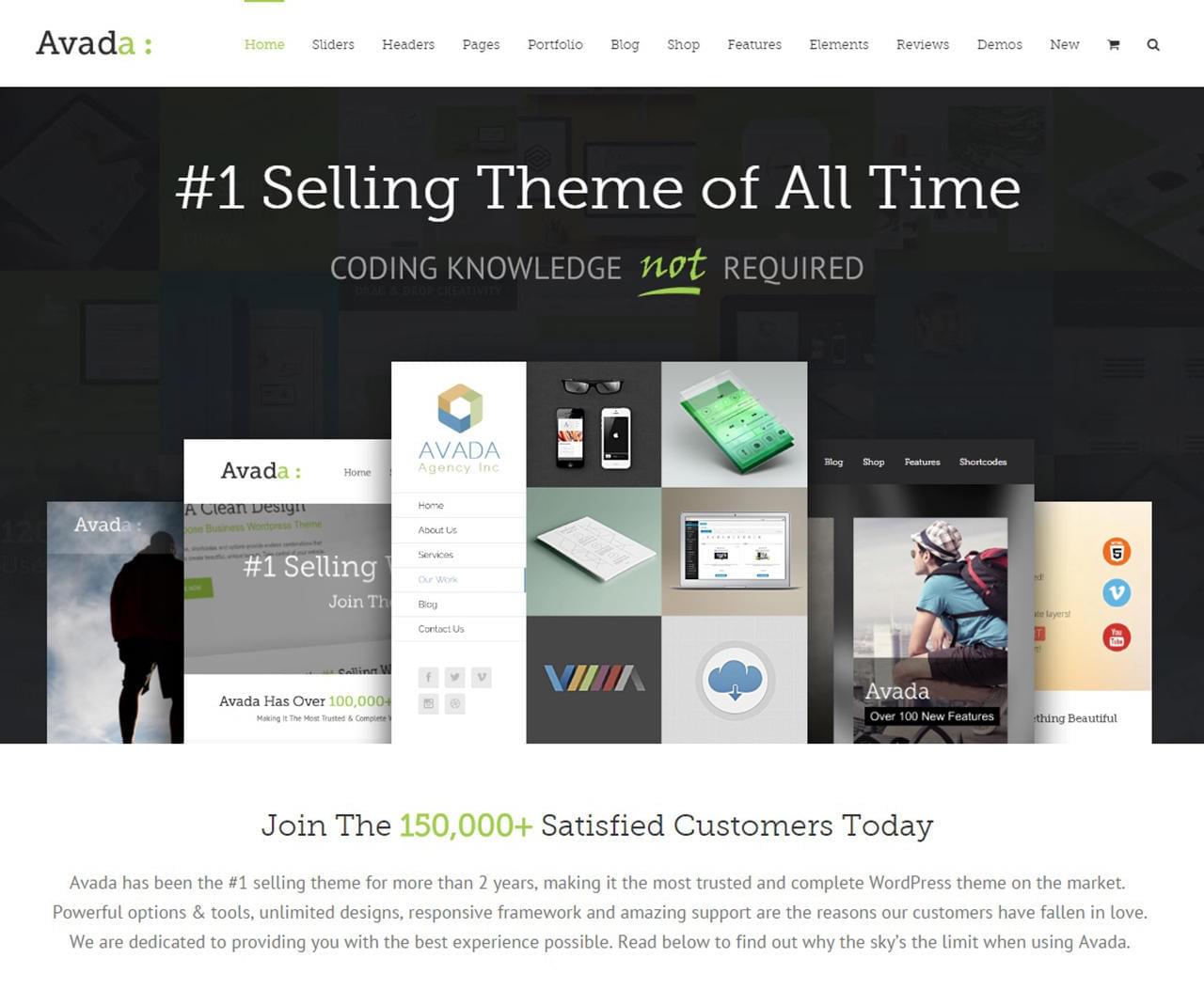
ตัวเลือกแรกคือการใช้ WordPress เป็น แพลตฟอร์มการติดตั้งธีม ของคุณ หากคุณซื้อธีมจาก Themeforest คุณต้องดาวน์โหลดไฟล์ธีมก่อนจึงจะติดตั้งได้ ลงชื่อเข้าใช้บัญชีของคุณ จากนั้นไปที่การดาวน์โหลด ซึ่งคุณจะพบธีมของคุณ ไฟล์ WordPress ที่คุณต้องการดาวน์โหลดจะถูกเลือก "เฉพาะไฟล์ WordPress ที่ติดตั้งได้"
แพลตฟอร์ม WordPress มีตัวเลือกการออกแบบมากมายรวมถึงแพลตฟอร์มบล็อกที่ใช้งานง่าย คุณสามารถเรียนรู้วิธีติดตั้ง ธีม WordPress ใหม่ ได้จาก ThemeForest ในบทความนี้ เรียนรู้วิธีหลีกเลี่ยงข้อผิดพลาดของธีมทั่วไป เกือบจะแน่ใจว่าหากคุณพยายามติดตั้งธีมและไม่สามารถทำได้ คุณจะต้องแก้ไขเซิร์ฟเวอร์ของคุณ ขีดจำกัดหน่วยความจำของเซิร์ฟเวอร์ของคุณมักเป็นสาเหตุของข้อผิดพลาดนี้ เนื่องจาก PHP ใช้หน่วยความจำมากเกินไป หากคุณใช้บริการโฮสติ้ง WordPress ที่มีการจัดการ คุณไม่น่าจะพบปัญหานี้ในอนาคต ก่อนที่คุณจะเริ่มใช้ FTP คุณควรตรวจสอบให้แน่ใจว่าเฉพาะไฟล์ธีมที่อัปโหลดไปยังเซิร์ฟเวอร์
คุณสามารถเปิดใช้งานและติดตั้งธีมของคุณได้อย่างง่ายดายโดยติดตั้งปลั๊กอิน Envato Market ปลั๊กอิน WordPress ไม่เพียงแต่ช่วยให้คุณตรวจสอบประวัติการซื้อ Themeforest และ Codecanyon ของคุณเท่านั้น แต่ยังช่วยให้คุณตรวจสอบการซื้อทั้งหมดของคุณได้อีกด้วย เพื่อให้ประสบความสำเร็จ คุณต้องสร้างโทเค็น EnvatoAPI อาจเป็นหนึ่งในสองสิ่งนี้ ขึ้นอยู่กับเหตุผลที่โทเค็นของคุณไม่ผ่านการตรวจสอบ หมายเลขใบแจ้งหนี้การซื้อของแดชบอร์ด Themeforest หมายเลข สิทธิ์การใช้งานธีม และรหัสอื่นๆ ที่คุณสร้างจะไม่ทำงาน ความเป็นไปได้ประการที่สองคือคุณอาจล้มเหลวในการตรวจสอบการอนุญาต API บางอย่างก่อนที่จะสร้างรหัสของคุณ
Themeforest WordPress
Themeforest เป็นตลาดสำหรับธีม WordPress และเทมเพลตเว็บอื่นๆ เป็นตลาดที่ใหญ่ที่สุดแห่งหนึ่งโดยมีธีมให้ซื้อมากกว่า 4,000 ธีม ธีมเหล่านี้จำนวนมากมีการตอบสนอง ซึ่งหมายความว่าได้รับการออกแบบมาให้ทำงานได้ดีบนอุปกรณ์เคลื่อนที่
ทุกเดือน เรามีคอลเลกชันของธีม WordPress ฟรีสำหรับการดาวน์โหลดฟรีของคุณ ธีมฟรี เหล่านี้มีฟังก์ชัน คุณสมบัติ เลย์เอาต์ และทรัพยากรมากมายที่สามารถปรับแต่งได้อย่างง่ายดาย Themeforest ซึ่งเป็นส่วนหนึ่งของชุมชนออนไลน์ของ Envato Market มีศิลปินให้เลือกมากมายจากทั่วทุกมุมโลก WordPress เป็นระบบจัดการเนื้อหาที่ใช้มากที่สุดทั่วโลก กลไกฐานข้อมูลอันทรงพลังช่วยขับเคลื่อนเว็บไซต์ต่างๆ มากมาย ตั้งแต่บล็อกไปจนถึงนิตยสาร ร้านค้าออนไลน์ที่วุ่นวายและเว็บไซต์องค์กร ปลั๊กอินนี้ใช้งานง่าย รวดเร็ว และปรับแต่งได้ง่าย และมีปลั๊กอินให้เลือกนับพันรายการ