
Cómo actualizar su tema de WordPress desde ThemeForest
Publicado: 2022-10-03Si está utilizando un tema de WordPress de ThemeForest, es posible que se pregunte cómo actualizarlo cuando se publique una nueva versión. Afortunadamente, actualizar su tema es un proceso bastante sencillo. En la mayoría de los casos, simplemente puede cargar los nuevos archivos de temas en su sitio de WordPress y la actualización se aplicará automáticamente. Sin embargo, si está utilizando una versión personalizada de un tema de ThemeForest, o si ha realizado cambios en los archivos del tema usted mismo, deberá realizar algunos pasos adicionales para asegurarse de que sus personalizaciones se conserven durante el proceso de actualización. En este artículo, lo guiaremos a través de todo lo que necesita saber sobre la actualización de un tema de WordPress desde ThemeForest.
Con el complemento de Envato Market, puede conectarse a su cuenta de ThemeForest e instalar y actualizar todos los temas y complementos premium que ha comprado. Esta guía lo guiará a través del proceso de descarga, instalación y configuración del complemento gratuito. El complemento, que solo está disponible para los complementos de WordPress de Themeforest y Codecanyon, se actualiza automáticamente. El complemento Envato Market ahora estará disponible para la instalación de WordPress. El primer paso es generar un token API para su complemento que le permitirá acceder a sus compras en el mercado. Esta función le permite ver sus artículos, mostrar una lista de compras y verificar las compras, así como actualizar su lista. Si eres un profesional independiente o una agencia de diseño, puedes mantener actualizados los sitios web de tus clientes utilizando el complemento Envato Market.
Puede sincronizar todas sus compras de temas y complementos, así como las versiones y los enlaces a las páginas del autor con este complemento. Si ha comprado un artículo que necesita una actualización, aparecerá en un cuadro naranja, como puede ver en la imagen de arriba. Solo se pueden actualizar los complementos comprados por separado. Para comenzar a actualizar un artículo usando el complemento de Envato Market, haga clic en el enlace Actualizar disponible en el aviso naranja. Al actualizar la actualización, puede recibir un mensaje de error que indica que la descarga de la actualización falló.
¿Cómo actualizo un tema de WordPress existente?
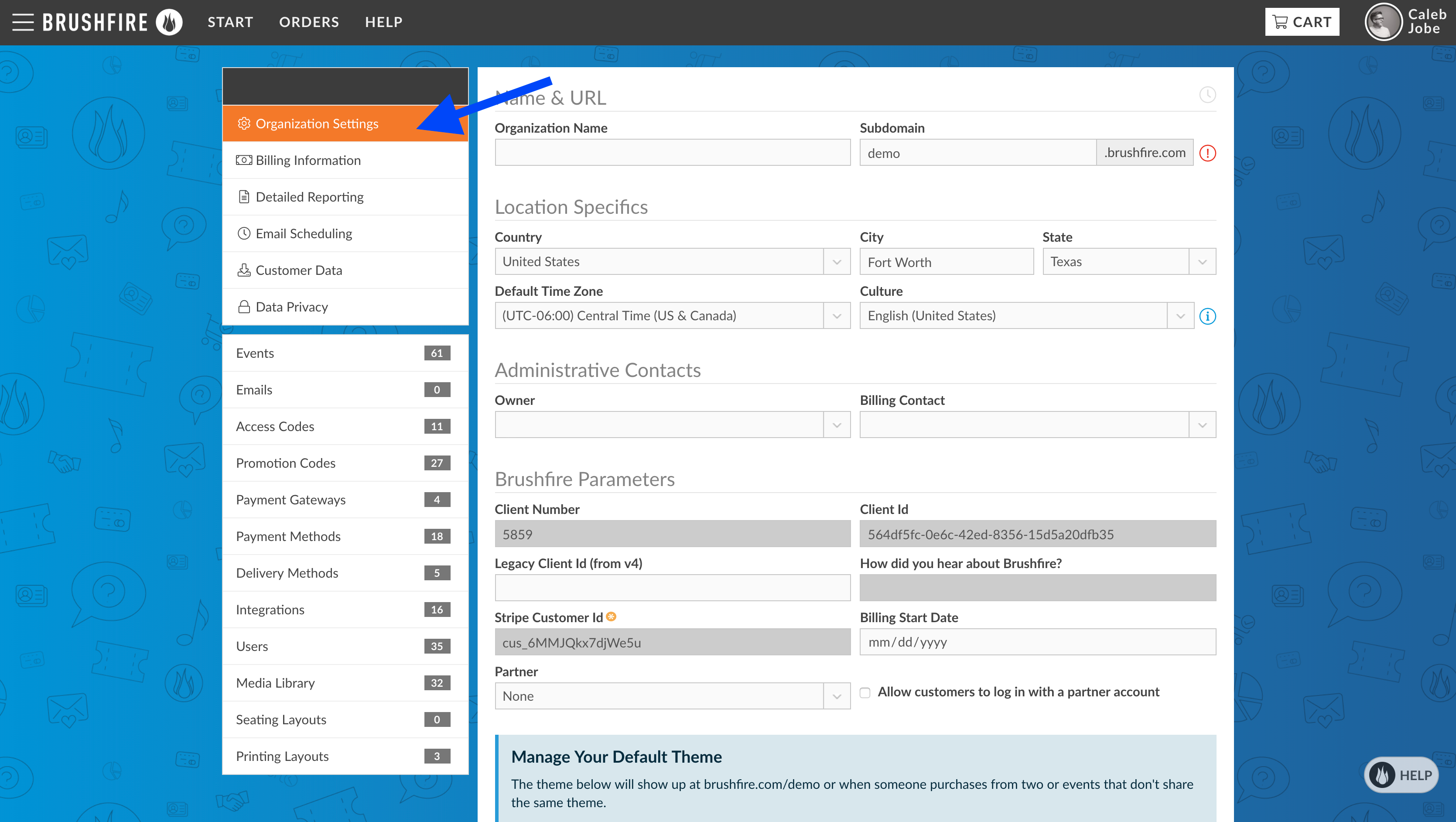
Si desea actualizar un tema de WordPress existente, puede hacerlo descargando la última versión del tema del sitio web del desarrollador. Una vez que tenga el archivo ZIP, puede ir a su panel de administración de WordPress y hacer clic en Apariencia > Temas. Busque el tema que desea actualizar y haga clic en el botón Actualizar.
Es fundamental mantener actualizado el código de su sitio de WordPress. Si no aprovecha una actualización, corre el riesgo de perder el control de su sitio web. Mantener su sitio web actualizado es importante por tres razones: seguridad, compatibilidad y funcionalidad. Esta guía lo ayudará a realizar actualizaciones con precaución. Debe actualizar los temas, complementos y el núcleo de WordPress después de que se publiquen nuevas actualizaciones. Los temas deben actualizarse para que WordPress funcione correctamente con la versión más reciente. También se han actualizado para aprovechar las nuevas características que ha agregado el desarrollador.
Si desea realizar alguna actualización, asegúrese de que su sitio web esté respaldado. Con la ayuda del alojamiento de Kinsta, puede mantener automáticamente las copias de seguridad diarias de su sitio. Sin embargo, siempre puede realizar una copia de seguridad manual antes de actualizar. Como resultado de la última copia de seguridad, es posible que su sitio web haya cambiado, por lo que le recomiendo que haga una copia de seguridad. Debe usar un complemento de copia de seguridad si su proveedor de alojamiento no proporciona copias de seguridad fáciles. Si desea mantener contentos a los visitantes de su sitio web, debe reducir el tiempo de inactividad. Cuando el número de visitantes de su sitio está en su punto más bajo, es mejor publicar actualizaciones a una hora del día (o un día de la semana).
Si desea probarlo, puede hacerlo en un sitio provisional, que está alojado en el mismo servidor que su sitio en vivo. Si tiene una copia de su sitio de ensayo, deberá usar la URL https://staging-site-name.cloud, donde sitename es el nombre de su sitio de ensayo. Después de esto, podrá acceder al sitio de prueba, actualizar y probar. Si desea actualizar un tema personalizado de WordPress, puede hacerlo creando un tema secundario y agregando sus propias opciones de personalización. Los cambios en un tema secundario pueden tener un impacto en el tema principal . Pruebe cada nuevo aspecto del tema a fondo e identifique exactamente qué cambios realizó y cómo lo afectan. Si realiza cambios en un tema directamente desde el directorio de temas o desde un proveedor de temas, se perderán cuando actualice el tema.

Al crear una versión secundaria de un tema de terceros, puede facilitar su edición. Un tema secundario es una extensión de su tema principal que se ejecuta sobre él. Además de los elementos de diseño y la funcionalidad, agrega otras características al tema principal que el tema secundario no puede eliminar. Cuando crea un tema secundario, crea archivos específicos que se pueden usar en el tema principal para sobrescribir esos archivos con el mismo nombre. Es posible que haya modificado su tema para que funcione con WooCommerce. Solo si está utilizando una versión anterior a la versión actual de WooCommerce, que es la versión 3.3, necesitará esto. Si ha agregado archivos de plantilla adicionales a su tema, tendrá un escenario más común.
Si hace esto, primero debe crear un tema secundario y luego copiar los archivos de plantilla para ese tema secundario. Se agregarán nuevas características al tema además de ser más seguro y atractivo. Siempre es una buena idea hacer una copia de seguridad de su sitio de prueba antes de comenzar una actualización; si su sitio de ensayo está dañado, espere hasta que sea reparado. Tan pronto como puedas, debes hacer cambios. Agregue cualquier cambio que haya realizado al tema secundario primero, luego cree un tema secundario para él o ella.
¿Cómo se actualiza un tema de WordPress existente?
WordPress hace que sea sencillo para usted actualizar su tema. Cuando vaya a Panel de control > Actualizaciones, haga clic en el botón Actualizar temas y seleccione su tema.
Cómo instalar el tema de Themeforest en WordPress

La primera opción es usar WordPress como tu plataforma de instalación de temas . Si compró el tema de Themeforest, primero debe descargar el archivo del tema antes de intentar instalarlo. Inicie sesión en su cuenta y luego navegue hasta sus descargas, donde puede encontrar su tema. El archivo de WordPress que desea descargar se seleccionará "Solo archivo de WordPress instalable".
La plataforma de WordPress incluye numerosas opciones de diseño, así como una plataforma de blogs fácil de usar. Puede aprender cómo instalar un nuevo tema de WordPress desde ThemeForest en este artículo. Aprende a evitar errores comunes de temas. Es casi seguro que si intenta instalar su tema y no puede hacerlo, necesitará modificar su servidor. Los límites de memoria de su servidor suelen ser la fuente de este error porque PHP consume demasiada memoria. Si utiliza un servicio de alojamiento de WordPress administrado, es poco probable que encuentre este problema en el futuro. Antes de comenzar a usar FTP, debe asegurarse de que solo se cargue el archivo del tema en el servidor.
Puede activar e instalar fácilmente su tema instalando el complemento Envato Market. Los complementos de WordPress no solo le permiten verificar su historial de compras de Themeforest y Codecanyon, sino que también le permiten revisar todas sus compras. Para tener éxito, debe generar un token de EnvatoAPI. Podría ser una de dos cosas, dependiendo de la razón por la cual su token no se valida. El número de factura de compra del tablero de Themeforest, el número de licencia del tema y cualquier otro código que genere no funcionarán. Una segunda posibilidad es que no haya verificado ciertos permisos de API antes de generar su código.
Bosque temático WordPress
Themeforest es un mercado para temas de WordPress y otras plantillas web. Es uno de los mercados más grandes de este tipo, con más de 4000 temas disponibles para comprar. Muchos de estos temas son receptivos, lo que significa que están diseñados para funcionar bien en dispositivos móviles.
Cada mes, proporcionamos una colección de temas gratuitos de WordPress para su descarga gratuita. Estos temas gratuitos tienen numerosas funciones, características, diseños y recursos que se pueden personalizar fácilmente. Themeforest, parte de la comunidad en línea de Envato Market, tiene una diversa selección de artistas de todo el mundo. WordPress es el sistema de gestión de contenidos más utilizado a nivel mundial. Un potente motor de base de datos impulsa una amplia gama de sitios web, desde blogs hasta revistas, tiendas en línea concurridas y sitios web corporativos. El complemento es fácil de usar, rápido y fácil de personalizar, y hay miles de complementos para elegir.