
วิธีสร้างวิดเจ็ตในธีมลูกของคุณ
เผยแพร่แล้ว: 2022-10-23หากคุณต้องการปรับแต่งไซต์ WordPress ของคุณนอกเหนือจากการเปลี่ยนแปลงพื้นฐาน คุณต้องเรียนรู้วิธีสร้างวิดเจ็ตใน ธีมลูก ของคุณ วิดเจ็ต WordPress เป็นบล็อกเนื้อหาขนาดเล็กที่คุณสามารถเพิ่มลงในแถบด้านข้างของเว็บไซต์หรือพื้นที่อื่นๆ ที่พร้อมใช้งานวิดเจ็ต พื้นที่เหล่านี้มักจะอยู่ที่ส่วนท้ายหรือส่วนหัวของไซต์ของคุณ วิดเจ็ตสามารถมีอะไรก็ได้ตั้งแต่ข้อความและรูปภาพไปจนถึงเครื่องเล่นวิดีโอและเสียง คุณยังสามารถค้นหาปลั๊กอินที่เปลี่ยนแถบด้านข้างของคุณให้เป็นฟีดโซเชียลมีเดีย ในบทความนี้ เราจะแสดงวิธีสร้างวิดเจ็ตในธีมลูกของคุณและอธิบายประโยชน์ของการใช้วิดเจ็ต
ฉันสร้างธีมย่อยและต้องการเพิ่มพื้นที่โลโก้ที่ได้รับการสนับสนุนเหนือส่วนท้าย ฉันเข้าใจว่าจะทำอย่างไรกับการใช้วิดเจ็ต? ฉันจะสร้างวิดเจ็ตใหม่หรือใช้วิดเจ็ตส่วนท้ายที่มีอยู่เพื่อให้แสดงที่ที่ฉันต้องการได้อย่างไร โดยไปที่การปรากฏตัว จำเป็นต้องมีขั้นตอนที่ 1 หากคุณต้องการควบคุมแถบด้านข้างอย่างสมบูรณ์หรือต้องการเปลี่ยนการตั้งค่า เป็นไปได้ในทางเทคนิคที่จะบรรลุสิ่งที่คุณต้องการ แต่จำเป็นต้องมีการพัฒนาแบบกำหนดเอง คุณสามารถดูข้อมูลเพิ่มเติมได้ที่ https://theme.co/x/member/custom-development
ฉันจะสร้างวิดเจ็ตที่กำหนดเองใน WordPress ได้อย่างไร
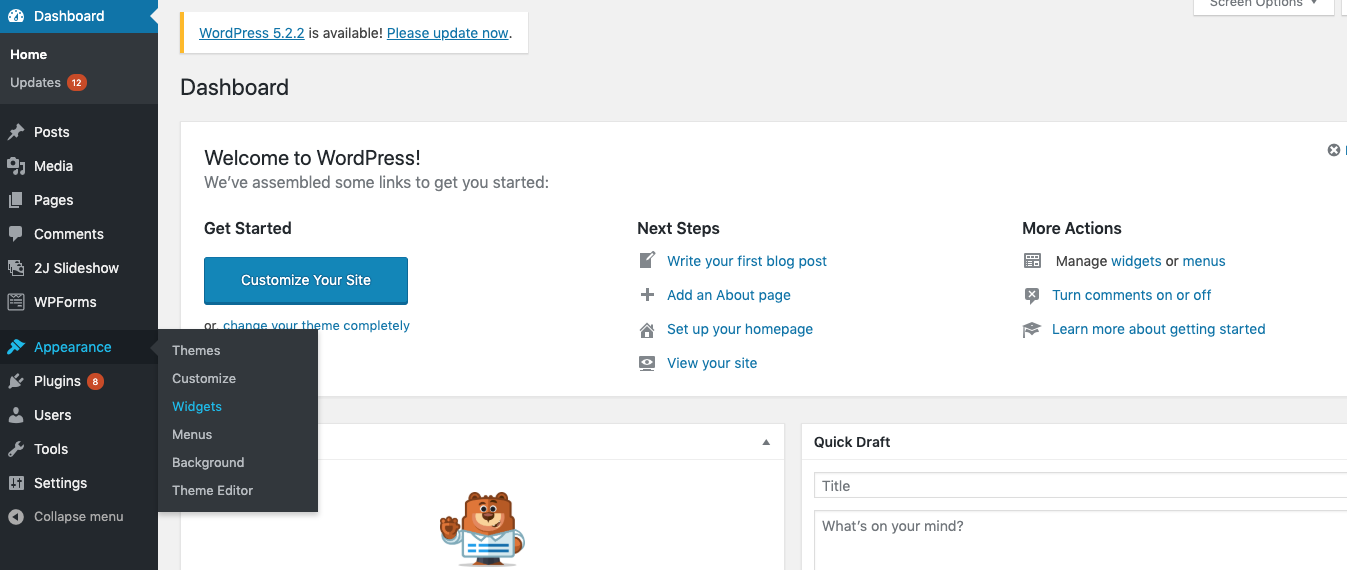
คุณสามารถค้นหาและเลือกวิดเจ็ตจากเมนูลักษณะที่ปรากฏ คุณควรเห็นวิดเจ็ตตัวอย่าง Hostinger ในรายการวิดเจ็ตที่มี โดยการลากวิดเจ็ต คุณสามารถอัปโหลดไปยังแถบด้านข้างทางด้านขวาของหน้าได้ คุณสามารถเยี่ยมชมเว็บไซต์ของคุณได้หลังจากที่คุณได้ทำการเปลี่ยนแปลงแล้ว
วิดเจ็ต WordPress คือคอลเล็กชันเนื้อหาขนาดเล็กที่เพิ่มไปยัง พื้นที่วิดเจ็ตเฉพาะ มีวิดเจ็ตหลายประเภทที่ให้คุณแสดงข้อมูลประเภทต่างๆ ในหน้าใดก็ได้ ขึ้นอยู่กับว่าคุณวางไว้ที่ใด วิดเจ็ตบางตัวมีให้ใช้งานเป็นคุณสมบัติมาตรฐาน ในขณะที่บางวิดเจ็ตมีให้ใช้งานในรูปแบบปลั๊กอินหรือเป็นธีม ต้องรวมวิธีการทั้งสี่รายการข้างต้นในชั้นเรียนของคุณ หากคุณกำลังจะสร้างวิดเจ็ตพื้นฐาน หากต้องการใช้วิดเจ็ตในแดชบอร์ด คุณต้องลงทะเบียนโดยใช้ฟังก์ชัน register_widget() ก่อนที่เราจะศึกษาตัวอย่างที่เราให้ไว้สำหรับบทความนี้ เราจะพูดถึงจุดประสงค์ของแต่ละส่วนของรหัส นอกเหนือไปจากการอธิบายว่าเหตุใดแต่ละส่วนจึงมีความสำคัญ Custom_Widget สี่วิธีแต่ละวิธีไม่ซ้ำกัน
วิดเจ็ตถูกสร้างขึ้นจากผลของเมธอด __construct() โดยใช้พารามิเตอร์ custom_widget โดยการใช้ register_widget() ในตอนท้าย วิดเจ็ตเดียวกันสามารถลงทะเบียนได้ เนื่องจากต้องเพิ่มแต่ละส่วนในตัวเลือกวิดเจ็ตด้วยคำสั่ง if*…* เราจึงมั่นใจได้ว่าจะแสดงส่วนนี้ต่อเมื่อรวมไว้เท่านั้น เมธอด widget() เป็นวิธีแสดงข้อความหลายย่อหน้า และเราใช้ฟังก์ชัน nl2br() เพื่อดำเนินการดังกล่าว ฟังก์ชัน sanitize_text_field() จะลบช่องว่าง แท็บ หรือตัวแบ่งบรรทัดที่ไม่จำเป็นออก ค่าสุดท้ายยังมีค่าเริ่มต้นที่ตั้งไว้เป็นค่าเริ่มต้นภายในฟิลด์ที่เลือก ซึ่งหมายความว่าเป้าหมายของลิงก์ถูกตั้งค่าเป็น -ว่าง โดยค่าเริ่มต้น คุณสามารถเลือกชื่อเรื่อง ข้อความ ลิงก์ และต้องการให้ลิงก์ปรากฏในแท็บใหม่หรือไม่
หลังจากที่คุณกรอกตัวเลือกเสร็จแล้ว ให้กดปุ่มบันทึก หากคุณเลือกธีมอื่นสำหรับวิดเจ็ตของคุณ วิดเจ็ตจะแสดงผลต่างกัน ในกรณีของเรา Lekker WordPress มีวิดเจ็ตที่คล้ายกับที่แสดงด้านล่าง
วิธีการสร้างธีมเด็ก
ในการสร้างธีมย่อย คุณต้องสร้างโฟลเดอร์ใหม่สำหรับธีมย่อยและเพิ่มสไตล์ชีต ธีมย่อยจะสืบทอดสไตล์และการทำงานของ ธีมหลัก แต่คุณสามารถเพิ่มกฎ CSS ที่กำหนดเองให้กับสไตล์ชีตของธีมย่อยเพื่อแทนที่สไตล์ของธีมหลักได้ คุณยังสามารถเพิ่มฟังก์ชันแบบกำหนดเองให้กับไฟล์ functions.php ของธีมลูกเพื่อแทนที่ฟังก์ชันของธีมหลักได้
คุณสามารถเพิ่มคุณสมบัติใหม่ให้กับธีมย่อยได้ตราบใดที่ไม่ได้สืบทอดฟังก์ชันการทำงานของธีมหลัก ไม่มีการเชื่อมโยงระหว่างธีมลูกและ ธีมหลัก ธีมลูกถูกแยกออกจากธีมหลัก ด้วยธีมย่อย คุณสามารถทำให้เว็บไซต์ของคุณเป็นปัจจุบันและดูแลรักษาได้ง่าย นอกจากนี้ยังจะช่วยคุณในการลดโอกาสในการเขียนทับและสูญเสียลักษณะที่ปรากฏของเว็บไซต์ของคุณ สิ่งสำคัญคือต้องสังเกตว่าธีมย่อยประกอบด้วยองค์ประกอบที่เหมือนกันทั้งหมดกับธีมหลัก เรารวมไฟล์เทมเพลต ฟังก์ชัน และเนื้อหาทั้งหมดในหมวดหมู่นี้ เช่น JavaScript และรูปภาพ ไฟล์ style.css ของธีมลูกสามารถเปลี่ยนแปลงได้เพื่อให้ตรงกับความต้องการของเด็ก
วิธีที่ง่ายที่สุดวิธีหนึ่งในการสร้าง ธีม WordPress สำหรับบุตรหลานของคุณคือการใช้ปลั๊กอิน หากธีมหลักของคุณแสดงข้อความแสดงข้อผิดพลาด ให้เลือกจากเมนูดรอปดาวน์แล้วคลิกสองครั้งที่วิเคราะห์ ถัดไป คุณจะถูกขอให้ป้อนไดเร็กทอรีสำหรับธีมลูกของคุณ ชื่อโฟลเดอร์จะปรากฏในไฟล์ที่ประกอบขึ้นเป็นเว็บไซต์ของคุณ หากคำนั้นเฉพาะสำหรับเว็บไซต์ของคุณ คุณสามารถตั้งชื่ออะไรก็ได้ตามต้องการ หากคุณต้องการใช้ธีมหลักเป็นพื้นฐานสำหรับธีมใหม่ คุณอาจต้องการใส่คำอธิบายสั้นๆ และชื่อที่ไม่ซ้ำ หากคุณต้องการเปลี่ยนแปลงไซต์ของคุณ ตรวจสอบให้แน่ใจว่าไซต์ทำงานอยู่ก่อนที่จะดำเนินการดังกล่าว
คุณสามารถทำการเปลี่ยนแปลงทั้งหมดที่คุณต้องการในเวลาที่กำหนดโดยการสร้าง ธีมลูกของ WordPress ด้วยตนเอง ขั้นตอนที่ 1 คือการสร้างโฟลเดอร์สำหรับธีมของบุตรหลาน สไตล์ชีตจากธีมหลักและธีมลูก ได้เวลาเปลี่ยนชื่อไฟล์ style.css ขั้นตอนที่สี่คือการรวมไฟล์ style.css ไว้ในไดเร็กทอรีของธีมลูก คุณจะสามารถกำหนดค่าธีมลูกของคุณได้ด้วยตนเองหากคุณไปที่ Appearance การใช้ธีมลูกช่วยให้แน่ใจว่าคุณไม่จำเป็นต้องแก้ไขธีมหลักโดยตรง
คุณสามารถทำการเปลี่ยนแปลงที่สำคัญบนเว็บไซต์ของคุณได้อย่างง่ายดายโดยใช้ธีมย่อย เนื่องจากง่ายต่อการปรับเปลี่ยน คุณต้องหาผู้ให้บริการโฮสติ้งที่เชื่อถือได้ด้วย แพ็คเกจโฮสติ้งที่ใช้ร่วมกันจาก DreamHost จะช่วยให้คุณสามารถปรับปรุงประสิทธิภาพของเว็บไซต์ของคุณได้ในราคาที่เหมาะสม
3 สิ่งที่ควรคำนึงถึงเมื่อสร้างธีมเด็ก
การสร้างธีมลูกจะทำให้คุณต้องสร้างโฟลเดอร์ที่จะเก็บธีมไว้ ตั้งค่าสไตล์ชีตและฟังก์ชันในโฟลเดอร์นั้น จากนั้น ในโฟลเดอร์ธีมลูก ให้คัดลอกไฟล์ของธีมหลัก ไปนอนกัน.
หัวข้อย่อยควรคำนึงถึงสองสามวิธี โปรดอย่าลืมใส่ชื่อไฟล์ของธีมหลักในขั้นตอนแรก ตัวอย่างเช่น หากธีมพาเรนต์ของคุณคือ WPBakery Page Builder ธีมย่อยของคุณควรตั้งชื่อว่า WPBakery Page BuilderChild สิ่งที่สองที่ต้องทำคือบันทึกไฟล์ของธีมหลัก นอกเหนือจากไฟล์สไตล์ชีตและ functions.php ตรวจสอบให้แน่ใจว่าไฟล์ของธีมเป็นปัจจุบันและอยู่ในตำแหน่งที่ถูกต้อง
หากคุณกำลังสร้างธีมย่อยสำหรับปลั๊กอิน คุณจะต้องเก็บไฟล์ของปลั๊กอินไว้ในโฟลเดอร์ธีมย่อย ธีมย่อยของปลั๊กอิน WPBakery Page Builder ควรมีโฟลเดอร์ของปลั๊กอิน WPBakery Page Builder เช่นเดียวกับโฟลเดอร์ธีมย่อยของปลั๊กอิน WPBakery Page Builder
WordPress Child Theme
ธีมลูกของ WordPress เป็นธีมที่สืบทอดฟังก์ชันการทำงานของธีมอื่น เรียกว่าธีมหลัก ธีมลูกเป็นวิธีที่แนะนำในการแก้ไขธีมที่มีอยู่ เมื่อเปิดใช้งานธีมลูก มันจะแทนที่สไตล์ชีต ไฟล์เทมเพลต และฟังก์ชันของธีมหลัก
ด้วยแพลตฟอร์ม WordPress คุณสามารถปรับแต่งเว็บไซต์ได้อย่างสมบูรณ์โดยไม่ต้องมีความรู้เกี่ยวกับ HTML, CSS หรือ PHP ข้อเสียคือการเปลี่ยนแปลงใดๆ ที่เกิดขึ้นกับธีมหลังจากที่อัปเดตโดยผู้พัฒนาแล้วจะถูกลบออก แทนที่จะใช้ธีมลูก คุณสามารถใช้ธีมที่ช่วยให้คุณเปลี่ยนแปลงเว็บไซต์ได้โดยไม่ต้องแตะต้องไฟล์ต้นฉบับใหม่ ไฟล์ของธีมที่มีอยู่อาจถูกแก้ไขหรือเพิ่มเป็นธีมย่อย ธีมนี้จะเปลี่ยนเฉพาะส่วนที่คุณต้องการเปลี่ยนและจะใช้ส่วนเดียวกันจากธีมหลัก สามส่วนที่สำคัญที่สุดของธีมลูกคือโฟลเดอร์ สไตล์ชีต และไฟล์ functions.html ธีมลูกต้องมีสามองค์ประกอบ: โฟลเดอร์ของตัวเอง สไตล์ชีต และไฟล์ functions.php

ธีมย่อย เช่นเดียวกับธีมทั้งหมด จะอยู่ใน WP-content/themes ของการติดตั้ง WordPress สิ่งที่คุณต้องทำคือป้อนชื่อและเทมเพลตของธีม สิ่งสำคัญคือต้องจำไว้ว่าคุณจะต้องใช้ธีมของคุณเท่านั้น ไม่ใช่ฉัน ไฟล์ functions.php เป็นฐานโค้ดที่ช่วยให้คุณสามารถเปลี่ยนและเพิ่มฟังก์ชันและคุณสมบัติต่างๆ ให้กับเว็บไซต์ WordPress การสร้างไฟล์นั้นง่ายพอๆ กับการสร้างสไตล์ชีต หากคุณไม่ต้องการใช้ PHP ในอนาคตเพื่อแก้ไขธีมของคุณ คุณสามารถทำได้โดยไม่ต้องใช้ PHP หากคุณกำลังใช้ธีมหลัก คุณอาจรู้แล้วว่าเว็บไซต์ของคุณควรมีลักษณะอย่างไร
ในการรับสถานะนี้ คุณต้องคัดลอกและวางสไตล์ชีตของธีมหลักของคุณ คุณสามารถทำได้โดยใช้ CSS หรือกฎ @import ธีมของบุตรหลานควรเหมือนกับผู้ปกครองหากทุกอย่างเป็นไปตามแผน ตอนนี้เราสามารถเริ่มปรับแต่งธีมของเราและเปลี่ยนแปลงสิ่งต่าง ๆ เพื่อให้ได้ผลลัพธ์ที่ต้องการ การปรับแต่งสามารถทำได้หลายวิธี และเราจะพูดถึงหลายๆ อย่าง คุณสามารถเพิ่มสไตล์แบบกำหนดเองลงในธีมย่อยได้ แต่ไม่สามารถเพิ่มลงในธีมหลักได้ โดยทำตามขั้นตอนด้านล่าง คุณสามารถทำการเปลี่ยนแปลงใดๆ ในเว็บไซต์ของคุณได้
ตรวจสอบให้แน่ใจว่าธีมลูกเป็นไปตามโครงสร้างโฟลเดอร์เดียวกันกับธีมหลัก ถ้าคุณต้องการแก้ไขไฟล์ในโฟลเดอร์ชื่อเทมเพลทของเพจในธีมหลักของคุณ คุณจะต้องสร้างโฟลเดอร์ในไดเร็กทอรีของธีมย่อยของคุณที่ชื่อว่าเพจเทมเพลท เราเพียงแค่เปลี่ยนชื่อ custom-full-width.php จากธีมหลักเพื่อสร้างเทมเพลตเพจแบบกำหนดเองของเรา ตัวอย่างเช่น ใน footer-custom.php เราสร้างคลาสแบบเต็มความกว้างในองค์ประกอบส่วนท้าย สิ่งเดียวที่เหลือคือการป้อนโค้ดลงในสไตล์ชีตของเรา ด้วยเหตุนี้ คุณสามารถดูหน้าเต็มความกว้างของเราได้ เราสบายดีจนกว่าเราต้องขัดมัน
Theme hooks ให้คุณปรับแต่งธีมลูกโดยไม่ต้องแก้ไขไฟล์หลัก ตะขอของธีมคือไอคอนเล็กๆ ที่ปรากฏในไฟล์ของธีม และทำให้คุณสามารถเพิ่มเนื้อหา ฟังก์ชัน และรายการอื่นๆ ได้ ตะขอมีสองแบบ: ตะขอแอ็คชั่นและตะขอกรอง ตะขอตัวกรองปรับเปลี่ยนฟังก์ชันที่พบในตำแหน่งของตะขอ ในขณะที่ตะขอการดำเนินการเพิ่มฟังก์ชันที่กำหนดเองให้กับฟังก์ชันที่มีอยู่ การสร้างธีมลูกใน WordPress เป็นเรื่องง่าย: สิ่งที่คุณต้องมีคือโค้ดบรรทัดเดียว ด้วยเหตุนี้ เราจึงตั้งใจที่จะกำหนดเป้าหมายฟังก์ชันที่จัดการเครดิตส่วนท้ายในธีม Twenty Fifteen ไฟล์ footer.php ที่แก้ไขแล้วในไฟล์ functions.html ในธีมย่อยของคุณควรถูกลบออก
ตะขอในธีมลูกสามารถใช้ได้หลายวิธี หากเราใช้ธีมลูก เราสามารถปรับแต่งเว็บไซต์ได้อย่างสมบูรณ์โดยไม่ต้องเปลี่ยนไฟล์พื้นฐาน หากคุณต้องการเพิ่มธีมหรือเฟรมเวิร์ก คุณสามารถทำได้โดยไม่ต้องเขียนตั้งแต่ต้น และการเปลี่ยนแปลงของคุณจะปลอดภัยจากการอัปเดต หากมีข้อผิดพลาด ธีมจะอยู่ที่นั่นเสมอ
3 โอกาสที่ธีมเด็กมีประโยชน์
มีบางสถานการณ์ที่หัวข้อย่อยจะเป็นประโยชน์ ธีมหลักไม่มีคุณลักษณะที่จำเป็นทั้งหมด มีการเปลี่ยนแปลงในธีมหลัก แต่จะไม่ปรากฏในธีมย่อย มันเข้ากันไม่ได้กับการอัปเดตล่าสุดของ WordPress
วิธีการสร้างธีมลูกใน WordPress ทีละขั้นตอน
ธีมลูกคือธีม WordPress ที่สืบทอดฟังก์ชันการทำงานจากธีม WordPress อื่นที่เรียกว่าธีมหลัก ธีมย่อยมักใช้เมื่อคุณต้องการปรับแต่งหรือเปลี่ยนสไตล์ของธีม WordPress ที่มีอยู่โดยไม่สูญเสียความสามารถในการอัปเดตธีมนั้น ในการสร้างธีมลูก คุณจะต้องมีความเข้าใจพื้นฐานเกี่ยวกับวิธีการเขียนโค้ดใน PHP เมื่อคุณสร้างธีมย่อยแล้ว คุณสามารถเพิ่มการปรับแต่งของคุณเองในไดเร็กทอรีของธีมย่อยได้
1. สร้างไดเร็กทอรีใหม่สำหรับธีมลูกของคุณ
2. สร้างสไตล์ชีตสำหรับธีมลูกของคุณ
3. รวมสไตล์ชีตในธีมลูกของคุณ
4. เปิดใช้งานธีมลูก
วิธีสร้างธีมลูกใน WordPress
คุณสามารถแนบธีมของคุณกับโฟลเดอร์ชื่อ child โดยการสร้างโฟลเดอร์ใหม่ จากนั้นคุณจะมีสไตล์ชีตย่อยในโฟลเดอร์เดียวกัน เพื่อให้งานเสร็จสมบูรณ์ ให้สร้างฟังก์ชัน คุณควรรวมไฟล์ child.php ไว้ในโฟลเดอร์เดียวกับไฟล์ parent.php ก่อนที่คุณจะเริ่มใช้ ธีมลูกใหม่ คุณจะต้องคัดลอกไฟล์หลักของ WordPress ธีมลูกจะสืบทอดไฟล์และการตั้งค่าของผู้ปกครองเนื่องจากเป็นความรับผิดชอบของพวกเขา ดังนั้น หากคุณต้องการใช้คุณลักษณะหรือการตั้งค่าของธีมหลัก คุณต้องคัดลอกไปยังธีมย่อยของคุณ
วิดเจ็ต WordPress แบบกำหนดเอง
วิดเจ็ต WordPress ที่กำหนดเองเป็นปลั๊กอิน WordPress ประเภทหนึ่งที่ช่วยให้คุณสามารถเพิ่มวิดเจ็ตที่กำหนดเองลงในไซต์ WordPress ของคุณได้ วิดเจ็ต WordPress แบบกำหนดเอง มักจะสร้างโดยนักพัฒนาบุคคลที่สาม และสามารถพบได้ในที่เก็บปลั๊กอิน WordPress.org
WordPress สามารถทำอะไรได้อีกนอกจากวิดเจ็ตสำหรับข้อความ? บทแนะนำนี้จะแนะนำคุณเกี่ยวกับขั้นตอนต่างๆ ในการสร้างวิดเจ็ต WordPress ที่กำหนดเอง หากคุณเพิ่งเริ่มเขียนโปรแกรม บทช่วยสอนนี้อาจไม่เหมาะกับคุณ เราขอแนะนำให้คุณดูซีรี่ส์ WordPress Development for Beginners เพื่อเรียนรู้เพิ่มเติม ต้องใช้ฟังก์ชันตัวสร้างเพื่อระบุ ID ชื่อคลาส ชื่อคลาส และคำอธิบายสำหรับวิดเจ็ต เมื่อใช้เมธอด widget() คุณสามารถสร้างเนื้อหาที่แท้จริงของวิดเจ็ตได้ ตัวอย่างเช่น เราจะใช้ get_bloginfo() เพื่อแสดงชื่อวิดเจ็ต
มิฉะนั้น คุณเพียงแค่ใช้ วิดเจ็ตข้อความ WordPress เพื่อสร้างหน้า เมธอด widget() ทั้งหมดต้องซ้อนกันภายในอินสแตนซ์ jpen_Example_Widget วิธี form() ใช้เพื่อเพิ่มฟิลด์การตั้งค่าให้กับวิดเจ็ตที่จะแสดงในพื้นที่ผู้ดูแลระบบ WordPress นี่คือที่ที่วิดเจ็ตจำนวนมากที่มีตัวเลือกมากมายได้รับชื่อ ในกรณีของวิดเจ็ตตัวอย่าง เราเพียงต้องการให้ผู้ใช้เพิ่มชื่อที่กำหนดเองลงไปได้เท่านั้น ฉันสร้างบทช่วยสอนเพื่อแสดงวิธีแปลงเทมเพลต HTML5 เป็นธีม WordPress หากต้องการสร้างรายการของหมวดหมู่ทั้งหมด ให้เรียงลำดับตามตัวอักษร แล้วจัดเรียงเป็นสองรายการ
วิดเจ็ตที่สองจากเทมเพลต HTML5 ของ Blog Post จะเป็นวิดเจ็ตแถบด้านข้างของรายการหมวดหมู่ จำเป็นอย่างยิ่งที่ต้องใช้คลาส WP_Widget เพื่อพัฒนา วิดเจ็ตแถบด้านข้างแบบกำหนดเอง คุณจะต้องฝึกฝนความรู้เพื่อสร้างวิดเจ็ตแบบกำหนดเองที่ทรงพลังที่สุด หากคุณมุ่งความสนใจไปที่ฟังก์ชันทั้งห้า คุณจะสามารถสร้างวิดเจ็ต WordPress ตามแนวคิดใดก็ได้
ฉันจะเพิ่มสไตล์ที่กำหนดเองให้กับวิดเจ็ต WordPress ได้อย่างไร
ส่วนลักษณะที่ปรากฏสามารถพบได้ที่นี่ เลือกวิดเจ็ตที่คุณต้องการเพิ่มสไตล์ที่กำหนดเองโดยคลิกที่วิดเจ็ตนั้นใน หน้าวิดเจ็ต หลังจากนั้น คุณต้องเลื่อนลงไปที่แท็บขั้นสูงภายใต้แผงบล็อก คุณสามารถเพิ่มคลาส CSS ที่กำหนดเองได้โดยคลิกที่คลาสนั้น เมื่อคลิกปุ่มอัปเดต คุณจะบันทึกการเปลี่ยนแปลงได้
ฉันจะเปลี่ยนรูปลักษณ์ของวิดเจ็ต WordPress ได้อย่างไร
ในหน้าจอการดูแลระบบ WordPress ให้ไปที่ ลักษณะที่ปรากฏ > ปรับแต่ง คุณสามารถเข้าถึงหน้าจอปรับแต่งวิดเจ็ตได้โดยคลิกเมนูวิดเจ็ตในเครื่องมือปรับแต่งธีม หากต้องการค้นหาวิดเจ็ตที่ลงทะเบียนแล้ว ให้คลิกลูกศรลงในพื้นที่วิดเจ็ต