
วิธีเปลี่ยนโลโก้ WordPress ของคุณ
เผยแพร่แล้ว: 2022-10-05หากคุณกำลังใช้ธีม WordPress ที่สร้างโดยคนอื่น คุณอาจจะต้องเปลี่ยนโลโก้ในบางจุด นี่คือวิธีการทำ ขั้นแรก คุณจะต้องค้นหาไฟล์ของธีม หากคุณใช้ธีมแบบชำระเงิน คุณสามารถค้นหาได้โดยไปที่ส่วน "ลักษณะที่ปรากฏ" ของแดชบอร์ด WordPress และคลิกที่ "ตัวแก้ไข" หากคุณกำลังใช้ธีมฟรี คุณจะต้องดาวน์โหลดไฟล์ธีมจากที่เก็บธีม WordPress.org แล้วอัปโหลดไปยังเซิร์ฟเวอร์ของคุณ เมื่อคุณมีไฟล์ธีมแล้ว คุณจะต้องค้นหาไฟล์ที่มีโลโก้ โดยทั่วไปเรียกว่า “logo.png” หรือ “logo.jpg” เมื่อคุณพบไฟล์แล้ว คุณสามารถแทนที่ด้วยโลโก้ของคุณเองได้ แค่นั้นแหละ! เมื่อคุณเปลี่ยนไฟล์โลโก้แล้ว ไซต์ WordPress ของคุณจะแสดงโลโก้ใหม่ของคุณ
คุณจะต้องการใช้โลโก้ในเอกลักษณ์ของแบรนด์ของคุณ คุณสามารถระบุธุรกิจได้ทุกที่ที่คุณไป ไม่ว่าจะออนไลน์หรือออฟไลน์ ในบทความนี้ เราจะแสดงวิธีอัปเดตโลโก้ เว็บไซต์ WordPress ของคุณอย่างง่ายดาย นอกจากนี้ ฉันจะพูดถึงสิ่งที่คุณควรจำไว้เมื่อสร้างโลโก้ของคุณ อาจจำเป็นต้องขุดลึกลงไปอีกเล็กน้อยเพื่อค้นหาว่าตัวเลือกนั้นอยู่ที่ไหน แต่โดยทั่วไปแล้วพวกมันหาได้ง่าย หากคุณไม่พบตัวเลือกเหล่านี้ คุณอาจติดต่อผู้พัฒนาธีมและขอให้พวกเขาช่วยคุณได้ ดูธีมมากกว่า 11,000 ธีมบน ThemeForest เพื่อดูว่าธีมใดเหมาะกับคุณ
ฉันจะเปลี่ยนโลโก้ในส่วนท้ายของ WordPress ได้อย่างไร

เมื่อคลิกที่สไตล์ส่วนท้าย คุณสามารถเปลี่ยนตัวเลือกแสดงโลโก้ส่วนท้ายในแท็บสไตล์ส่วนท้ายได้ ไปที่ไลบรารีสื่อและเลือกภาพโลโก้จากส่วนเลือกรูปภาพของบล็อกการอัปโหลด หากคุณไม่มีฮาร์ดไดรฟ์ คุณสามารถอัปโหลดไฟล์ได้ ขณะนี้ คุณจะสามารถบันทึกการเปลี่ยนแปลงได้โดยคลิกปุ่มบันทึกและเผยแพร่
มีส่วนท้ายสำหรับแต่ละเว็บไซต์ที่ด้านล่างของเว็บไซต์หรือส่วนท้าย ข้อมูลติดต่อของคุณอาจรวมถึงหมายเลขติดต่อ ลิงก์โซเชียลมีเดีย และแม้แต่ลิงก์ไปยังแผนที่ Google อย่างไรก็ตาม คำชี้แจงลิขสิทธิ์และลิงก์อื่นๆ ของคุณอาจถูกละเว้น ฉันจะแก้ไขส่วนท้ายใน WordPress ได้อย่างไร ในส่วน "เกี่ยวกับ" ของเว็บไซต์ WordPress คุณจะเห็น ส่วนท้ายของเว็บไซต์ ส่วนท้ายคือส่วนของเว็บไซต์ของคุณที่มีองค์ประกอบทั้งหมดที่คุณต้องการ รวมถึงลิงก์โซเชียลมีเดีย ลิงก์จดหมายข่าว ลิงก์ส่วนบุคคล ที่อยู่ CTA และลิงก์ที่ขับเคลื่อนโดย คุณสามารถเข้าถึงส่วนท้ายได้สองวิธี ขึ้นอยู่กับธีมของคุณ หากคุณกำลังใช้ธีม Astra คุณสามารถแก้ไขส่วนท้ายได้โดยใช้เครื่องมือปรับแต่ง WordPress
จำเป็นต้องมีแท็กสมอเพื่อแทรกลิงก์ จากนั้นคุณปรับแต่งการนำทางและส่วนท้ายของเว็บไซต์ของคุณได้โดยไม่ต้องพึ่งโค้ดเดิมเหมือนเมื่อก่อน Visual Footer Builder ใหม่ทำให้คุณสามารถเปลี่ยนแปลงส่วนท้ายของคุณได้ทันทีทั่วทั้งเว็บไซต์ของคุณ ทำให้คุณสามารถควบคุมลักษณะที่ส่วนท้ายของคุณปรากฏได้อย่างสมบูรณ์ เมื่อคุณทำการเปลี่ยนแปลงข้อความบนเว็บไซต์ของคุณ คุณสามารถดูตัวอย่างได้ว่าข้อความจะปรากฏในส่วนท้ายอย่างไร จำเป็นต้องติดตั้งธีมลูกก่อน ตั้งชื่อธีมลูกที่คุณต้องการสร้าง ชุดรูปแบบสามารถเป็นชื่อใดก็ได้ที่คุณต้องการ และเราจะเรียกว่า "mychildtheme"
คุณสามารถเลือกดาวน์โหลดธีมลูกของคุณโดยคลิกปุ่ม 'สร้าง' แต่เราแนะนำให้ไปที่ตัวเลือก 'ตัวเลือกขั้นสูง' แทน คุณสามารถเพิ่มฟิลด์ต่างๆ เช่น ผู้แต่ง, URL ผู้แต่ง, ชื่อโฟลเดอร์ และภาพหน้าจอ (ซึ่งจะปรากฏเป็นการออกแบบหน้าปกของธีม) ภายใต้ตัวเลือกขั้นสูง คุณสามารถปรับแต่งส่วนท้ายของ WordPress ได้หลายวิธีโดยใช้เครื่องมือปรับแต่ง รวมถึงการเปลี่ยนสี เพิ่มภาพพื้นหลัง และการปรับเปลี่ยนแบบอักษร WordPress มีวิธีเปลี่ยนส่วนท้ายด้วยการแก้ไขไฟล์ '.css' เราขอแนะนำให้คุณหลีกเลี่ยงการใช้ตัวเลือกนี้ จะอธิบายรายละเอียดเพิ่มเติมเร็วๆ นี้ มีหลายวิธีในการเพิ่มโค้ดลงใน ส่วนท้ายของเว็บไซต์ WordPress

Astra Pro มี Custom Layouts ซึ่งเราจะใช้ในบทเรียนนี้ นอกจากนี้ การซ่อนเนื้อหาไม่ได้ปรากฏแก่ Google เป็นอย่างดี ส่งผลให้เกิดผลลัพธ์ SEO เชิงลบ เช่น การจัดอันดับคำหลักที่ไม่ดี และในบางกรณี ไม่มีการจัดอันดับเลย ส่วนท้ายมีประโยชน์ต่อเว็บไซต์ แต่ไม่จำเป็นเสมอไป ส่วนท้ายประกอบด้วยคำชี้แจงลิขสิทธิ์ ไอคอนโซเชียลมีเดีย ลิงก์เมนู ที่อยู่ และองค์ประกอบอื่นๆ ของหน้า การลบลิงก์เครดิตส่วนท้ายที่ระบุว่า "ขับเคลื่อนโดย WordPress" จากเว็บไซต์เป็นเรื่องถูกกฎหมาย วิธีการต่อไปนี้จะช่วยให้คุณเพิ่มรูปภาพลงในส่วนท้ายได้ คุณสามารถไปที่หน้าลักษณะที่ปรากฏโดยคลิกที่ลิงค์วิดเจ็ตหรือโดยการเลือก WordPress 5, 8 จากรายการ
แทนที่จะเพิ่ม 'วิดเจ็ตรูปภาพ' ที่ส่วนท้ายของคุณ ให้วางวิดเจ็ต 'WPForms' ไว้ที่นั่น ในการใช้วิดเจ็ต WPForms คุณต้องติดตั้งปลั๊กอินก่อนและสร้างแบบฟอร์มการติดต่อ คุณสามารถเพิ่ม Google Map ลงในส่วนท้ายของเว็บไซต์ WordPress ได้สองวิธี วิธีแรกคือการฝังโค้ดในโค้ด HTML โดยใช้ 'Embed a map' ตัวเลือกที่สองคือการติดตั้งปลั๊กอิน เช่น Maps Widget สำหรับ Google Maps ในการแก้ไขส่วนท้ายของ WordPress คุณสามารถใช้ตัวแก้ไขแบบ WYSIWYG หรือไฟล์ PHP บางไฟล์ก็ได้
ไม่มีตัวเลือกในการเปลี่ยนโลโก้ใน WordPress

หากคุณต้องการเปลี่ยนโลโก้ใน WordPress คุณจะต้องเข้าถึง ตัวเลือกธีม เมื่อคุณอยู่ในตัวเลือกธีม คุณจะเห็นแท็บที่ระบุว่า "โลโก้" คลิกที่แท็บนั้นแล้วคุณจะสามารถอัปโหลดโลโก้ใหม่ได้
WordPress จะไม่แสดงโลโก้เมื่อคุณเข้าสู่ระบบ หากต้องการเพิ่มหรือเปลี่ยนโลโก้ สิ่งที่คุณต้องทำคือทำตามขั้นตอนง่ายๆ ไม่กี่ขั้นตอน มีความแตกต่างระหว่างธีม WordPress และโลโก้ WordPress การเลือกขนาดภาพที่เหมาะสมสำหรับเว็บไซต์ WordPress ของคุณอาจเป็นงานที่ยากในบางครั้ง หากคุณต้องการใช้โลโก้สำหรับเว็บไซต์ของคุณ คุณสามารถทำได้ทั้งคำ สัญลักษณ์ หรือการผสมผสาน คุณสามารถสร้าง โลโก้ระดับมืออาชีพ ได้ฟรีด้วยความช่วยเหลือของ Canva ซึ่งเป็นเครื่องมือออนไลน์ ไซต์อื่นๆ ที่สามารถใช้สร้างโลโก้ได้ ได้แก่ Adobe Express และ Logaster
vailicon เป็นไอคอนขนาดเล็กที่ปรากฏก่อน URL ของไซต์ของคุณในแถบที่อยู่ของเบราว์เซอร์ เมื่อ Google จัดอันดับเว็บไซต์ของคุณ favicon จะปรากฏในหน้าผลการค้นหาด้วย favicon ที่ดียังทำให้อัตราการคลิกผ่านมีประสิทธิภาพมากขึ้นด้วย เมื่อพูดถึงรูปภาพ ผู้คนมักจะชอบพวกเขามากกว่าที่จะเป็นข้อความ
วิธีเปลี่ยนโลโก้ของคุณใน WordPress
หากคุณต้องการเปลี่ยนโลโก้ ตรวจสอบให้แน่ใจว่าโลโก้นั้นโฮสต์อยู่บนไซต์ WordPress ของคุณก่อน คุณจะต้องอัปโหลดโลโก้ไปยังไซต์ของคุณก่อนจึงจะสามารถเปลี่ยนแปลงได้ หากคุณไม่ได้ใช้ WordPress เมื่อคุณอัปโหลดโลโก้ไปยังแดชบอร์ด WordPress คุณสามารถเปลี่ยนโลโก้ได้ในส่วนปรับแต่ง
วิธีเปลี่ยนโลโก้เว็บไซต์ Html
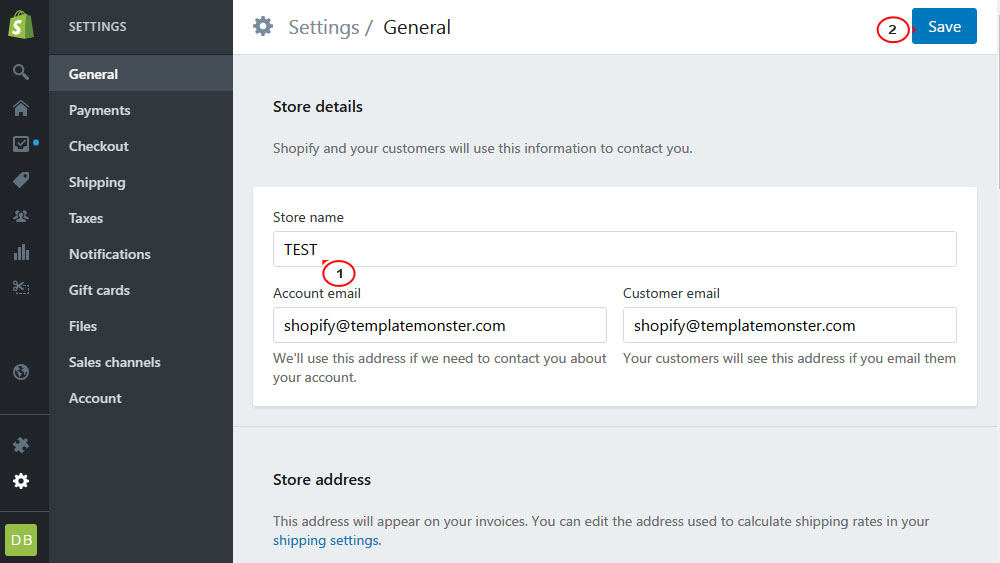
หากต้องการเปลี่ยน โลโก้เว็บไซต์ โดยใช้ HTML จะต้องใส่โค้ดลงในโค้ดของเว็บไซต์ ไฟล์รูปภาพจะต้องอัปโหลดไปยังเว็บเซิร์ฟเวอร์ด้วย เมื่อทั้งรูปภาพและโค้ดอยู่ในตำแหน่งแล้ว โลโก้เว็บไซต์จะเปลี่ยนไป