
Как добавить RSS-канал в вашу тему WordPress
Опубликовано: 2022-10-16Если вы хотите добавить RSS-канал в свою тему WordPress, есть несколько способов сделать это. Одним из вариантов является использование плагина, такого как Feedzy RSS Feeds, который позволяет легко добавлять RSS-каналы на ваш сайт. Другой вариант — вручную добавить код RSS-канала в файлы вашей темы. Если вы используете такой плагин, как Feedzy RSS Feeds, вы можете просто добавить URL-адрес RSS-канала в настройки плагина, и он автоматически отобразит RSS-канал на вашем сайте. Если вы добавляете код RSS-канала вручную, вам необходимо добавить его в файл header.php вашей темы. Добавление RSS-канала в вашу тему WordPress — отличный способ сохранить ваш контент свежим и позволить вашим посетителям легко оставаться в курсе ваших последних сообщений.
Каналы Really Simple Syndication (RSS) организуют ваши сообщения и отображают их в одном месте, чтобы их было легче найти. RSS-канал позволяет вам видеть, какие из ваших любимых источников контента загрузили новый контент, как только он станет доступен. Пользователям не требуется запоминать ваши URL-адреса, поскольку всю работу выполняет фид. В результате RSS-каналы можно использовать в качестве центрального инструмента для продвижения контента вашего сайта. Используемые вами RSS-каналы уже настроены на вашем сайте WordPress. FeedBurner или RSS Redirect можно использовать, чтобы узнать URL-адрес этих каналов. Вы также можете добавить кликабельный значок в интерфейс вашего сайта, чтобы отобразить фид.
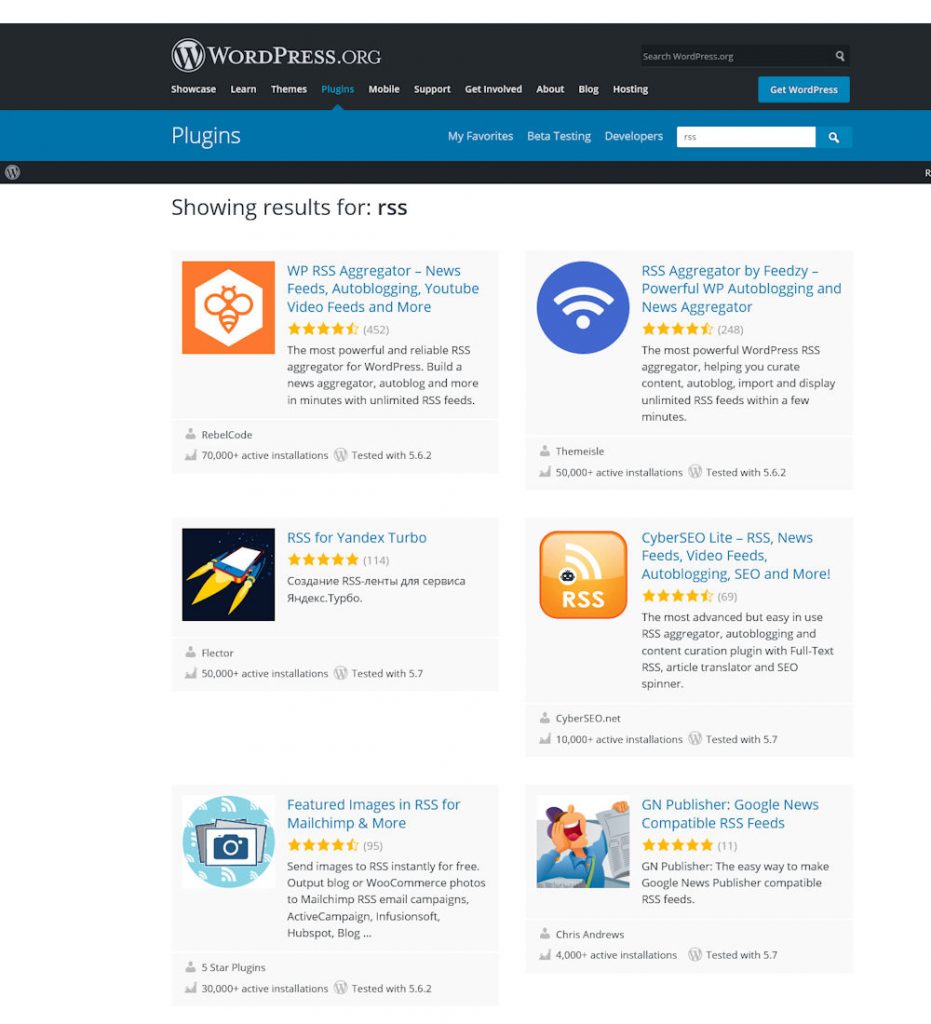
RSSImport, Feedzy и подписка на RSS -каналы для конкретных категорий — это лишь некоторые из доступных вариантов управления RSS-каналами. Чтобы отслеживать несколько фидов в одной учетной записи, выберите лучший инструмент для управления ими всеми. Импорт RSS-каналов на ваш сайт WordPress также может оказаться полезным. С помощью follow.it вы можете получить доступ ко всем своим каналам в одном месте. Добавляйте/просматривайте подписчиков, просматривайте статистику и управляйте параметрами подписки. Вам нужно будет приобрести еще один плагин, если вы хотите выйти за рамки того, что уже включено в ваш RSS-канал. Функция «Отправить изображения в RSS» позволяет подписчикам по-новому взаимодействовать с вашими RSS-каналами.
В некоторых случаях вам может потребоваться отключить RSS, чтобы ваш сайт WordPress работал правильно. Эта проблема особенно распространена на небольших и статических веб-сайтах. Вы можете отключить RSS для WordPress за считанные секунды. Вы можете экспортировать контент, перейдя в Инструменты. Когда вы выберете Загрузить экспортный файл, загрузка начнется автоматически.
Как мне найти свою RSS-ленту в WordPress? RSS-каналы легко найти в WordPress. Вы можете сделать все это, введя название своего веб-сайта, а затем добавив слова «/feed» в конце. Файл XML содержит необработанный фид WordPress в необработанном виде.
Доступ к настройкам содержимого RSS можно получить через RSS-канал, выбрав текст и ссылки над и под каждым из ваших сообщений в блоге. В меню «Все в одном SEO» вы найдете «Общие настройки», а затем «Содержимое RSS».
Хороший RSS-канал поможет вашим читателям быть в курсе самого последнего контента от вас. RSS-канал вашего веб-сайта должен быть легко доступен вашим читателям, чтобы они могли быть в курсе самых последних статей и обновлений.
Вы можете узнать URL-адрес RSS-канала, щелкнув правой кнопкой мыши страницу веб-сайта и выбрав Источник страницы. Используя функцию «найти» (Ctrl F на ПК или Command F на Mac), введите RSS в новое окно. После href= URL-адрес фида будет отображаться между кавычками.
Есть ли у WordPress RSS-канал?
Да, в WordPress есть RSS-канал. Вы можете найти его, зайдя на сайт WordPress и щелкнув значок RSS в правом верхнем углу.
Канал — это набор сообщений или комментариев, которые добавляются при публикации нового контента. Если вы не укажете, что ваш блог является частным, вы не сможете добавлять в него каналы. Вы можете легко подписаться на каналы, и вам понадобится только программа для чтения каналов. Используя наше руководство, вы можете подписаться на бесплатную программу для чтения веб-каналов WordPress.com Reader. Каналы, такие как RSSOwl и WordPress.com Reader, предназначены для чтения читателями каналов. Не все браузеры могут интерпретировать фиды, и Google Chrome — один из самых популярных браузеров, который этого не делает. Раздел «Настройки чтения» вашего блога WordPress можно использовать для установки настроек канала для вашего блога.
Доступно несколько типов программ для чтения RSS, и вы должны выбрать ту, которая соответствует вашим потребностям. Google Reader, Feedly и NewsBlur — это лишь некоторые из популярных веб-приложений. Руководство по RSS для этой статьи предназначено для тех, кто с ним не знаком. Если у вас есть какие-либо сомнения относительно того, какую программу для чтения RSS использовать, вы можете использовать Feedly. Этот бесплатный сервис прост в использовании, имеет надежную функцию поиска и позволяет быстро находить контент. Подписка на RSS-каналы бесплатна, что позволяет вам следить за вашими любимыми блогами, сайтами и лентами. Это веб-приложение, которое позволяет сайтам публиковать ленту своего контента в удобном для восприятия формате и агрегировать с помощью приложений RSS. Если вы не знаете, какая программа для чтения RSS вам подходит, попробуйте Feedly.
Как добавить RSS-каналы на свой сайт с помощью WordPress
WordPress упрощает добавление RSS-каналов на ваш сайт. Щелкнув правой кнопкой мыши пустое место на веб-сайте, который вы хотите использовать в качестве RSS-канала, выберите «Просмотреть исходный код страницы» (точная формулировка может отличаться в зависимости от вашего браузера). Вместо поиска RSS используйте атом для поиска RSS. Как вы можете видеть выше, найдите URL-адрес RSS и скопируйте его в программу для чтения каналов.
Где мой RSS-канал в WordPress?
Если вы хотите найти свой RSS-канал в WordPress, перейдите на страницу «Настройки» > «Чтение». В разделе «Лента сайта» вы можете выбрать отображение полного текста ваших сообщений в ленте или сводку. Если вы выберете вариант «полный текст», ваша RSS-лента будет содержать полный текст ваших сообщений. Если вы выберете опцию «резюме», ваша RSS-лента будет содержать сводку ваших сообщений.
Вы можете быть уверены, что ваши читатели будут в курсе всех ваших сообщений в блогах и журнальных статей, используя RSS-канал WordPress. Читатели каналов или плагины RSS — это инструменты, доступные читателям или клиентам, подписавшимся на ваш канал. В этом видео мы объясняем, как работают RSS-каналы WordPress и как их настроить, а также как их отключить. WordPress имеет встроенный виджет RSS, который вы можете легко вставить в область виджетов на своем веб-сайте. Полная функциональность RSS-канала WordPress может быть доступна без использования навыков программирования с помощью плагинов RSS. Виджет RSS также можно использовать для отображения сообщений с других веб-сайтов, которые вы ранее не видели. RSS-каналы содержат текстовый файл в формате XML и читаются читателями.
Заголовок со следующим кодом необходим для того, чтобы ваш веб-сайт сообщал браузерам и читателям каналов о том, что он содержит канал RSS. В сотрудничестве с IONOS мы предлагаем управляемый хостинг WordPress. Вы можете быстро и легко создать свой веб-сайт с помощью самой безопасной и актуальной версии WordPress. Сайт или блог WordPress может использовать иконочные шрифты для добавления дополнительного контента и функциональности. Использование иконочных шрифтов имеет множество преимуществ, например, разнообразие пиктограмм, доступных для каждой задачи. В нашей статье мы рассмотрим лучшие новостные плагины для WordPress и покажем, какой из них лучше.

Используя W3C Validator, автор может убедиться, что его RSS-канал точен и актуален. Проверка вашего URL-адреса определит, является ли он правильным. Если URL-адрес неверен, вы можете исправить его, а затем отправить его на проверку.
Это отличный способ убедиться, что ваш RSS-канал актуален и верен. Валидаторы W3C можно использовать для просмотра последних заголовков или изменений в вашей ленте.
Как использовать Rss-каналы с WordPress
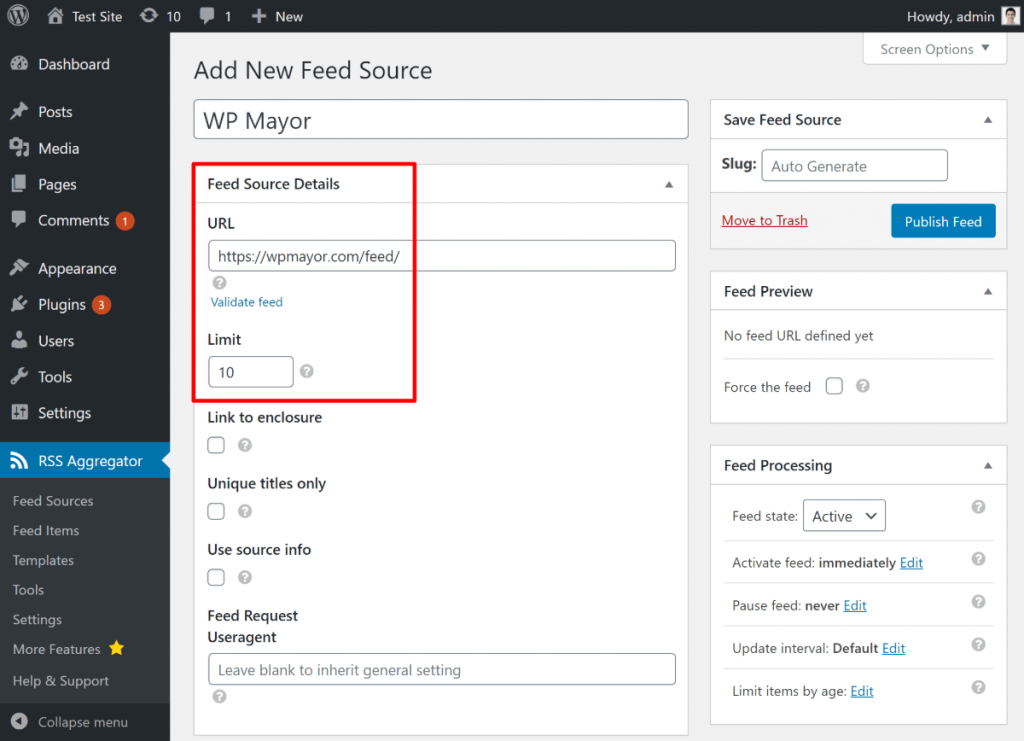
Вы можете легко получить доступ к RSS-каналу, который предоставляет WordPress, и вы также сможете подписаться. Чтобы получить больший контроль над своим RSS-каналом, добавьте дополнительные плагины, такие как Feedzy RSS Feeds, RSSImport, подписка на RSS-каналы для конкретных категорий и WP RSS Aggregator. URL-адрес RSS-канала блога WordPress можно найти в следующем примере. Дополнительную информацию см. на странице http://example.com/feeds/wordpress/posts?tag=latest&br>. Если у вас нет блога WordPress, вы все равно можете использовать RSS-каналы на своем сайте с помощью плагина, такого как RSSImport. Вы можете использовать RSSImport для создания RSS-канала для своего сайта WordPress, а затем добавить его в область администрирования WordPress. Поскольку WordPress поддерживает различные RSS-каналы, вы можете выбрать тот, который лучше всего подходит для вашего сайта. Если вы не знаете, как настроить свой RSS-канал, или просто хотите просмотреть его, существует множество плагинов WordPress, которые помогут вам.
RSS-канал WordPress
RSS Feed WordPress — отличный способ обновлять ваш сайт свежим контентом. Это позволяет вам автоматически синдицировать ваш контент на другие веб-сайты и блоги, что помогает увеличить вашу аудиторию и трафик.
Программа для чтения каналов — это программное обеспечение, которое позволяет вам читать контент на веб-сайте. RSS-каналы, Atom-каналы и RDF-каналы включены в канал. Каждый тип канала создается с тегом шаблона для bloginfo() в каждом теге шаблона. Каждый канал имеет свой собственный URL-адрес, который можно найти на четырех отдельных веб-сайтах. У каждого автора есть RSS-канал, на который он может подписаться. Вы можете включить несколько категорий или тегов в фид, вставив конец ссылки в категорию или тег фида. Этот формат использовался в более новых версиях WordPress, хотя он использовался и в более старых версиях.
Просто оберните ссылку на ленту вокруг изображения, чтобы она отображалась как ссылка на ленту. Он предоставляет правила перезаписи для имен файлов каналов, используемых другими платформами для ведения блогов, а также для общих каналов. Каналы — это потоки данных, предназначенные для чтения программами чтения каналов, такими как NewsBlur или RSSOwl. Ленты больше не будут отображаться в основных браузерах, если на момент публикации не будет доступно стороннее дополнение или расширение.
В современном мире люди все больше полагаются на технологии, чтобы оставаться на связи и получать информацию. RSS — один из самых распространенных способов распространения информации. RSS-канал — это простой способ предоставления информации о новых сообщениях в блогах, изменениях на странице блога и других обновлениях на веб-сайте владельца веб-сайта.
RSS-каналы — отличный способ для владельцев веб-сайтов держать своих подписчиков в курсе самых последних новостей и информации. В результате владельцы веб-сайтов могут сэкономить время на размещении веб-сайтов и отправке электронных писем, предоставляя RSS-каналы. Вы также можете использовать RSS-каналы для продвижения своего веб-сайта среди более широкой аудитории, позволяя посетителям подписываться на ваш канал и получать уведомления о публикации нового контента.
Если вы хотите продвигать свой веб-сайт и создавать более интерактивные возможности для своих посетителей, вам следует рассмотреть возможность использования RSS-каналов. RSS-каналы — это простой способ держать ваших подписчиков в курсе последних новостей и информации.
Как создать Rss-канал для поста в блоге WordPress
Нажав кнопку «Добавить новый» на экране «Сообщения», вы можете добавить RSS-канал в свою учетную запись WordPress. Вы можете просмотреть список сообщений в блоге, щелкнув «Сообщение в блоге» в раскрывающемся меню «Тип сообщения». Вы должны ввести заголовок сообщения в поле «Предложить», прежде чем сможете создать RSS-канал. Например, если сообщение посвящено садоводству, вы можете ввести « RSS-канал сообщений блога о садоводстве» в поле поиска. URL-адрес RSS-канала для сообщения можно найти в поле «URL-адрес канала». Примером этого может быть URL-адрес RSS-канала сообщения: http://example.com/feeds/gardening-blog-posts. Когда вы создаете сообщение, WordPress автоматически создает категорию, содержащую RSS-канал сообщения. Нажав кнопку «Подписаться на RSS-канал», вы можете добавить к сообщению конкретную ссылку на подписку на RSS-канал в дополнение к ссылке на RSS-канал сообщения. Лента RSS будет сохранена, как только вы нажмете «Сохранить». Если вы хотите добавить RSS-канал к уже существующему сообщению, нажмите кнопку «Добавить новый», а затем выберите «RSS-канал» в раскрывающемся меню «Тип сообщения». Введите заголовок сообщения в поле «Slug». После добавления RSS-канала к сообщению вы сможете просмотреть его, щелкнув вкладку «RSS» рядом с сообщением на экране «Сообщения». Канал RSS будет указан в категории «Каналы». Вы можете подписаться на RSS-канал, нажав кнопку «Подписаться на RSS-канал», если вы введете URL сообщения. В поле «Подробности» в сообщении вы найдете ссылку для подписки.
Отображение Rss-канала на веб-сайте
Есть несколько способов отобразить RSS-канал на веб-сайте. Один из способов — использовать веб-ридер RSS, такой как Google Reader или Netvibes. Другой способ — использовать виджет RSS, такой как FeedWind или Feedjit. И, наконец, некоторые службы веб-хостинга предоставляют инструменты RSS -канала, которые можно использовать для отображения RSS-канала на веб-сайте.
Виджет RSS -канала, который расшифровывается как Really Simple Syndication, представляет собой инструмент, который автоматически обновляет контент на основе файлов XML и может быть декодирован любым компьютером. Taggbox Widget, виджет ленты социальных сетей, позволяет отображать RSS-каналы на вашем веб-сайте и включает в себя функции, делающие каналы интерактивными, привлекательными и привлекательными. RSS-канал — это набор контента с других веб-сайтов/сообщений в блогах, которые вы добавляете на свой веб-сайт. Вы должны выбрать WordPress в качестве платформы, в которую вы будете встраивать RSS-каналы на своем веб-сайте WordPress. После того, как вы выбрали ширину и высоту (или заполните их автоматически), нажмите «Получить код». RSS-каналы можно использовать для автоматизации и направления потоков свежего контента с других веб-сайтов на ваш веб-сайт. Легче представить широкий спектр контента, чтобы посетители или зрители имели больше возможностей для поиска дополнительной информации и ценного контента.
Чем больше ваш сайт делится, тем больше трафика он получает. Виджет RSS-канала — это набор RSS-каналов, доступ к которым был получен из нескольких источников с использованием URL-адреса RSS. Встраивая предпочитаемую RSS-ленту на свой веб-сайт, пользователи могут взаимодействовать с аудиторией, увеличивать вовлеченность, охват и так далее. Используя Taggbox Widget, вы можете добавить RSS-канал на свой веб-сайт, выполнив три простых шага.
Могу ли я использовать RSS-канал на своем веб-сайте?
RSS-каналы незаконны в США. Тем не менее, поскольку RSS — это просто способ доступа к материалам, защищенным авторским правом, автор материала вряд ли будет возражать, если вы разместите ссылку на его RSS-канал на своем веб-сайте. Если автор говорит вам прекратить использовать их RSS-канал, вы должны немедленно прекратить его использовать.