
Как добавить дочернюю тему в WordPress
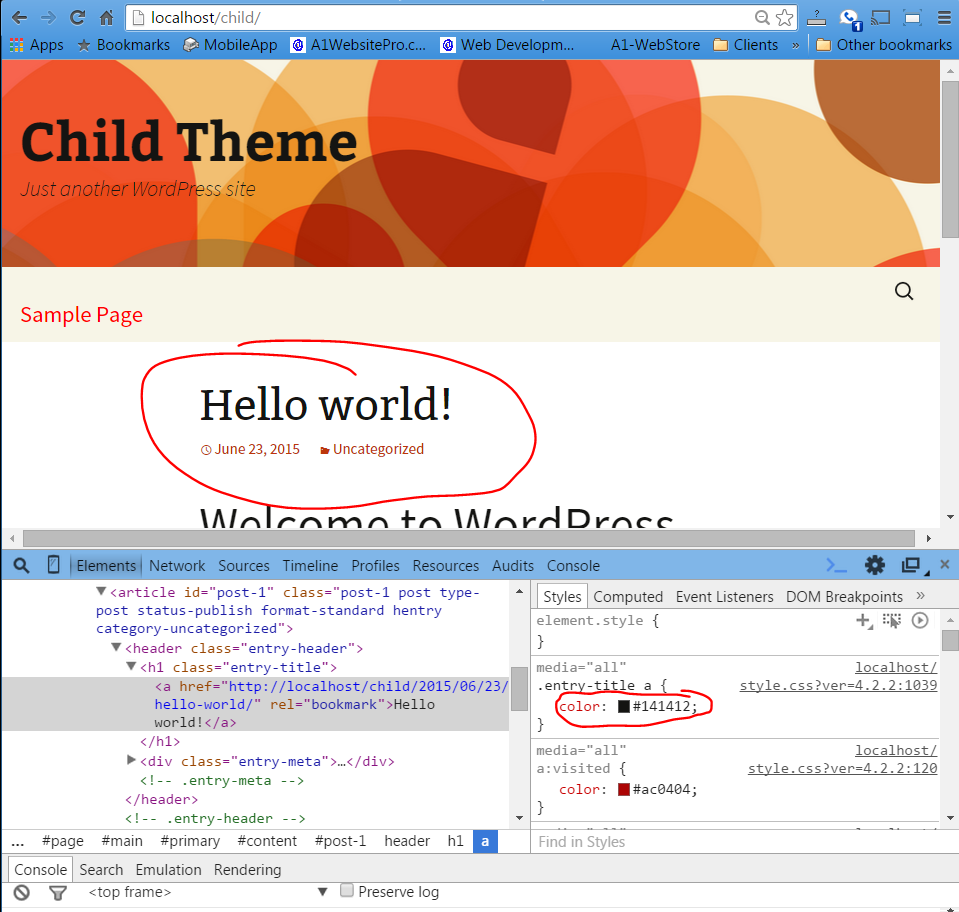
Опубликовано: 2022-10-16Процесс добавления дочерней темы в WordPress немного отличается от добавления обычной темы. Чтобы добавить дочернюю тему, вам сначала нужно создать новый каталог в вашей установке WordPress для дочерней темы. Затем вам нужно создать файл style.css и файл functions.php в каталоге дочерней темы. Файл style.css должен содержать следующее: /* Название темы: URI дочерней темы Twenty Seventeen: http://example.com/twenty-seventeen-child/ Описание: Автор дочерней темы Twenty Seventeen: John Doe URI автора: http: //example.com Шаблон: двадцать семнадцать Версия: 1.0.0 */ @import url(“../twentyseventeen/style.css”); Файл functions.php должен содержать следующее: add_action('wp_enqueue_scripts', 'my_theme_enqueue_styles'); function my_theme_enqueue_styles() { $parent_style = 'родительский стиль'; wp_enqueue_style($parent_style, get_template_directory_uri(). '/style.css'); wp_enqueue_style('дочерний стиль', get_stylesheet_directory_uri(). '/style.css', array($parent_style), wp_get_theme()->get('Версия')); } ? > После того, как вы создали файлы дочерней темы, вам необходимо загрузить каталог дочерней темы в вашу установку WordPress. Вы можете сделать это через FTP или с помощью панели инструментов WordPress. После загрузки дочерней темы ее необходимо активировать. Вы можете сделать это, перейдя на страницу «Внешний вид»> «Темы» на панели инструментов WordPress и нажав кнопку «Активировать» для дочерней темы.
Вы можете изменять или модифицировать дочерние темы на основе «родительской» темы. Темы, разработанные и используемые в качестве дочерних тем, аналогичны темам, используемым в качестве родительских или основных тем. Вы должны использовать дочернюю тему, если вы собираетесь изменить код под капотом вашего сайта WordPress. Вам не нужно беспокоиться о файлах темы или обширном коде, если вы используете дочернюю тему. Вы должны добавить CSS в свою тему, чтобы создавать пользовательские абзацы с вашим шрифтом, размером и цветом. Если вы ищете способ создать несколько веб-сайтов с одинаковым внешним видом, копирование и вставка — хорошая идея. В случае обновления родительской темы дочерние темы сохраняют внесенные изменения.
Они позволяют добавлять функциональные возможности на ваш веб-сайт, а изменения можно легко и быстро добавлять и удалять. Детские темы также могут помочь разработчикам отточить свои навыки в более безопасной среде. Таблица стилей для каждой родительской темы уже включена, но вы можете создать свою собственную для дочерней темы. В этом уроке мы рассмотрим, как создать собственную дочернюю тему для вашего сайта. В ручном методе вы должны ввести свои учетные данные хостинга в поля FileZilla Host, Password и Port. Каталог дочерней темы дочерней темы также будет обновлен, в дополнение к новому каталогу с именем двадцать семнадцать дочерних тем. Благодаря простому интерфейсу Orbisius Child Theme Creator вы можете легко создать тему своего ребенка одним щелчком мыши.
Помимо различных дочерних тем, вы даже можете комбинировать элементы из разных дизайнов, чтобы создать свое собственное уникальное творение. Бесплатно вы можете использовать Child Theme Creator, который хорошо поддерживается и поддерживается. Вы также можете добавить любые дополнительные файлы темы , используя различные параметры раскрывающегося меню. Он поставляется с набором параметров для настройки родительской, дочерней и дочерней тем. Одним щелчком мыши можно создать дочернюю тему так же, как это делает Child Themify.
Как импортировать дочернюю тему в WordPress?
Вы можете изменить дочернюю тему, выбрав «Внешний вид» > «Темы» на панели управления WordPress. Должна быть дочерняя тема, внутри которой нет избранного изображения. Кнопка «Активировать» появится рядом с названием темы, и вы сможете использовать свой веб-сайт как обычно.
Вы можете настроить дочернюю тему WordPress так же, как вы можете настроить родительскую тему или фреймворк, используя мощные функции обоих. Дочерние темы могут изменять любые функции или внешний вид своих родительских тем без изменения кода родительской темы. Для получения дополнительной информации о дочерних темах WordPress см. нашу статью Что такое дочерняя тема WordPress? Чтобы загрузить дочернюю тему, нажмите «Загрузить тему». Если вы нашли родительскую тему в каталоге тем WordPress.org, она попытается установить ее. Однако он сообщит вам, что установка родительской темы будет ручным процессом. Вы можете продолжить активацию дочерней темы, установив как родительскую, так и дочернюю темы. Вам не нужно активировать родительскую тему, если вы хотите использовать дочернюю тему. Также есть руководство о том, как найти файлы, необходимые для редактирования в темах WordPress.
Дочерняя тема WordPress
Дочерняя тема WordPress — это тема, которая наследует функциональность другой темы, называемой родительской темой. Дочерние темы часто используются, когда вы хотите внести изменения в существующую тему.
Дочернюю тему можно настроить, даже если она имеет те же функции, что и родительская тема. Дочерние темы хранятся отдельно от родительских тем, и родитель не может их просматривать. Дочерняя тема упрощает обслуживание и обновление вашего сайта. Вы также сможете сохранить стиль вашего сайта, избегая перезаписи. Все, что связано с родительской темой, копируется в дочернюю тему. Включены все шаблоны, функции и активы, такие как изображения и JavaScript. В большинстве случаев вам просто нужно добавить несколько строк кода в файл style.css.
Самый простой способ создать дочернюю тему WordPress — использовать плагин. В раскрывающемся меню выберите родительскую тему для вашего сайта. Если у вас есть несколько тем на вашем сайте, вы должны выбрать ту, которая лучше всего соответствует вашим потребностям. Вам нужно будет создать описание темы вашего ребенка и назвать ее. Если вы хотите увидеть необработанный анализ данных, перейдите на эту страницу и отправьте запрос в службу поддержки. Если вы используете премиум-тему или тему с ограниченным доступом в качестве родительской для вашего ребенка, вы не сможете выполнить этот шаг. Если вы хотите внести изменения в свой сайт, перед этим сделайте резервную копию своих настроек.

В результате создание дочерней темы WordPress автоматически позволяет вам изменять ее на удобном для вас уровне. Первый шаг — создать папку для темы вашего ребенка. Следующим шагом будет создание таблицы стилей для темы вашего ребенка. Вы можете использовать таблицы стилей, созданные родительской и дочерней темами. Четвертый шаг — создать папку каталога, в которой находится файл style.css. Когда вы перейдете к внешнему виду, обязательно загрузите дочернюю тему. При использовании дочерней темы можно избежать непосредственного редактирования родительской темы.
Вы можете легко изменить дизайн существующего веб-сайта с помощью дочерней темы, что позволит вам вносить радикальные изменения. Вам также потребуется надежный хостинг-провайдер. DreamHost предлагает пакеты виртуального хостинга, которые обеспечивают производительность веб-сайта по доступной цене.
Создание дочерней темы — отличный способ настроить тему без изменения ее базовых файлов. Хороший редактор, такой как CSS, необходим, когда вы вносите много изменений в свой CSS. Если вы используете родительскую тему, вам следует ознакомиться с документацией для получения дополнительной информации.
Когда создавать дочернюю тему
Создание дочерней темы — отличный выбор, если вы в первую очередь добавляете собственный CSS. Если вы хотите настроить функциональность темы, вам следует выбрать вариант с существующей дочерней темой, которую вы можете обновить сразу, или вам следует создать родительскую тему. Кодекс WordPress определяет дочернюю тему как тему, которая «наследует функциональность и стиль другой темы, родительской темы». Дочерние темы следует изменять по мере необходимости, сохраняя при этом их дизайн и код. Если вы хотите настроить функциональность темы, вы можете сделать это в разделе родительской темы или в разделе дочерней темы, выбрав новый параметр в существующей дочерней теме, которую вы можете редактировать немедленно.
Как установить дочернюю тему в WordPress
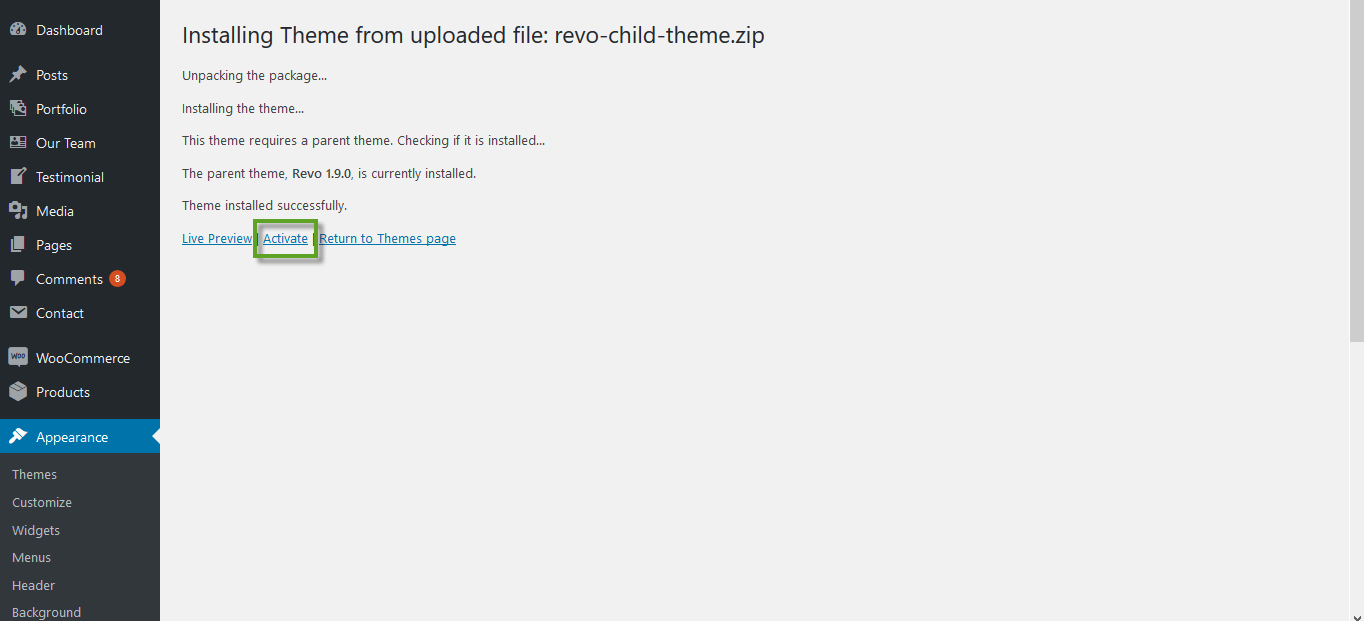
Чтобы установить дочернюю тему в WordPress, вы должны сначала установить и активировать родительскую тему. Сделав это, вы можете загрузить и установить дочернюю тему, как и любую другую тему WordPress . Однако перед активацией дочерней темы вы должны сначала добавить строку кода в файл wp-config.php. Эта строка кода укажет WordPress искать каталог дочерней темы при загрузке тем. После того, как вы добавили строку кода в файл wp-config.php, вы можете активировать дочернюю тему. После этого вы сможете использовать файл functions.php дочерней темы для переопределения функций родительской темы.
В общем, дочерняя тема — это тема WordPress, которая выглядит, проектируется, имеет функции и функции как родительская тема. Вы можете отредактировать тему по своему усмотрению в WordPress, а также можете сразу же восстановить настройки, если они были неверными. В этом руководстве вы узнаете, как установить дочернюю тему на свой сайт WordPress. Дизайн дочерней темы идентичен дизайну родительской темы. Тема включает в себя весь дизайн, шаблоны, возможности и функции текущей. Поскольку с дочерней темой всегда есть безопасная посадка, вы можете быть уверены, что ваш сайт будет работать должным образом. Следующие шаги помогут вам установить дочернюю тему.
Первый способ — найти и установить дочернюю тему. ZIP-файл можно получить в магазине тем. Поначалу может показаться пугающей задачей установить дочернюю тему на WordPress. По мере прохождения шагов, описанных выше, вы можете начать понимать, насколько просто это реализовать. Вы можете менять тему так часто, как хотите, не нанося вреда ее основе. Пожалуйста, ознакомьтесь с нашей статьей о том, чего ожидать при выборе темы WordPress.
Стоит ли устанавливать дочернюю тему WordPress?
Дочерняя тема WordPress хороша или нет? Дочерняя тема позволяет быстро и эффективно настроить ваш сайт WordPress. Они используются разработчиками и дизайнерами для ускорения процесса разработки. Если вы выберете отличную тему WordPress , вы сможете быстро и легко создать сайт WordPress.
Как добавить файл CSS в дочернюю тему WordPress
Чтобы добавить файл CSS в дочернюю тему WordPress, вам нужно будет отредактировать файл style.css и добавить ссылку на файл CSS в заголовок. Вы можете сделать это, добавив следующий код в начало файла style.css:
URL-адрес импорта («https://example.com/path/to/file.css»);
Вам нужно будет заменить «https://example.com/path/to/file.css» фактическим URL-адресом файла CSS.
В этом руководстве показано, как включить родительские таблицы стилей в дочернюю тему. Многие разработчики продолжают использовать метод @import, который имеет свой собственный набор ошибок и предостережений. Вы можете использовать метод enqueue вместо @import в файле style.html вашей дочерней темы. В этом уроке мы узнаем, как ставить таблицы стилей в очередь в дочерних темах. В следующем разделе мы рассмотрим, как включить дочерний и родительский стили в дочернюю тему. Поскольку WordPress определяет, какие дочерние стили должны быть загружены первыми, дочерние стили будут загружены первыми. При разработке тем для распространения рекомендуется сначала зарегистрировать свои таблицы стилей, прежде чем ставить их в очередь.
Скрипты и стили обеспечивают большую гибкость и упрощают поддержание чистоты и аккуратности кода. Вы также должны изменить родительскую тему, если используете другие слаги для родительских стилей. Дополнительную информацию можно найти в конце этого руководства.
Как добавить пользовательский CSS в дочернюю тему WordPress
Вы можете настроить эту тему, добавив дополнительный CSS. Перейдя в «Внешний вид» -> «Настроить», вы можете добавить пользовательский CSS в дочернюю тему. Вы сможете использовать любой код CSS в новом окне, нажав на эту ссылку.
CSS можно добавить в тему, используя следующий код в файле functions.php темы: themename_enqueue_style() WP_enqueue_style('themename-style,' get_stylesheet_uri() );