
So fügen Sie ein Child-Theme in WordPress hinzu
Veröffentlicht: 2022-10-16Das Hinzufügen eines untergeordneten Designs zu WordPress unterscheidet sich ein wenig vom Hinzufügen eines regulären Designs. Um ein Child-Theme hinzuzufügen, müssen Sie zunächst ein neues Verzeichnis in Ihrer WordPress-Installation für das Child-Theme erstellen. Als nächstes müssen Sie eine style.css-Datei und eine functions.php-Datei im Child-Theme-Verzeichnis erstellen. Die Datei style.css sollte Folgendes enthalten: /* Designname: Twenty Seventeen Child Design-URI: http://example.com/twenty-seventeen-child/ Beschreibung: Twenty Seventeen Child Theme Autor: John Doe Autor URI: http: //example.com Vorlage: Twentyseventeen Version: 1.0.0 */ @import url(“../twentyseventeen/style.css”); Die Datei functions.php sollte Folgendes enthalten: add_action( 'wp_enqueue_scripts', 'my_theme_enqueue_styles' ); function my_theme_enqueue_styles() { $parent_style = 'parent-style'; wp_enqueue_style( $parent_style, get_template_directory_uri() . ' /style.css' ); wp_enqueue_style( 'child-style', get_stylesheet_directory_uri() . ' /style.css', array( $parent_style ), wp_get_theme()->get('Version') ); } ? > Nachdem Sie die Child-Theme-Dateien erstellt haben, müssen Sie das Child-Theme-Verzeichnis in Ihre WordPress-Installation hochladen. Sie können dies per FTP oder über das WordPress-Dashboard tun. Sobald das Child-Theme hochgeladen ist, müssen Sie es aktivieren. Sie können dies tun, indem Sie im WordPress-Dashboard auf die Seite Darstellung > Themen gehen und auf die Schaltfläche Aktivieren für das untergeordnete Thema klicken.
Sie können Child-Themes basierend auf dem „Eltern“-Theme ändern oder modifizieren. Themen, die als untergeordnete Themen entworfen und verwendet werden, sind die gleichen wie diejenigen, die als übergeordnete Themen oder Hauptthemen verwendet werden. Sie müssen ein untergeordnetes Thema verwenden, wenn Sie beabsichtigen, den Code unter der Haube Ihrer WordPress-Site zu ändern. Wenn Sie ein untergeordnetes Thema verwenden, müssen Sie sich keine Gedanken über Themendateien oder umfangreiche Codierung machen. Sie müssen Ihrem Design CSS hinzufügen, um benutzerdefinierte Absätze mit Ihrer Schriftart, Größe und Farbe zu erstellen. Wenn Sie nach einer Möglichkeit suchen, mehrere Websites mit demselben Erscheinungsbild zu erstellen, ist das Kopieren und Einfügen eine gute Idee. Im Falle einer Aktualisierung des Parent-Themes behalten die Child-Themes die vorgenommenen Änderungen bei.
Sie ermöglichen es Ihnen, Ihrer Website Funktionen hinzuzufügen, und Änderungen können einfach und schnell hinzugefügt und entfernt werden. Themen für Kinder können Entwicklern auch dabei helfen, ihre Fähigkeiten in einer sichereren Umgebung zu verbessern. Das Stylesheet für jedes übergeordnete Thema ist bereits enthalten, aber Sie können Ihr eigenes für ein untergeordnetes Thema erstellen. In diesem Tutorial erfahren Sie, wie Sie ein benutzerdefiniertes untergeordnetes Thema für Ihre Website erstellen. Bei der manuellen Methode müssen Sie Ihre Hosting-Anmeldeinformationen in die Felder Host, Passwort und Port von FileZilla eingeben. Das Child-Theme-Verzeichnis des Child-Themes wird ebenfalls aktualisiert, zusätzlich zu einem neuen Verzeichnis namens Twentyseventeenchildtheme. Mit der einfachen Benutzeroberfläche von Orbisius Child Theme Creator können Sie das Thema Ihres Kindes ganz einfach mit einem Klick erstellen.
Abgesehen von den verschiedenen untergeordneten Themen können Sie sogar Elemente aus verschiedenen Designs kombinieren, um Ihre eigene einzigartige Kreation zu erstellen. Kostenlos können Sie den Child Theme Creator verwenden, der gut gepflegt und unterstützt wird. Sie können auch beliebige zusätzliche Designdateien hinzufügen, indem Sie eine Vielzahl von Dropdown-Menüoptionen verwenden. Es enthält eine Reihe von Optionen zum Festlegen der übergeordneten, untergeordneten und untergeordneten Themen. Ein einziger Mausklick kann ein untergeordnetes Thema auf die gleiche Weise generieren, wie es Child Themify tut.
Wie importiere ich ein Child-Theme in WordPress?
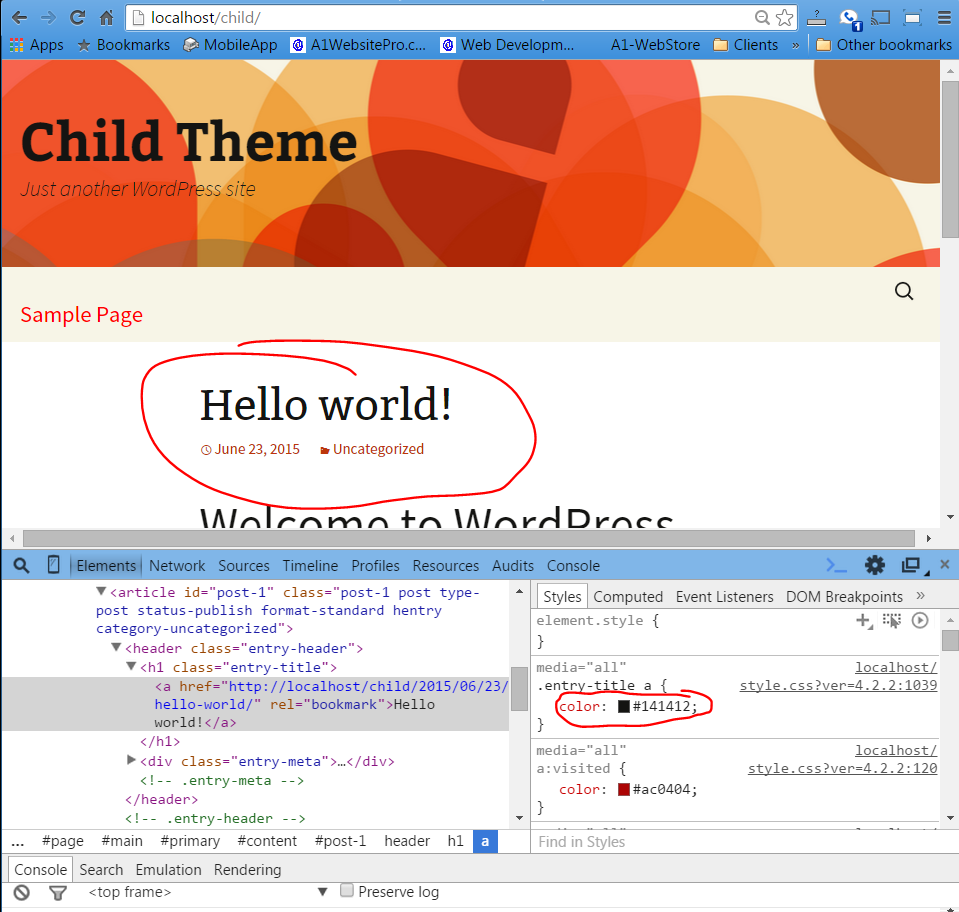
Sie können Ihr untergeordnetes Design ändern, indem Sie in Ihrem WordPress-Dashboard zu Darstellung > Designs gehen. Es sollte ein untergeordnetes Thema geben, das kein ausgewähltes Bild enthält. Die Schaltfläche „Aktivieren“ wird neben dem Namen des Themas angezeigt, und Sie können Ihre Website wie gewohnt verwenden.
Sie können ein untergeordnetes WordPress-Theme auf die gleiche Weise anpassen, wie Sie ein übergeordnetes Design oder Framework anpassen können, indem Sie die leistungsstarken Funktionen beider nutzen. Die untergeordneten Themen können alle Funktionen oder das Erscheinungsbild ihrer übergeordneten Themen ändern, ohne den Code der übergeordneten Themen ändern zu müssen. Weitere Informationen zu untergeordneten WordPress-Themes finden Sie in unserem Artikel Was ist ein untergeordnetes WordPress-Theme? Um Ihr Child-Theme hochzuladen, klicken Sie auf „Theme hochladen“. Wenn du das Parent-Theme im Theme-Verzeichnis von WordPress.org gefunden hast, wird versucht, es zu installieren. Es wird Ihnen jedoch mitteilen, dass die Installation des übergeordneten Designs ein manueller Prozess ist. Sie können mit der Aktivierung des untergeordneten Designs fortfahren, indem Sie sowohl das übergeordnete als auch das untergeordnete Design installieren. Sie müssen das Parent-Theme nicht aktivieren, wenn Sie das Child-Theme verwenden möchten. Es gibt auch eine Anleitung zum Auffinden von Dateien, die zum Bearbeiten in WordPress-Designs erforderlich sind.
WordPress-Child-Theme
Ein WordPress-Child-Theme ist ein Theme, das die Funktionalität eines anderen Themes erbt, das als Parent-Theme bezeichnet wird. Untergeordnete Themen werden häufig verwendet, wenn Sie Änderungen an einem vorhandenen Thema vornehmen möchten.
Ein Child-Theme kann angepasst werden, obwohl es die gleiche Funktionalität wie ein Parent-Theme hat. Untergeordnete Themen werden von ihren übergeordneten Themen getrennt gehalten, und die Eltern können sie nicht anzeigen. Ein Child-Theme erleichtert die Pflege und Aktualisierung Ihrer Website. Sie können auch das Design Ihrer Website beibehalten und gleichzeitig ein Überschreiben vermeiden. Alles, was mit einem übergeordneten Thema zu tun hat, wird mit einem untergeordneten Thema kopiert. Alle Vorlagen, Funktionen und Assets wie Bilder und JavaScript sind enthalten. In den meisten Fällen müssen Sie der style.css-Datei lediglich ein paar Codezeilen hinzufügen.
Die einfachste Methode zum Erstellen eines untergeordneten WordPress-Themes ist die Verwendung eines Plugins. Wählen Sie aus dem Dropdown-Menü das übergeordnete Thema für Ihre Website aus. Wenn Sie mehrere Themen auf Ihrer Website haben, sollten Sie dasjenige auswählen, das Ihren Anforderungen am besten entspricht. Sie müssen eine Beschreibung für das Thema Ihres Kindes erstellen und es benennen. Wenn Sie eine Rohdatenanalyse sehen möchten, gehen Sie auf diese Seite und senden Sie eine Support-Anfrage. Wenn Sie als Elternteil Ihres Kindes ein Premium- oder eingeschränktes Design verwenden, können Sie diesen Schritt möglicherweise nicht ausführen. Wenn Sie Änderungen an Ihrer Website vornehmen möchten, sollten Sie zuvor Ihre Einstellungen sichern.

Wenn Sie also ein untergeordnetes WordPress-Theme erstellen, können Sie es automatisch auf einer Ebene ändern, die für Sie funktioniert. Der erste Schritt besteht darin, einen Ordner für das Thema Ihres Kindes zu erstellen. Der nächste Schritt besteht darin, ein Stylesheet für das Thema Ihres Kindes zu erstellen. Sie können Stylesheets verwenden, die von den übergeordneten und untergeordneten Themen generiert wurden. Der vierte Schritt besteht darin, einen Verzeichnisordner zu erstellen, der die Datei style.css enthält. Wenn Sie zu Aussehen gehen, stellen Sie sicher, dass Sie das untergeordnete Thema hochladen. Wenn Sie ein untergeordnetes Thema verwenden, können Sie vermeiden, ein übergeordnetes Thema direkt bearbeiten zu müssen.
Sie können das Design einer bestehenden Website mit einem untergeordneten Thema ganz einfach ändern, sodass Sie umfassende Änderungen vornehmen können. Sie benötigen auch einen zuverlässigen Hosting-Provider. DreamHost bietet Shared-Hosting-Pakete an, die die Website-Leistung zu einem erschwinglichen Preis bieten.
Das Erstellen eines untergeordneten Designs ist eine großartige Möglichkeit, ein Design anzupassen, ohne die zugrunde liegenden Dateien zu ändern. Ein guter Editor wie CSS ist erforderlich, wenn Sie viele Änderungen an Ihrem CSS vornehmen. Wenn Sie ein übergeordnetes Design verwenden, sollten Sie die Dokumentation für weitere Informationen lesen.
Wann man ein Child-Theme erstellt
Das Erstellen eines untergeordneten Designs ist eine ausgezeichnete Wahl, wenn Sie hauptsächlich benutzerdefiniertes CSS hinzufügen. Wenn Sie die Funktionalität des Themes anpassen möchten, sollten Sie sich für eine Option mit einem vorhandenen Child-Theme entscheiden, das Sie sofort aktualisieren können, oder Sie sollten ein Parent-Theme erstellen. Der WordPress-Codex definiert ein untergeordnetes Thema als eines, das „die Funktionalität und das Design eines anderen Themas, des übergeordneten Themas, erbt“. Untergeordnete Themen sollten nach Bedarf geändert werden, während ihr Design und Code beibehalten werden. Wenn Sie die Funktionalität des Designs anpassen möchten, können Sie dies im Abschnitt „Übergeordnetes Design“ oder im Abschnitt „Untergeordnetes Design“ tun, indem Sie eine neue Option mit einem vorhandenen untergeordneten Design auswählen, das Sie sofort bearbeiten können.
So installieren Sie ein Child-Theme in WordPress
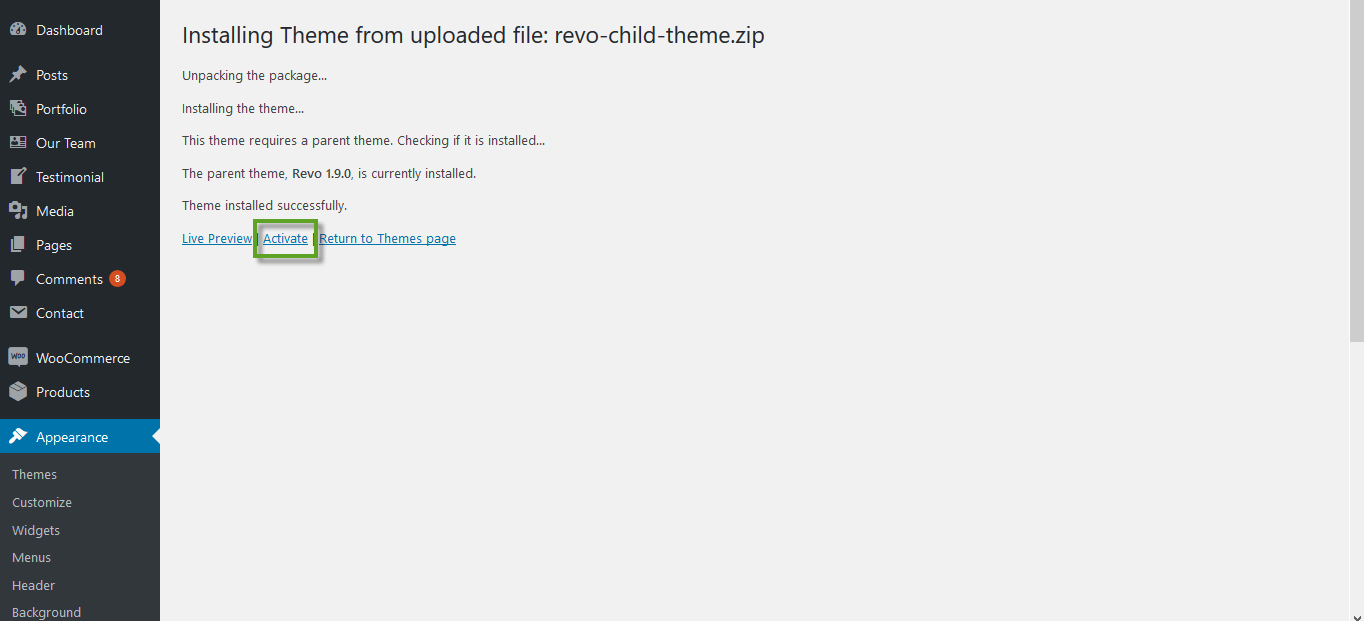
Um ein Child-Theme in WordPress zu installieren, müssen Sie zuerst ein Parent-Theme installiert und aktiviert haben. Sobald Sie dies getan haben, können Sie das Child-Theme wie jedes andere WordPress-Theme herunterladen und installieren. Bevor Sie das Child-Theme aktivieren, müssen Sie jedoch zunächst eine Codezeile zu Ihrer wp-config.php-Datei hinzufügen. Diese Codezeile weist WordPress an, beim Laden von Themes nach einem untergeordneten Theme-Verzeichnis zu suchen. Sobald du die Codezeile zu deiner wp-config.php-Datei hinzugefügt hast, kannst du das Child-Theme aktivieren. Sie können dann die Datei functions.php des untergeordneten Designs verwenden, um die Funktionen des übergeordneten Designs zu überschreiben.
Im Allgemeinen ist ein Child-Theme ein WordPress-Theme, das wie ein Parent-Theme aussieht, gestaltet, funktioniert und funktioniert. Sie können das Design nach Belieben in WordPress bearbeiten und die Einstellungen sofort wiederherstellen, wenn sie falsch waren. In dieser Anleitung erfährst du, wie du ein Child-Theme auf deiner WordPress-Seite installierst. Das Design eines Child-Themes ist identisch mit dem eines Parent-Themes. Das Design enthält alle Designs, Vorlagen, Features und Funktionen des aktuellen Designs. Da es mit dem Child-Theme immer eine sichere Landemöglichkeit gibt, können Sie sicher sein, dass Ihre Website ordnungsgemäß funktioniert. Die folgenden Schritte führen Sie durch die Installation eines Child-Themes.
Die erste Methode besteht darin, nach einem untergeordneten Thema zu suchen und es zu installieren. Die ZIP-Datei kann im Themenshop bezogen werden. Es mag zunächst eine einschüchternde Aufgabe sein, ein Child-Theme auf WordPress zu installieren. Während Sie die oben beschriebenen Schritte durchlaufen, werden Sie möglicherweise feststellen, wie einfach die Implementierung ist. Sie können das Thema so oft ändern, wie Sie möchten, ohne die Basis zu beschädigen. Bitte lesen Sie unseren Artikel darüber, was Sie erwarten können, wenn Sie ein WordPress-Theme auswählen.
Soll ich ein WordPress Child Theme installieren?
Ist WordPress Child Theme gut oder nicht? Mit einem Child-Theme können Sie Ihre WordPress-Website schnell und effizient anpassen. Sie werden von Entwicklern und Designern verwendet, um den Entwicklungsprozess zu beschleunigen. Wenn Sie ein hervorragendes WordPress-Theme auswählen, können Sie schnell und einfach eine WordPress-Site erstellen.
So fügen Sie eine CSS-Datei in einem untergeordneten WordPress-Theme hinzu
Um eine CSS-Datei zu einem untergeordneten WordPress-Theme hinzuzufügen, müssen Sie die Datei style.css bearbeiten und einen Link zur CSS-Datei in die Kopfzeile einfügen. Sie können dies tun, indem Sie den folgenden Code am Anfang der style.css-Datei hinzufügen:
@import url(“https://example.com/path/to/file.css”);
Sie müssen „https://example.com/path/to/file.css“ durch die tatsächliche URL der CSS-Datei ersetzen.
Dieses Tutorial zeigt dir, wie du übergeordnete Stylesheets in ein Child-Theme einbindest. Viele Entwickler verwenden weiterhin die @import-Methode, die ihre eigenen Fallstricke und Vorbehalte hat. Du kannst die Enqueue-Methode anstelle von @import in der style.html-Datei deines untergeordneten Designs verwenden. In diesem Tutorial lernen wir, wie man Stylesheets in Child-Themes einreiht. Im folgenden Abschnitt gehen wir darauf ein, wie man sowohl untergeordnete als auch übergeordnete Stile in das untergeordnete Design einbezieht. Da WordPress bestimmt, welche untergeordneten Stile zuerst geladen werden sollen, werden die untergeordneten Stile zuerst geladen. Bei der Entwicklung von Designs für die Verteilung empfiehlt es sich, zuerst Ihre Stylesheets zu registrieren, bevor Sie sie in die Warteschlange stellen.
Skripte und Stile geben Ihnen mehr Flexibilität und erleichtern es, Codes sauber und ordentlich zu halten. Sie müssen auch das übergeordnete Thema ändern, wenn Sie andere Slugs für die übergeordneten Stile verwenden. Weitere Informationen finden Sie am Ende dieses Tutorials.
So fügen Sie einem untergeordneten WordPress-Theme benutzerdefiniertes CSS hinzu
Sie können dieses Design anpassen, indem Sie zusätzliches CSS hinzufügen. Indem Sie zu Aussehen -> Anpassen gehen, können Sie einem untergeordneten Thema benutzerdefiniertes CSS hinzufügen. Sie können jeden CSS-Code in einem neuen Fenster verwenden, indem Sie auf diesen Link klicken.
CSS kann zu einem Design hinzugefügt werden, indem der folgende Code in der Datei „functions.php“ des Designs verwendet wird: themename_enqueue_style() WP_enqueue_style('themenname-style,' get_stylesheet_uri() );