
Cum să adăugați un flux RSS la tema dvs. WordPress
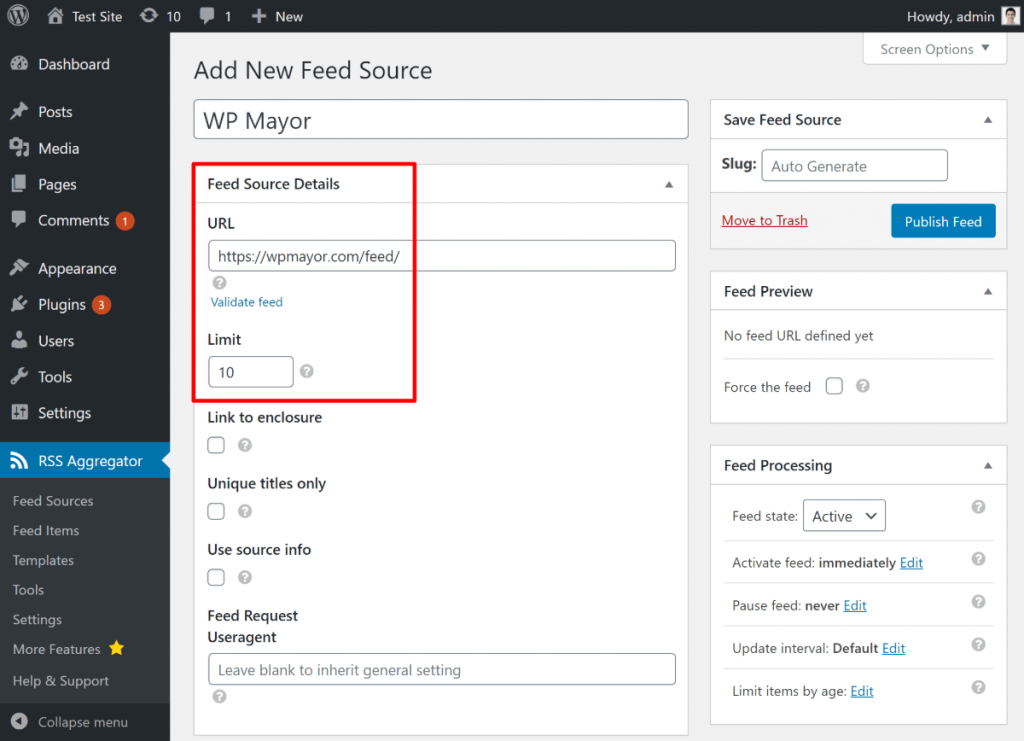
Publicat: 2022-10-16Dacă doriți să adăugați un flux RSS la tema dvs. WordPress, există câteva moduri diferite în care puteți face acest lucru. O opțiune este să utilizați un plugin precum Feedzy RSS Feeds, care vă permite să adăugați cu ușurință fluxuri RSS pe site-ul dvs. O altă opțiune este să adăugați manual codul de feed RSS la fișierele dvs. de temă. Dacă utilizați un plugin precum Feedzy RSS Feeds, puteți pur și simplu să adăugați URL-ul fluxului RSS în setările pluginului și va afișa automat fluxul RSS pe site-ul dvs. Dacă adăugați manual codul de feed RSS, va trebui să-l adăugați în fișierul header.php al temei. Adăugarea unui flux RSS la tema dvs. WordPress este o modalitate excelentă de a vă păstra conținutul proaspăt și de a le permite vizitatorilor să rămână la curent cu cele mai recente postări.
Feedurile Really Simple Syndication (RSS) vă organizează postările și le afișează într-o singură locație pentru a le face mai ușor de găsit. Un flux RSS vă permite să vedeți care dintre sursele de conținut preferate a încărcat conținut nou de îndată ce acesta este disponibil. Utilizatorilor nu li se cere să memoreze adresele URL, deoarece feedul se ocupă de toată munca. Ca urmare, fluxurile RSS pot fi folosite ca instrument central pentru promovarea conținutului site-ului dvs. Fluxurile RSS pe care le utilizați sunt deja configurate în site-ul dvs. WordPress. FeedBurner sau RSS Redirect pot fi folosite pentru a afla adresa URL pentru acele fluxuri. De asemenea, puteți adăuga o pictogramă pe care se poate da clic pe front-end-ul site-ului dvs. pentru a vă afișa feedul.
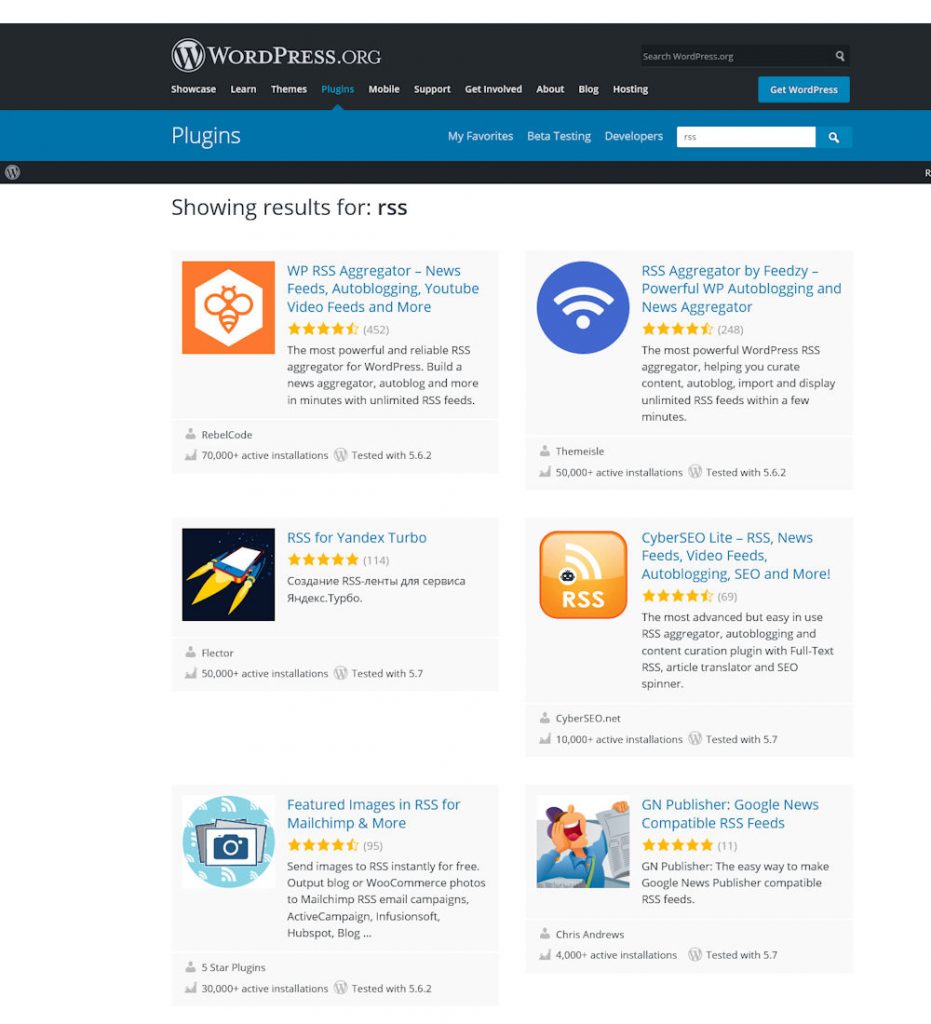
RSSImport, Feedzy și Abonamentul pentru fluxul RSS specific pentru categorii sunt doar câteva dintre opțiunile de gestionare a fluxurilor RSS disponibile. Pentru a urmări mai multe fluxuri dintr-un singur cont, alegeți cel mai bun instrument pentru a le gestiona pe toate. Importarea fluxurilor RSS pe site-ul dvs. WordPress poate fi, de asemenea, utilă. Cu follow.it, puteți accesa toate fluxurile dvs. într-un singur loc. Adăugați/vedeți abonați, vizualizați statistici și gestionați opțiunile de abonament sunt toate disponibile. Va trebui să achiziționați un alt plugin dacă doriți să depășiți ceea ce este deja inclus în fluxul dvs. RSS. Trimiteți imagini în RSS permite abonaților să interacționeze cu fluxurile dvs. RSS în moduri noi.
Este posibil să fie necesar să dezactivați RSS în unele cazuri pentru ca site-ul dvs. WordPress să funcționeze corect. Această problemă este frecventă în special pe site-urile web mici și statice. Puteți dezactiva RSS pentru WordPress în câteva secunde. Puteți exporta conținut accesând Instrumente. Când selectați Download Export File, descărcarea va începe automat.
Cum îmi găsesc feedul RSS în WordPress? Fluxurile RSS sunt ușor de găsit în WordPress. Puteți face totul introducând numele site-ului dvs. și apoi adăugând cuvintele „/feed” la sfârșit. Fișierul XML conține feedul brut WordPress în forma sa brută.
Setările de conținut RSS pot fi accesate prin intermediul fluxului RSS selectând textul și linkurile de deasupra și de sub fiecare dintre postările dvs. de blog. În meniul All in One SEO, veți găsi Setări generale, urmat de Conținut RSS.
Un flux RSS bun va ajuta cititorii să rămână la curent cu cel mai recent conținut de la dvs. Fluxul RSS al site-ului dvs. web ar trebui să fie ușor accesibil de către cititorii dvs., astfel încât aceștia să poată fi la curent cu cele mai recente articole și actualizări.
Puteți afla adresa URL a fluxului RSS făcând clic dreapta pe pagina site-ului web și selectând Sursa paginii. Folosind caracteristica „găsește” (Ctrl F pe un PC sau Command F pe un Mac), tastați RSS în noua fereastră. După href=, adresa URL a feedului va fi afișată între ghilimele.
WordPress are un feed RSS?
Da, WordPress are un flux RSS. Îl puteți găsi accesând site-ul WordPress și făcând clic pe pictograma RSS din colțul din dreapta sus.
Un feed este o colecție de postări sau comentarii care sunt adăugate atunci când este publicat conținut nou. Dacă nu specificați că blogul dvs. este privat, nu veți putea adăuga fluxuri la acesta. Vă puteți abona la fluxuri cu ușurință și aveți nevoie doar de un cititor de feeduri. Folosind ghidul nostru, vă puteți abona la cititorul gratuit de fluxuri web WordPress.com Reader. Fluxurile, cum ar fi RSSOwl și WordPress.com Reader, sunt destinate să fie citite de cititorii de feeduri. Nu există toate browserele care pot interpreta fluxurile, iar Google Chrome este unul dintre cele mai populare browsere care nu o interpretează. Secțiunea Setări pentru citire a blogului dvs. WordPress poate fi folosită pentru a seta setările de feed pentru blogul dvs.
Există mai multe tipuri de cititoare RSS disponibile și ar trebui să selectați unul care să corespundă nevoilor dvs. Google Reader, Feedly și NewsBlur sunt doar câteva dintre aplicațiile web populare. Ghidul RSS pentru acest articol este conceput pentru cei care nu sunt familiarizați cu el. Dacă aveți îndoieli cu privire la ce cititor RSS să utilizați, puteți utiliza Feedly. Acest serviciu gratuit este simplu de utilizat, are o funcție de căutare robustă și poate găsi conținut rapid. Fluxurile RSS sunt gratuite pentru a vă abona, permițându-vă să urmăriți blogurile, site-urile și fluxurile preferate. Este o aplicație web care permite site-urilor să publice un flux al conținutului lor într-un format ușor de digerat și să fie agregate de aplicații RSS. Dacă nu știți care cititor RSS este potrivit pentru dvs., încercați Feedly.
Cum să adăugați fluxuri RSS pe site-ul dvs. folosind WordPress
WordPress simplifică adăugarea de fluxuri RSS pe site-ul dvs. web. Când faceți clic dreapta pe un spațiu gol de pe site-ul web pe care doriți să îl utilizați ca flux RSS, selectați Vizualizare sursa paginii (formularea exactă poate varia în funcție de browser). În loc să căutați RSS, utilizați atom pentru a căuta RSS. După cum puteți vedea mai sus, căutați o adresă URL RSS și copiați-o în cititorul dvs. de feed.
Unde este feedul meu RSS în WordPress?
Dacă doriți să găsiți feedul RSS în WordPress, accesați pagina Setări > Citire. În secțiunea „Feed de site”, puteți alege să afișați textul complet al postărilor dvs. în feed sau un rezumat. Dacă alegeți opțiunea „text complet”, fluxul dvs. RSS va include textul complet al postărilor dvs. Dacă alegeți opțiunea „rezumat”, fluxul dvs. RSS va include un rezumat al postărilor dvs.
Vă puteți asigura că cititorii dvs. sunt ținuți la curent cu toate postările de blog și articolele din reviste folosind un flux RSS WordPress. Cititoarele de feeduri sau pluginurile RSS sunt instrumente care sunt disponibile cititorilor sau clienților care se abonează la feedul dvs. Vă explicăm cum funcționează fluxurile RSS WordPress și cum să le configurați, precum și cum să le dezactivați, în acest videoclip. WordPress are un widget RSS încorporat pe care îl puteți introduce cu ușurință într-o zonă de widget-uri de pe site-ul dvs. Funcționalitatea completă a unui flux RSS WordPress poate fi accesată fără utilizarea abilităților de programare prin utilizarea pluginurilor RSS. Widgetul RSS poate fi folosit și pentru a afișa postări de pe alte site-uri web pe care nu le-ați văzut anterior. Fluxurile RSS conțin un fișier text în format XML și sunt citite de cititori.
Este necesar un antet cu următorul cod pentru ca site-ul dvs. web să spună browserelor și cititorilor de feed că acesta conține un flux RSS. În colaborare cu IONOS, oferim WordPress Managed Hosting. Vă puteți crea site-ul rapid și ușor cu cea mai sigură și actualizată versiune de WordPress. Un site sau blog WordPress poate folosi fonturi de pictograme pentru a adăuga conținut și funcționalitate suplimentară. Există numeroase avantaje în utilizarea fonturilor pentru pictograme, cum ar fi varietatea de pictograme disponibile pentru fiecare sarcină. În articolul nostru, vom trece peste cele mai bune pluginuri de știri pentru WordPress și vă vom arăta care dintre ele este mai bună.

Folosind un validator W3C, un autor se poate asigura că fluxul lor RSS este corect și actualizat. Validarea feedului dvs. URL va determina dacă este sau nu corectă. Dacă adresa URL este incorectă, puteți efectua o reparație și apoi o puteți trimite la validator.
Aceasta este o modalitate excelentă de a vă asigura că fluxul dvs. RSS este actualizat și corect. Validatorii W3C pot fi utilizați pentru a vedea cele mai recente titluri sau modificări din feedul dvs.
Cum să utilizați fluxurile RSS cu WordPress
Puteți accesa cu ușurință fluxul RSS pe care WordPress îl oferă și, de asemenea, vă veți putea abona. Mai mult control asupra fluxului dvs. RSS poate fi obținut prin adăugarea de pluginuri suplimentare, cum ar fi Feedzy RSS Feeds, RSSImport, Abonament pentru flux RSS specific pentru categorii și WP RSS Aggregator. Adresa URL a fluxului RSS al unui blog WordPress poate fi găsită în exemplul următor. Consultați http://example.com/feeds/wordpress/posts?tag=latest&br> pentru mai multe informații. Dacă nu aveți un blog WordPress, puteți utiliza în continuare fluxuri RSS pe site-ul dvs. cu un plugin precum RSSImport. Puteți utiliza RSSImport pentru a crea un flux RSS pentru site-ul dvs. WordPress și apoi îl puteți adăuga în zona dvs. de administrare WordPress. Deoarece WordPress acceptă o varietate de fluxuri RSS, puteți alege unul care funcționează cel mai bine pentru site-ul dvs. Dacă nu sunteți sigur cum să vă configurați feedul RSS sau pur și simplu doriți să îl răsfoiți, există o varietate de pluginuri WordPress care vă vor ajuta.
RSS Feed WordPress
RSS Feed WordPress este o modalitate excelentă de a vă menține site-ul web actualizat cu conținut proaspăt. Vă permite să vă distribuiți automat conținutul către alte site-uri web și bloguri, ceea ce vă ajută să vă creșteți audiența și traficul.
Un cititor de feed este un software care vă permite să citiți conținut pe un site web. Fluxurile RSS, fluxurile Atom și fluxurile RDF sunt toate incluse în flux. Fiecare tip de feed este generat cu o etichetă de șablon pentru bloginfo() în fiecare etichetă de șablon. Fiecare feed are propriul URL, care poate fi găsit pe patru site-uri web separate. Fiecare autor are un flux RSS la care se poate abona. Puteți include mai multe categorii sau etichete într-un feed inserând capătul linkului în categoria sau eticheta feedului. Acest format a fost folosit în versiunile mai noi de WordPress, deși a fost folosit în versiuni mai vechi.
Pur și simplu înfășurați linkul de feed în jurul graficului, astfel încât acesta să apară ca link de feed. Oferă reguli de rescriere pentru numele fișierelor de feed utilizate de alte platforme de blogging, precum și fluxuri comune. Fluxurile sunt fluxuri de date care sunt destinate să fie citite de cititorii de feeduri precum NewsBlur sau RSSOwl. Feedurile nu vor mai fi afișate în browserele majore decât dacă există un supliment sau o extensie terță parte disponibilă în momentul publicării.
În lumea de astăzi, oamenii se bazează din ce în ce mai mult pe tehnologie pentru a rămâne conectați și informați. RSS este una dintre cele mai comune metode de distribuire a informațiilor. Un flux RSS este o metodă simplă de a furniza informații despre noile postări de blog, modificări ale unei pagini de blog și alte actualizări ale site-ului web al proprietarului unui site web.
Fluxurile RSS sunt o modalitate excelentă pentru proprietarii de site-uri web de a-și menține urmăritorii la curent cu cele mai recente știri și informații. Drept urmare, proprietarii de site-uri web pot economisi timp la postarea site-ului și trimiterea de e-mailuri prin furnizarea de fluxuri RSS. De asemenea, puteți utiliza fluxuri RSS pentru a vă promova site-ul web la un public mai larg, permițând vizitatorilor să se aboneze la feedul dvs. și să primească notificări când este publicat conținut nou.
Dacă doriți să vă promovați site-ul web și să creați o experiență mai interactivă pentru vizitatorii dvs., ar trebui să luați în considerare utilizarea fluxurilor RSS. Fluxurile RSS sunt o modalitate simplă de a vă menține urmăritorii la curent cu cele mai recente știri și informații.
Cum să creezi un feed RSS pentru o postare de blog WordPress
Făcând clic pe butonul „Adăugați nou” de pe ecranul „Postări”, puteți adăuga un flux RSS în contul dvs. WordPress. Puteți vizualiza o listă de postări de blog făcând clic pe „Postare pe blog” din meniul drop-down Tip post. Trebuie să introduceți titlul postării în caseta „Sug” înainte de a putea crea un flux RSS. Dacă postarea este despre grădinărit, de exemplu, puteți introduce „ Feed RSS de postări de blog pentru grădinărit ” în caseta de căutare. Adresa URL a fluxului RSS pentru postare poate fi găsită în caseta „Adresa URL a feedului”. Un exemplu în acest sens ar putea fi adresa URL a fluxului RSS al postării: http://example.com/feeds/gardening-blog-posts. Când creați o postare, WordPress va crea automat o categorie care conține fluxul RSS al postării. Făcând clic pe butonul „Abonați-vă la fluxul RSS”, puteți adăuga un anumit link de abonare la flux RSS la postare, în plus față de un link către fluxul RSS al postării. Fluxul RSS va fi salvat de îndată ce faceți clic pe „Salvați”. Dacă doriți să adăugați un feed RSS la o postare care există deja, faceți clic pe butonul „Adăugați nou” și apoi selectați „Feed RSS” din meniul derulant „Tipul postării”. Introduceți titlul postării în caseta „Slug”. După ce ați adăugat un feed RSS la o postare, îl veți putea vizualiza făcând clic pe fila „RSS” de lângă postare, pe ecranul „Postări”. Fluxul RSS va fi listat în categoria „Feeduri”. Vă puteți abona la un flux RSS făcând clic pe butonul „Abonați-vă la fluxul RSS” dacă introduceți adresa URL a postării. În caseta „Detalii” de pe postare, veți găsi un link de abonare.
Afișați fluxul RSS pe site
Există câteva moduri de a afișa un flux RSS pe un site web. O modalitate este să utilizați un cititor RSS bazat pe web, cum ar fi Google Reader sau Netvibes. O altă modalitate este să utilizați un widget RSS precum FeedWind sau Feedjit. Și, în sfârșit, unele servicii de găzduire web oferă instrumente de feed RSS care pot fi utilizate pentru a afișa un flux RSS pe un site web.
Widgetul RSS feed , care înseamnă Really Simple Syndication, este un instrument care actualizează automat conținutul pe baza fișierelor XML și poate fi decodat de orice computer. Taggbox Widget, un widget pentru rețelele sociale, vă permite să afișați fluxuri RSS pe site-ul dvs. web și include funcționalități pentru a face fluxurile interactive, captivante și atractive. Un flux RSS este o colecție de conținut de pe alte site-uri web/postări de blog pe care le adăugați pe site-ul dvs. web. Trebuie să alegeți WordPress ca platformă în care veți încorpora fluxurile RSS pe site-ul dvs. WordPress. După ce ați ales lățimea și înălțimea (sau le-ați completat automat), faceți clic pe Obține cod. Fluxurile RSS pot fi folosite pentru a automatiza și a canaliza fluxuri de conținut proaspăt de pe alte site-uri web către site-ul dvs. Este mai ușor să prezinți o gamă largă de conținut, astfel încât vizitatorii sau publicul să aibă mai multe opțiuni pentru a găsi mai multe informații și conținut valoros.
Cu cât site-ul tău distribuie mai mult, cu atât primește mai mult trafic. Widgetul RSS feed este o colecție de fluxuri RSS care au fost accesate din mai multe surse folosind URL-ul RSS. Prin încorporarea fluxului RSS preferat în site-ul lor, utilizatorii pot interacționa cu publicul, pot crește implicarea, acoperirea și așa mai departe. Folosind Taggbox Widget, puteți adăuga un flux RSS pe site-ul dvs. în trei pași simpli.
Pot folosi un feed RSS pe site-ul meu?
Fluxurile RSS nu sunt legale în Statele Unite. Cu toate acestea, deoarece RSS este pur și simplu o modalitate de a accesa materiale protejate prin drepturi de autor, este puțin probabil ca autorul materialului să se opună dacă trimiteți la fluxul lor RSS de pe site-ul dvs. Dacă autorul ți se spune să nu mai folosești feedul RSS, ar trebui să încetezi imediat să îl mai folosești.