
So fügen Sie Ihrem WordPress-Theme einen RSS-Feed hinzu
Veröffentlicht: 2022-10-16Wenn Sie Ihrem WordPress-Theme einen RSS-Feed hinzufügen möchten, gibt es verschiedene Möglichkeiten, dies zu tun. Eine Option ist die Verwendung eines Plugins wie Feedzy RSS Feeds, mit dem Sie ganz einfach RSS-Feeds zu Ihrer Website hinzufügen können. Eine weitere Option besteht darin, den RSS-Feed-Code manuell zu Ihren Designdateien hinzuzufügen. Wenn Sie ein Plugin wie Feedzy RSS-Feeds verwenden, können Sie einfach die URL des RSS-Feeds zu den Plugin-Einstellungen hinzufügen und der RSS-Feed wird automatisch auf Ihrer Website angezeigt. Wenn Sie den RSS-Feed-Code manuell hinzufügen, müssen Sie ihn zur header.php-Datei Ihres Themes hinzufügen. Das Hinzufügen eines RSS-Feeds zu Ihrem WordPress-Theme ist eine großartige Möglichkeit, Ihre Inhalte aktuell zu halten und Ihren Besuchern zu ermöglichen, mit Ihren neuesten Beiträgen auf dem Laufenden zu bleiben.
RSS-Feeds (Really Simple Syndication) organisieren Ihre Posts und zeigen sie an einem einzigen Ort an, damit sie leichter zu finden sind. Mit einem RSS-Feed können Sie sehen, welche Ihrer bevorzugten Inhaltsquellen neue Inhalte hochgeladen hat, sobald diese verfügbar sind. Benutzer müssen sich Ihre URLs nicht merken, da der Feed die gesamte Arbeit übernimmt. Dadurch können RSS-Feeds als zentrales Tool zur Bewerbung der Inhalte Ihrer Website verwendet werden. Die von Ihnen verwendeten RSS-Feeds sind bereits in Ihrer WordPress-Site konfiguriert. FeedBurner oder RSS Redirect können verwendet werden, um die URL für diese Feeds herauszufinden. Sie können dem Frontend Ihrer Website auch ein anklickbares Symbol hinzufügen, um Ihren Feed anzuzeigen.
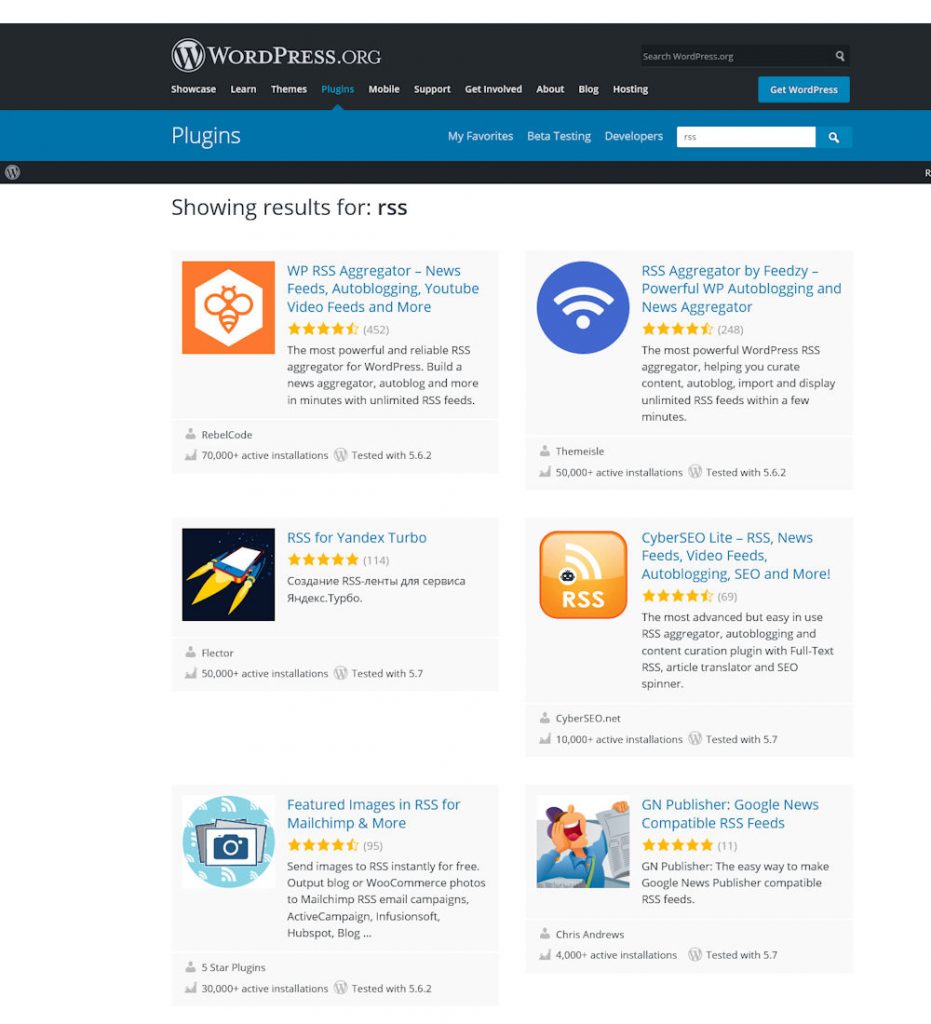
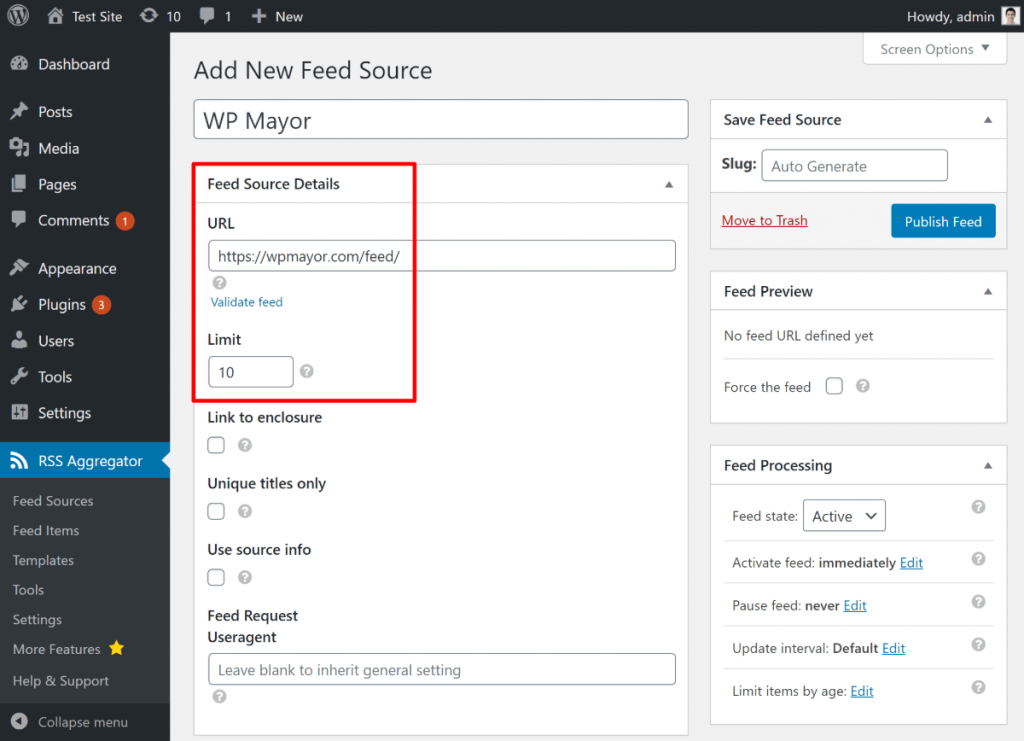
RSSImport, Feedzy und kategoriespezifisches RSS-Feed-Abonnement sind nur einige der verfügbaren RSS-Feed-Verwaltungsoptionen. Um mehrere Feeds in einem Konto zu verfolgen, wählen Sie das beste Tool, um sie alle zu verwalten. Es kann sich auch lohnen, RSS-Feeds auf Ihre WordPress-Seite zu importieren. Mit follow.it können Sie an einem Ort auf alle Ihre Feeds zugreifen. Abonnenten hinzufügen/anzeigen, Statistiken anzeigen und Abonnementoptionen verwalten sind alle verfügbar. Sie müssen ein weiteres Plugin kaufen, wenn Sie über das hinausgehen möchten, was bereits in Ihrem RSS-Feed enthalten ist. Mit „Bilder an RSS senden“ können Abonnenten auf neue Weise mit Ihren RSS-Feeds interagieren.
Möglicherweise müssen Sie RSS in einigen Fällen deaktivieren, damit Ihre WordPress-Site ordnungsgemäß funktioniert. Dieses Problem tritt besonders häufig auf kleinen und statischen Websites auf. Sie können RSS für WordPress in Sekundenschnelle deaktivieren. Sie können Inhalte exportieren, indem Sie zu Tools gehen. Wenn Sie Exportdatei herunterladen auswählen, beginnt der Download automatisch.
Wie finde ich meinen RSS-Feed in WordPress? RSS-Feeds sind in WordPress einfach zu finden. Sie können alles tun, indem Sie den Namen Ihrer Website eingeben und dann die Wörter „/feed“ am Ende hinzufügen. Die XML-Datei enthält den rohen WordPress-Feed in seiner rohen Form.
Auf die RSS-Inhaltseinstellungen kann über den RSS-Feed zugegriffen werden, indem Sie den Text und die Links über und unter jedem Ihrer Blog-Beiträge auswählen. Im All-in-One-SEO-Menü finden Sie Allgemeine Einstellungen, gefolgt von RSS-Inhalten.
Ein guter RSS-Feed hilft Ihren Lesern, über die neuesten Inhalte von Ihnen auf dem Laufenden zu bleiben. Der RSS-Feed Ihrer Website sollte für Ihre Leser leicht zugänglich sein, damit sie über die neuesten Artikel und Aktualisierungen auf dem Laufenden bleiben.
Sie können die URL des RSS-Feeds herausfinden, indem Sie mit der rechten Maustaste auf die Seite der Website klicken und Seitenquelle auswählen. Geben Sie mithilfe der Suchfunktion (Strg F auf einem PC oder Befehlstaste F auf einem Mac) RSS in das neue Fenster ein. Nach href= wird die URL des Feeds zwischen den Anführungszeichen angezeigt.
Hat WordPress einen RSS-Feed?
Ja, WordPress hat einen RSS-Feed. Sie finden es, indem Sie auf die WordPress-Website gehen und auf das RSS-Symbol in der oberen rechten Ecke klicken.
Ein Feed ist eine Sammlung von Beiträgen oder Kommentaren, die hinzugefügt werden, wenn neue Inhalte veröffentlicht werden. Sofern Sie nicht angeben, dass Ihr Blog privat ist, können Sie ihm keine Feeds hinzufügen. Sie können Feeds ganz einfach abonnieren und benötigen lediglich einen Feedreader. Mit unserem Leitfaden können Sie den kostenlosen Web-Feed-Reader WordPress.com Reader abonnieren. Feeds wie RSSOwl und WordPress.com Reader sollen von Feed-Readern gelesen werden. Es gibt nicht alle Browser, die Feeds interpretieren können, und Google Chrome ist einer der beliebtesten Browser, der dies nicht tut. Der Abschnitt Einstellungen zum Lesen Ihres WordPress-Blogs kann verwendet werden, um die Feed-Einstellungen für Ihr Blog festzulegen.
Es gibt verschiedene Arten von RSS-Readern, und Sie sollten einen auswählen, der Ihren Anforderungen entspricht. Google Reader, Feedly und NewsBlur sind nur einige der beliebten Web-Apps. Der RSS-Leitfaden für diesen Artikel richtet sich an diejenigen, die damit nicht vertraut sind. Wenn Sie Zweifel haben, welchen RSS-Reader Sie verwenden sollen, können Sie Feedly verwenden. Dieser kostenlose Dienst ist einfach zu bedienen, verfügt über eine robuste Suchfunktion und kann Inhalte schnell finden. RSS-Feeds können kostenlos abonniert werden, sodass Sie Ihren bevorzugten Blogs, Websites und Feeds folgen können. Es handelt sich um eine Webanwendung, mit der Websites einen Feed ihrer Inhalte in einem leicht verständlichen Format veröffentlichen und von RSS-Apps aggregieren können. Wenn Sie nicht wissen, welcher RSS-Reader der richtige für Sie ist, probieren Sie Feedly aus.
So fügen Sie Ihrer Website RSS-Feeds mit WordPress hinzu
WordPress macht es einfach, RSS-Feeds zu Ihrer Website hinzuzufügen. Wenn Sie mit der rechten Maustaste auf eine leere Stelle auf der Website klicken, die Sie als RSS-Feed verwenden möchten, wählen Sie Seitenquelle anzeigen (der genaue Wortlaut kann je nach Browser variieren). Anstatt nach RSS zu suchen, verwenden Sie atom, um nach RSS zu suchen. Wie Sie oben sehen können, suchen Sie nach einer RSS-URL und kopieren Sie sie in Ihren Feed-Reader.
Wo ist mein RSS-Feed in WordPress?
Wenn Sie Ihren RSS-Feed in WordPress finden möchten, gehen Sie zur Seite Einstellungen > Lesen. Im Abschnitt „Website-Feed“ können Sie wählen, ob Sie den vollständigen Text Ihrer Beiträge in Ihrem Feed oder eine Zusammenfassung anzeigen möchten. Wenn Sie die Option „Volltext“ wählen, enthält Ihr RSS-Feed den vollständigen Text Ihrer Beiträge. Wenn Sie die Option „Zusammenfassung“ wählen, enthält Ihr RSS-Feed eine Zusammenfassung Ihrer Beiträge.
Mit einem WordPress-RSS-Feed können Sie sicherstellen, dass Ihre Leser über alle Ihre Blogbeiträge und Zeitschriftenartikel auf dem Laufenden gehalten werden. Feedreader oder RSS-Plugins sind Tools, die Lesern oder Kunden zur Verfügung stehen, die Ihren Feed abonnieren. Wie WordPress RSS-Feeds funktionieren und wie man sie einrichtet, sowie wie man sie deaktiviert, erklären wir in diesem Video. WordPress verfügt über ein integriertes RSS-Widget, das Sie einfach in einen Widget-Bereich auf Ihrer Website einfügen können. Die volle Funktionalität eines WordPress-RSS-Feeds kann ohne den Einsatz von Programmierkenntnissen durch die Verwendung von RSS-Plugins abgerufen werden. Das RSS-Widget kann auch verwendet werden, um Beiträge von anderen Websites anzuzeigen, die Sie zuvor noch nicht gesehen haben. RSS-Feeds enthalten eine Textdatei im XML-Format und werden von Lesern gelesen.
Ein Header mit dem folgenden Code ist erforderlich, damit Ihre Website Browsern und Feed-Readern mitteilt, dass sie einen RSS-Feed enthält. In Zusammenarbeit mit IONOS bieten wir WordPress Managed Hosting an. Mit der sichersten und aktuellsten Version von WordPress können Sie Ihre Website schnell und einfach erstellen. Eine WordPress-Site oder ein Blog kann Symbolschriften verwenden, um zusätzliche Inhalte und Funktionen hinzuzufügen. Die Verwendung von Icon-Fonts bietet zahlreiche Vorteile, z. B. die Vielfalt an Piktogrammen, die für jede Aufgabe verfügbar sind. In unserem Artikel gehen wir auf die besten News-Plugins für WordPress ein und zeigen Ihnen, welches besser ist.

Mit einem W3C-Validator kann ein Autor sicherstellen, dass sein RSS-Feed korrekt und aktuell ist. Die Validierung Ihres URL-Feeds bestimmt, ob er korrekt ist oder nicht. Wenn die URL falsch ist, können Sie eine Reparatur vornehmen und sie dann an den Validator senden.
Auf diese Weise können Sie sicherstellen, dass Ihr RSS-Feed aktuell und korrekt ist. W3C-Validatoren können verwendet werden, um die neuesten Schlagzeilen oder Änderungen in Ihrem Feed anzuzeigen.
So verwenden Sie RSS-Feeds mit WordPress
Sie können ganz einfach auf den von WordPress bereitgestellten RSS-Feed zugreifen und ihn auch abonnieren. Mehr Kontrolle über Ihren RSS-Feed erhalten Sie, indem Sie zusätzliche Plugins wie Feedzy RSS Feeds, RSSImport, Category-Specific RSS Feed Subscription und WP RSS Aggregator hinzufügen. Die RSS-Feed-URL eines WordPress-Blogs finden Sie im folgenden Beispiel. Weitere Informationen finden Sie unter http://example.com/feeds/wordpress/posts?tag=latest&br>. Wenn Sie kein WordPress-Blog haben, können Sie mit einem Plugin wie RSSImport trotzdem RSS-Feeds auf Ihrer Website verwenden. Sie können RSSImport verwenden, um einen RSS-Feed für Ihre WordPress-Site zu erstellen und ihn dann zu Ihrem WordPress-Adminbereich hinzuzufügen. Da WordPress eine Vielzahl von RSS-Feeds unterstützt, können Sie einen auswählen, der für Ihre Website am besten geeignet ist. Wenn Sie sich nicht sicher sind, wie Sie Ihren RSS-Feed einrichten oder ihn einfach nur durchsuchen möchten, gibt es eine Vielzahl von WordPress-Plugins, die Ihnen dabei helfen.
RSS-Feed WordPress
RSS-Feed WordPress ist eine großartige Möglichkeit, Ihre Website mit frischen Inhalten auf dem neuesten Stand zu halten. Es ermöglicht Ihnen, Ihre Inhalte automatisch mit anderen Websites und Blogs zu syndizieren, was dazu beiträgt, Ihr Publikum und Ihren Traffic zu erhöhen.
Ein Feedreader ist eine Software, mit der Sie Inhalte auf einer Website lesen können. RSS-Feeds, Atom-Feeds und RDF-Feeds sind alle im Feed enthalten. Jeder Feedtyp wird mit einem Template-Tag für bloginfo() in jedem Template-Tag generiert. Jeder Feed hat seine eigene URL, die auf vier separaten Websites zu finden ist. Jeder Autor hat einen RSS-Feed, den er abonnieren kann. Sie können mehrere Kategorien oder Tags in einen Feed aufnehmen, indem Sie das Ende des Links in die Kategorie oder das Tag des Feeds einfügen. Dieses Format wurde in neueren Versionen von WordPress verwendet, obwohl es in älteren Versionen verwendet wurde.
Wickeln Sie einfach Ihren Feed-Link um die Grafik, sodass sie als Ihr Feed-Link angezeigt wird. Es bietet Regeln zum Umschreiben von Feed-Dateinamen, die von anderen Blogging-Plattformen verwendet werden, sowie allgemeine Feeds. Feeds sind Datenströme, die von Feedreadern wie NewsBlur oder RSSOwl gelesen werden sollen. Feeds werden nicht mehr in gängigen Browsern angezeigt, es sei denn, zum Zeitpunkt der Veröffentlichung ist ein Add-On oder eine Erweiterung eines Drittanbieters verfügbar.
In der heutigen Welt verlassen sich die Menschen zunehmend auf Technologie, um verbunden und informiert zu bleiben. RSS ist eine der gebräuchlichsten Methoden zur Verbreitung von Informationen. Ein RSS-Feed ist eine einfache Methode, um Informationen über neue Blogbeiträge, Änderungen an einer Blogseite und andere Aktualisierungen der Website eines Websitebesitzers bereitzustellen.
RSS-Feeds sind eine hervorragende Möglichkeit für Websitebesitzer, ihre Follower über die neuesten Nachrichten und Informationen auf dem Laufenden zu halten. Infolgedessen können Websitebesitzer Zeit beim Posten von Websites und beim Versenden von E-Mails sparen, indem sie RSS-Feeds bereitstellen. Sie können RSS-Feeds auch verwenden, um Ihre Website einem breiteren Publikum vorzustellen, indem Sie es Besuchern ermöglichen, Ihren Feed zu abonnieren und Benachrichtigungen zu erhalten, wenn neue Inhalte veröffentlicht werden.
Wenn Sie für Ihre Website werben und ein interaktiveres Erlebnis für Ihre Besucher schaffen möchten, sollten Sie die Verwendung von RSS-Feeds in Betracht ziehen. RSS-Feeds sind eine einfache Möglichkeit, Ihre Follower über die neuesten Nachrichten und Informationen auf dem Laufenden zu halten.
So erstellen Sie einen RSS-Feed für einen WordPress-Blogbeitrag
Durch Klicken auf die Schaltfläche „Neu hinzufügen“ auf dem Bildschirm „Beiträge“ können Sie Ihrem WordPress-Konto einen RSS-Feed hinzufügen. Sie können eine Liste der Blog-Beiträge anzeigen, indem Sie im Dropdown-Menü „Beitragstyp“ auf „Blog-Beitrag“ klicken. Sie müssen den Titel des Beitrags in das Feld „Sug“ eingeben, bevor Sie einen RSS-Feed erstellen können. Wenn es in dem Beitrag beispielsweise um Gartenarbeit geht, könnten Sie „Gartenblog- Posts RSS-Feed “ in das Suchfeld eingeben. Die RSS-Feed-URL für den Beitrag finden Sie unter dem Feld „Feed-URL“. Ein Beispiel dafür könnte die RSS-Feed-URL des Posts sein: http://example.com/feeds/gardening-blog-posts. Wenn Sie einen Beitrag erstellen, erstellt WordPress automatisch eine Kategorie, die den RSS-Feed des Beitrags enthält. Durch Klicken auf die Schaltfläche „RSS-Feed abonnieren“ können Sie dem Beitrag zusätzlich zu einem Link zum RSS-Feed des Beitrags einen bestimmten RSS-Feed-Abonnementlink hinzufügen. Der RSS-Feed wird gespeichert, sobald Sie auf „Speichern“ klicken. Wenn Sie einem bereits vorhandenen Beitrag einen RSS-Feed hinzufügen möchten, klicken Sie auf die Schaltfläche „Neu hinzufügen“ und wählen Sie dann „RSS-Feed“ aus dem Dropdown-Menü „Beitragstyp“ aus. Geben Sie den Titel des Beitrags in das Feld „Slug“ ein. Nachdem Sie einem Beitrag einen RSS-Feed hinzugefügt haben, können Sie ihn anzeigen, indem Sie auf dem Bildschirm „Beiträge“ neben dem Beitrag auf die Registerkarte „RSS“ klicken. Der RSS-Feed wird unter der Kategorie „Feeds“ aufgeführt. Sie können einen RSS-Feed abonnieren, indem Sie auf die Schaltfläche „RSS-Feed abonnieren“ klicken, wenn Sie die URL des Beitrags eingeben. Im Feld „Details“ des Beitrags finden Sie einen Abonnement-Link.
RSS-Feed auf der Website anzeigen
Es gibt verschiedene Möglichkeiten, einen RSS-Feed auf einer Website anzuzeigen. Eine Möglichkeit ist die Verwendung eines webbasierten RSS-Readers wie Google Reader oder Netvibes. Eine andere Möglichkeit ist die Verwendung eines RSS-Widgets wie FeedWind oder Feedjit. Und schließlich bieten einige Webhosting-Dienste RSS-Feed-Tools an, mit denen ein RSS-Feed auf einer Website angezeigt werden kann.
Das RSS-Feed-Widget , das für Really Simple Syndication steht, ist ein Tool, das Inhalte basierend auf XML-Dateien automatisch aktualisiert und von jedem Computer dekodiert werden kann. Taggbox Widget, ein Social-Media-Feed-Widget, ermöglicht Ihnen die Anzeige von RSS-Feeds auf Ihrer Website und enthält Funktionen, um die Feeds interaktiv, ansprechend und attraktiv zu gestalten. Ein RSS-Feed ist eine Sammlung von Inhalten von anderen Websites/Blogbeiträgen, die Sie Ihrer Website hinzufügen. Sie müssen WordPress als Plattform auswählen, in die Sie RSS-Feeds auf Ihrer WordPress-Website einbetten. Nachdem Sie die Breite und Höhe ausgewählt (oder automatisch ausgefüllt) haben, klicken Sie auf Code abrufen. RSS-Feeds können verwendet werden, um neue Content-Streams von anderen Websites zu automatisieren und auf Ihre Website zu leiten. Es ist einfacher, ein breites Spektrum an Inhalten zu präsentieren, sodass Besucher oder Zielgruppen mehr Möglichkeiten haben, mehr Informationen und wertvolle Inhalte zu finden.
Je mehr Ihre Website teilt, desto mehr Traffic erhält sie. Das RSS-Feed-Widget ist eine Sammlung von RSS-Feeds, auf die von mehreren Quellen mithilfe der RSS-URL zugegriffen wurde. Durch die Einbettung Ihres bevorzugten RSS-Feeds in ihre Website können Benutzer mit dem Publikum interagieren, das Engagement erhöhen, die Reichweite erhöhen und so weiter. Mit dem Taggbox Widget können Sie Ihrer Website in drei einfachen Schritten einen RSS-Feed hinzufügen.
Kann ich einen RSS-Feed auf meiner Website verwenden?
RSS-Feeds sind in den Vereinigten Staaten nicht legal. Da RSS jedoch nur eine Möglichkeit ist, auf urheberrechtlich geschütztes Material zuzugreifen, wird der Autor des Materials wahrscheinlich nichts dagegen haben, wenn Sie auf Ihrer Website auf seinen RSS-Feed verlinken. Wenn Sie vom Autor aufgefordert werden, den RSS-Feed nicht mehr zu verwenden, sollten Sie die Verwendung sofort einstellen.