
Cum se instalează o temă premium WordPress
Publicat: 2022-10-04Dacă doriți să instalați o temă premium WordPress, puteți face acest lucru din panoul de administrare WordPress. Mai întâi, navigați la Aspect > Teme. În pagina Teme, faceți clic pe butonul Adăugați nou. Apoi, faceți clic pe butonul Încărcați tema. Pe pagina Încărcați tema, faceți clic pe butonul Răsfoire și selectați fișierul ZIP pentru tema pe care doriți să o instalați. După ce ați selectat fișierul, faceți clic pe butonul Instalați acum. După ce tema a fost instalată, va trebui să o activați. Pentru a face acest lucru, navigați la Aspect > Teme și faceți clic pe linkul Activare de sub numele temei. Și asta este tot ce este! După ce ați activat tema, puteți începe să o personalizați pentru a vă satisface nevoile.
Pașii de mai jos vă vor ghida prin instalarea versiunii premium a temelor Kaira WordPress. Când instalați teme premium, aveți două opțiuni. Cel mai simplu mod de a șterge vechea temă gratuită este să o eliminați din tabloul de bord. Este posibil să primiți această eroare dacă nu ștergeți tema gratuită sau nu instalați Easy Theme. Dacă ați achiziționat o temă premium pentru Overlay, trebuie mai întâi să vă conectați la contul dvs. pe site-ul nostru web și apoi să obțineți cheia de licență pentru a primi actualizări. Nu este necesar să ștergeți tema gratuită; WordPress va salva toate setările sale în baza de date dacă nu doriți să faceți acest lucru. Pentru a vă simplifica, tema Easy poate fi, de asemenea, instalată. Cu acest plugin, puteți încărca un fișier zip premium și puteți înlocui temele gratuite cu fișiere premium.
Înainte de a instala tema, trebuie mai întâi să o descărcați de pe Themeforest. Odată conectat la contul dvs., vă puteți găsi cu ușurință tema mergând la descărcări și căutând-o. După ce faceți clic pe butonul de descărcare, selectați opțiunea „Fișier WordPress instalabil”. Făcând clic pe acest buton, veți putea descărca fișierul zip al temei.
OceanWP este o temă WordPress gratuită fantastică, care este obligatorie. Platforma este foarte flexibilă și vă permite să vă creați site-ul web cu o varietate de site-uri demonstrative gratuite pe care le puteți personaliza cu ușurință. Acest serviciu include optimizarea SEO care va ajuta site-ul dvs. să se claseze bine în motoarele de căutare precum Google.
Temele WordPress pot fi descărcate din Tabloul de bord WordPress pentru utilizare gratuită sau plătită. Procesul de descărcare este simplu și va începe fără probleme. Pentru a începe, mai întâi lansați aplicația Încărcați tema, apoi faceți clic pe butonul Alegeți fișierul, care vă va permite să selectați fișierul cu tema descărcat de pe unitatea dvs. locală și apoi faceți clic pe butonul Instalați acum.
Cum descarc o temă WordPress premium?
Pentru a descărca o temă premium WordPress, asigurați-vă mai întâi că aveți un cont WordPress.com activ. Apoi, conectați-vă la contul dvs. și accesați pagina „Teme”. Pe această pagină, veți vedea o serie de teme prezentate, precum și o bară de căutare. Dacă știți numele temei pe care doriți să o achiziționați, o puteți căuta folosind bara de căutare. În caz contrar, puteți naviga prin temele prezentate până când găsiți una care vă place. După ce ați găsit o temă pe care doriți să o achiziționați, faceți clic pe butonul „Cumpărați acum”. Pe pagina următoare, vi se va cere să introduceți informațiile de plată. După ce ați introdus informațiile de plată, faceți clic pe butonul „Trimiteți” pentru a finaliza achiziția. După finalizarea achiziției, veți putea descărca fișierele teme din pagina „Descărcările mele”.
AitThemes este o sursă excelentă pentru teme premium WordPress. Beaver Builder este o temă WordPress pentru copii, iar Beaune Builder este o temă WordPress pentru adulți. Tema WordPress BuddyBoss Child este o temă fantastică de folosit. Tema CSSIgniter este o temă WordPress. Este o temă WordPress care se bazează pe tema de aprindere eclecticon. CSSIgniter – Tema WordPress Tabloid, Tema WordPress Styler și Tema WordPress Zermatt Ignition sunt doar câteva exemple. Un magazin digital care oferă filme și muzică ușor de descărcat.
Conținutul descărcabil pe dispozitive digitale este simplu. Lattice este o temă WordPress. Această temă WordPress este concepută pentru funcționalitate maximă. WooCommerce este o temă WordPress care include și un modul de papetărie și vitrină. Academica Pro 3.0 – WPZOOM este o temă WordPress Academica Pro 3.0.
Cum încarc o temă WordPress plătită?
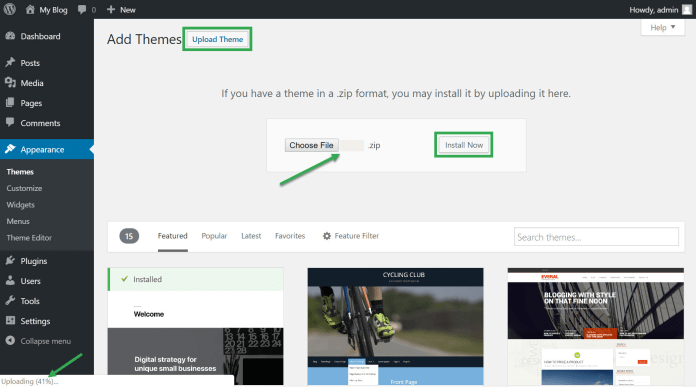
Pentru a încărca o temă WordPress plătită, va trebui să achiziționați mai întâi tema de la un dezvoltator de teme WordPress sau o piață. Odată ce ați achiziționat tema, va trebui să descărcați fișierele cu tema pe computer. Apoi, va trebui să vă conectați la site-ul dvs. WordPress și să navigați la fila „Aspect” din bara laterală din stânga. De aici, selectați butonul „Adăugați nou” situat în partea de sus a paginii. Pe ecranul următor, faceți clic pe butonul „Încărcați tema”. Acum, va trebui să faceți clic pe butonul „Răsfoiți” și să selectați fișierul ZIP cu tema pe care l-ați descărcat pe computer. După ce ați selectat fișierul, faceți clic pe butonul „Instalare acum”. WordPress va încărca și va instala acum tema pentru tine.
Puteți încărca și instala cu ușurință teme WordPress. Pentru a încărca o temă, nu aveți nevoie de abilități de programare sau web design. Directorul oficial WordPress are peste 5.700 de teme. O temă premium nu numai că vă oferă un design mai personalizat și mai distins, dar se distinge și de mulțime. Cea mai simplă și mai simplă modalitate de a adăuga o temă la WordPress este să utilizați tabloul de bord de administrare al pluginului. Dacă aveți un plan de găzduire partajat sau un plan de găzduire WordPress gestionat, veți putea folosi CPanel. Un tablou de bord CPanel poate fi utilizat pentru a controla contul de găzduire al site-ului dvs., conturile de e-mail și bazele de date.
Dacă nu aveți acces la CPanel, vă puteți încărca tema cu un client FTP. Fișierul temă poate fi dezarhivat făcând clic dreapta pe el și selectând Extract. Veți putea găsi o anumită temă în secțiunea Teme din tabloul de bord WordPress. Pentru a instala noua temă, accesați pagina Setări și faceți clic pe Activare.
Ce este o temă premium în WordPress?
O temă premium este o temă disponibilă pentru cumpărare de la un site web sau dezvoltator terță parte. Temele premium vin de obicei cu mai multe funcții și opțiuni decât temele gratuite și pot fi actualizate mai frecvent.
Temele WordPress sunt disponibile dintr-o varietate de surse, inclusiv dintr-o bibliotecă de teme gratuită . O temă nu poate fi clasificată ca premium din cauza lipsei unor standarde sau certificări specifice. Dacă alegeți un magazin tematic premium de renume, puteți fi sigur că achiziția dvs. va fi de înaltă calitate. Temele care sunt premium sunt adesea concepute ținând cont de standardele web actuale. Temele premium sunt concepute pentru a fi receptive și vin cu o varietate de opțiuni. Calitatea produsului va fi garantată dacă achiziționați o temă premium dintr-o sursă de renume. Temele premium sunt de obicei actualizate în mod regulat pentru a ține pasul cu actualizările WordPress.

Înseamnă, de asemenea, că site-ul dvs. va putea rezista testului timpului. Un designer de teme gratuit nu este obligat să ofere asistență cu implementarea sau personalizarea dacă are o problemă. Fiecare designer de teme premium oferă un fel de serviciu de asistență. În magazinele de top tematice, nu există nicio îndoială că un suport fantastic este disponibil pentru prețul temelor. Iată zece dintre cele mai bune pe care le-am publicat recent în lista de mai jos.
Avantajele și dezavantajele temelor premium WordPress
În ciuda faptului că temele premium sunt scumpe, merită pe termen lung.
Cum se instalează tema WordPress din Zip
Adăugarea unei teme WordPress dintr-o arhivă Zip Dacă aveți o temă într-o arhivă Zip, o puteți instala în WordPress urmând acești pași: 1. Dezarhivați arhiva. 2. Creați un folder nou în directorul dvs. de teme WordPress (wp-content/themes/). 3. Copiați folderul cu tema dezarhivat în noul director. 4. Accesați tabloul de bord WordPress și navigați la Aspect > Teme. 5. Noua ta temă ar trebui să fie acum vizibilă în lista temelor disponibile. Faceți clic pe linkul Activare pentru a utiliza noua temă.
Nu este recomandat să folosiți teme gratuite din depozitul oficial WordPress pentru a construi un site WordPress. Poate fi necesar să achiziționați o temă personalizată (Astra și Tema Beaver Builder sunt două dintre preferatele noastre). Fișierul care include o temă premium este.zip. A fost comprimat într-un singur fișier ZIP.
Cum se instalează tema WordPress în Cpanel
Presupunând că ați descărcat deja tema WordPress pe care doriți să o instalați, puteți urma pașii de mai jos pentru a o instala în cPanel. 1. Conectați-vă la contul dvs. cPanel. 2. În secțiunea Fișiere, faceți clic pe pictograma File Manager. 3. Se va deschide o nouă filă sau o fereastră în browser. Selectați directorul public_html și faceți clic pe butonul Go. 4. Pe pagina public_html, căutați folderul wp-content și deschideți-l. 5. În folderul wp-content, deschideți folderul teme. 6. Acum puteți încărca tema WordPress în folderul de teme. Pentru a face acest lucru, faceți clic pe butonul Încărcare situat în bara de instrumente de sus. 7. În fereastra Încărcare fișiere, faceți clic pe butonul Alegeți fișierul și selectați fișierul cu tema WordPress de pe computer. După ce ați selectat fișierul, faceți clic pe butonul Deschidere. 8. Apoi, faceți clic pe butonul Start Upload. 9. Odată ce tema WordPress a fost încărcată, o puteți activa accesând secțiunea Aspect > Teme din Tabloul de bord WordPress.
Cum configurezi o temă WordPress în cpanel? Managerul de găzduire este locul unde se află cPanelul contului dvs. de găzduire web. Cel mai simplu mod de a instala o temă WordPress este prin intermediul tabloului de bord WordPress. Dacă sunteți nou în WordPress, vă recomand să cumpărați o temă premium. În portalul Bluehost, navigați la Avansat. Pentru a accesa rădăcina FTP publică, navigați la Manager de fișiere și alegeți rădăcină FTP publică. Verificați dacă calea pe care o veți folosi pentru încărcarea temei este corectă. Tema trebuie să fie următoarea: /public_html/yourdomain.com/wp-content/themes.html
Cum se instalează tema Themeforest pe WordPress
Dacă doriți să instalați o temă Themeforest pe WordPress, puteți face acest lucru urmând acești pași:
1. Conectați-vă la contul dvs. WordPress și accesați secțiunea „Aspect”.
2. Faceți clic pe fila „Teme”, apoi faceți clic pe butonul „Adăugați nou”.
3. Căutați tema Themeforest pe care doriți să o instalați, apoi faceți clic pe butonul „Instalare”.
4. Odată ce tema este instalată, faceți clic pe butonul „Activare”.
Tema dvs. Themeforest este acum instalată și activată pe site-ul dvs. WordPress!
WordPress nu numai că îl face ușor de utilizat pentru blogging, dar oferă și o multitudine de opțiuni de design. În acest articol, vă vom arăta cât de simplu este să instalați o nouă temă WordPress pe care ați achiziționat-o de la ThemeForest. Există câteva teme comune care nu funcționează corect și trebuie remediate. Dacă sunteți blocat pe un ecran alb al morții în timp ce încercați să vă instalați tema, ar trebui să vă actualizați serverul. PHP are o limită scăzută de memorie pe serverul dvs., care este de obicei sursa acestei erori. Dacă alegeți o gazdă WordPress gestionată, această problemă ar trebui evitată cu orice preț. Pentru a utiliza FTP pentru instalarea temei, asigurați-vă că încărcați fișierul doar pe server.
Dacă instalați pur și simplu pluginul Envato Market, veți putea să vă puneți tema în funcțiune în cel mai scurt timp. Pluginurile WordPress vă oferă posibilitatea de a vizualiza toate achizițiile dvs. Themeforest și Codecanyon direct din tabloul de bord. Pentru a funcționa, pluginul necesită un token pentru EnvatoAPI. Dacă tokenul nu se validează, este posibil să aveți două probleme. Nu veți putea folosi niciunul dintre codurile pe care le-ați găsit pe tabloul de bord Themeforest, cum ar fi numărul facturii de achiziție, licența temei sau orice alt cod. Dacă ați verificat deja unele dintre permisiunile API la generarea codului, a doua posibilitate este că nu ați reușit să verificați unele dintre ele.
Ce este Themeforest în WordPress?
ThemeForest este o parte a pieței Envato. La ThemeForest, puteți cumpăra și vinde șabloane HTML, precum și teme pentru platforme CMS populare, cum ar fi WordPress, Joomla și Drupal. Pe lângă taxa de cumpărător, prețurile sunt determinate de complexitatea, calitatea și utilizarea fișierului.
Diferența dintre temele WordPress și șabloanele WordPress
Site-ul dvs. se va baza complet pe teme WordPress. Fundamentul site-ului tău este codul și designul care îl deosebește de restul. Site-ul dvs. poate beneficia de aceste instrumente, deoarece oferă un cadru pentru conținut, design și funcționalitate.
În mod similar, șabloanele WordPress, pe de altă parte, vă permit să creați rapid o anumită pagină pe site-ul dvs. Există șabloane pre-proiectate disponibile pe care le puteți utiliza pentru a vă crea pagina rapid și ușor.
Distincția dintre temele WordPress și șabloanele WordPress este importantă deoarece afectează modul în care creați și gestionați site-ul dvs. WordPress. O temă este cadrul pentru site-ul dvs., în timp ce un șablon este o colecție de pagini pe care o puteți utiliza pentru a vă construi site-ul de la zero.