
プレミアム WordPress テーマのインストール方法
公開: 2022-10-04プレミアム WordPress テーマをインストールする場合は、WordPress 管理パネルから実行できます。 まず、[外観] > [テーマ] に移動します。 [テーマ] ページで、[新規追加] ボタンをクリックします。 次に、[テーマのアップロード] ボタンをクリックします。 [テーマのアップロード] ページで [参照] ボタンをクリックし、インストールするテーマの ZIP ファイルを選択します。 ファイルを選択したら、[今すぐインストール] ボタンをクリックします。 テーマをインストールしたら、それをアクティブ化する必要があります。 これを行うには、[外観] > [テーマ] に移動し、テーマ名の下にある [アクティブ化] リンクをクリックします。 それだけです。 テーマをアクティブ化したら、ニーズに合わせてカスタマイズを開始できます。
以下の手順では、Kaira WordPress テーマのプレミアム バージョンのインストールについて説明します。 プレミアム テーマをインストールする場合、2 つのオプションがあります。 古い無料テーマを削除する最も簡単な方法は、ダッシュボードから削除することです。 無料テーマを削除しないか、Easy テーマをインストールしないと、このエラーが発生する可能性があります。 Overlay のプレミアム テーマを購入した場合は、まず当社の Web サイトでアカウントにサインインし、ライセンス キーを取得して更新を受け取る必要があります。 無料テーマを削除する必要はありません。 保存したくない場合、WordPress はすべての設定をデータベースに保存します。 簡単にするために、Easy Theme もインストールできます。 このプラグインを使用すると、プレミアム zip ファイルをアップロードして、無料のテーマをプレミアム ファイルに置き換えることができます。
テーマをインストールする前に、まず Themeforest からテーマをダウンロードする必要があります。 アカウントにログインしたら、ダウンロードに移動して検索することで、テーマを簡単に見つけることができます。 ダウンロードボタンをクリックした後、「インストール可能なWordPressファイル」オプションを選択します。 このボタンをクリックすると、テーマの zip ファイルをダウンロードできます。
OceanWP は、なくてはならない素晴らしい無料の WordPress テーマです。 プラットフォームは非常に柔軟で、簡単にカスタマイズできるさまざまな無料のデモ サイトを使用して Web サイトを作成できます。 このサービスには、SEO 最適化が含まれており、Google などの検索エンジンでウェブサイトが上位に表示されるようにします。
WordPress テーマは、WordPress ダッシュボードから無料または有料でダウンロードできます。 ダウンロードプロセスは簡単で、問題なく開始されます。 まず、アップロード テーマ アプリケーションを起動し、[ファイルの選択] ボタンをクリックします。これにより、ダウンロードしたテーマ ファイルをローカル ドライブから選択し、[今すぐインストール] ボタンをクリックできます。
プレミアム WordPress テーマをダウンロードするにはどうすればよいですか?
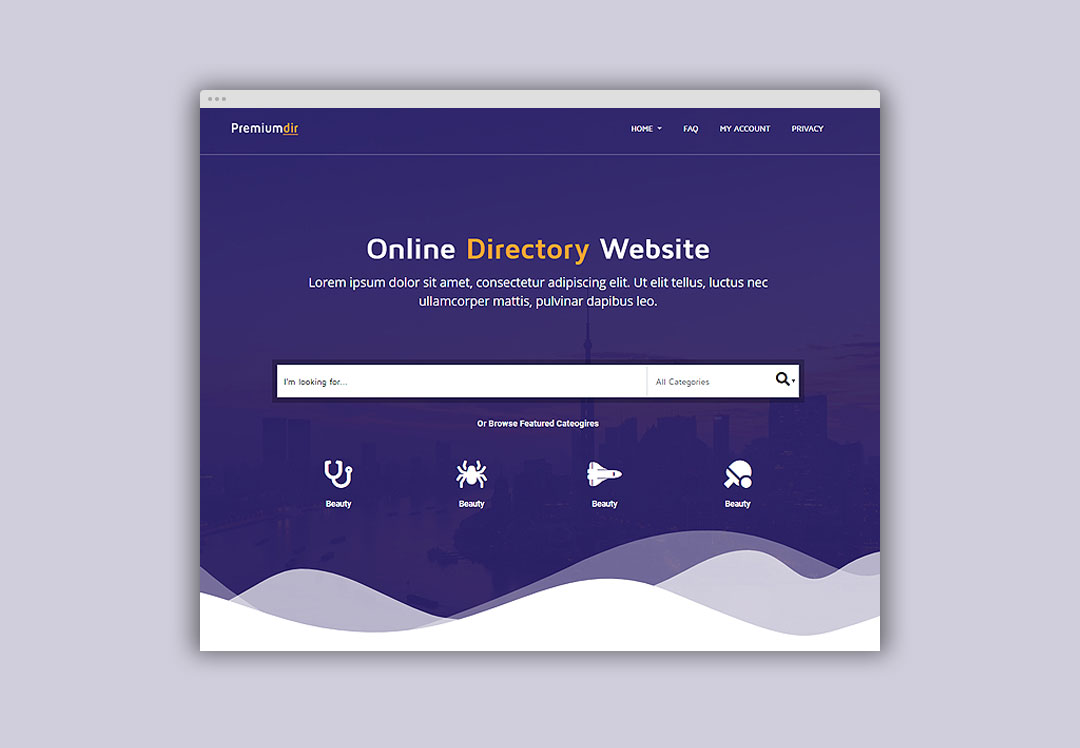
プレミアム WordPress テーマをダウンロードするには、まずアクティブな WordPress.com アカウントを持っていることを確認してください。 次に、アカウントにログインして、「テーマ」ページに移動します。 このページには、多くの注目のテーマと検索バーが表示されます。 購入したいテーマの名前がわかっている場合は、検索バーを使用して検索できます。 それ以外の場合は、お気に入りのテーマが見つかるまで、おすすめのテーマを参照できます。 購入したいテーマが見つかったら、[今すぐ購入] ボタンをクリックします。 次のページでは、支払い情報を入力するよう求められます。 支払い情報を入力したら、「送信」ボタンをクリックして購入を完了します。 購入が完了すると、「マイ ダウンロード」ページからテーマ ファイルをダウンロードできるようになります。
AitThemes は、プレミアム WordPress テーマの優れたソースです。 Beaver Builder は子供向けの WordPress テーマで、Beaune Builder は大人向けの WordPress テーマです。 BuddyBoss Child WordPress Theme は素晴らしいテーマです。 テーマ CSSIgniter は WordPress のテーマです。 eclecticon 点火テーマに基づいた WordPress テーマです。 CSSIgniter – Tabloid WordPress テーマ、The Styler WordPress テーマ、Zermatt Ignition WordPress テーマはほんの一例です。 映画や音楽を手軽にダウンロードできるデジタルストア。
デジタル デバイスでダウンロード可能なコンテンツは単純です。 Lattice は WordPress のテーマです。 この WordPress テーマは、最大限の機能を発揮するように設計されています。 WooCommerce は、ステーショナリーとストアフロントのモジュールも含む WordPress テーマです。 Academica Pro 3.0 – WPZOOM は Academica Pro 3.0 WordPress テーマです。
有料の WordPress テーマをアップロードするにはどうすればよいですか?
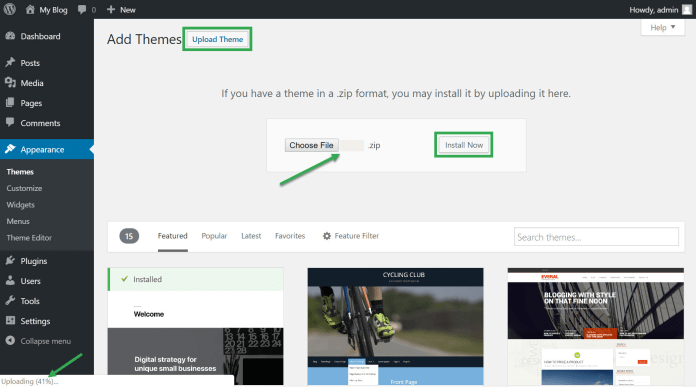
有料の WordPress テーマをアップロードするには、まず WordPress テーマの開発者またはマーケットプレイスからテーマを購入する必要があります。 テーマを購入したら、テーマ ファイルをコンピュータにダウンロードする必要があります。 次に、WordPress サイトにログインし、左側のサイドバーの [外観] タブに移動する必要があります。 ここから、ページの上部にある [新規追加] ボタンを選択します。 次の画面で、[テーマのアップロード] ボタンをクリックします。 次に、[参照] ボタンをクリックして、コンピューターにダウンロードしたテーマの ZIP ファイルを選択する必要があります。 ファイルを選択したら、[今すぐインストール] ボタンをクリックします。 WordPress がテーマをアップロードしてインストールします。
WordPress テーマを簡単にアップロードしてインストールできます。 テーマをアップロードするのに、プログラミングや Web デザインのスキルは必要ありません。 公式の WordPress ディレクトリには 5,700 以上のテーマがあります。 プレミアム テーマは、よりカスタマイズされた際立ったデザインを提供するだけでなく、他とは一線を画します。 WordPress にテーマを追加する最も簡単で簡単な方法は、プラグインの管理ダッシュボードを使用することです。 共有ホスティング プランまたはマネージド WordPress ホスティング プランをお持ちの場合は、CPanel を使用できます。 CPanel ダッシュボードを使用して、Web サイトのホスティング アカウント、電子メール アカウント、およびデータベースを制御できます。
CPanel にアクセスできない場合は、FTP クライアントを使用してテーマをアップロードできます。 テーマ ファイルは、右クリックして [抽出] を選択すると解凍できます。 WordPressダッシュボードのテーマセクションで特定のテーマを見つけることができます。 新しいテーマをインストールするには、[設定] ページに移動し、[アクティブ化] をクリックします。
WordPressのプレミアムテーマとは何ですか?
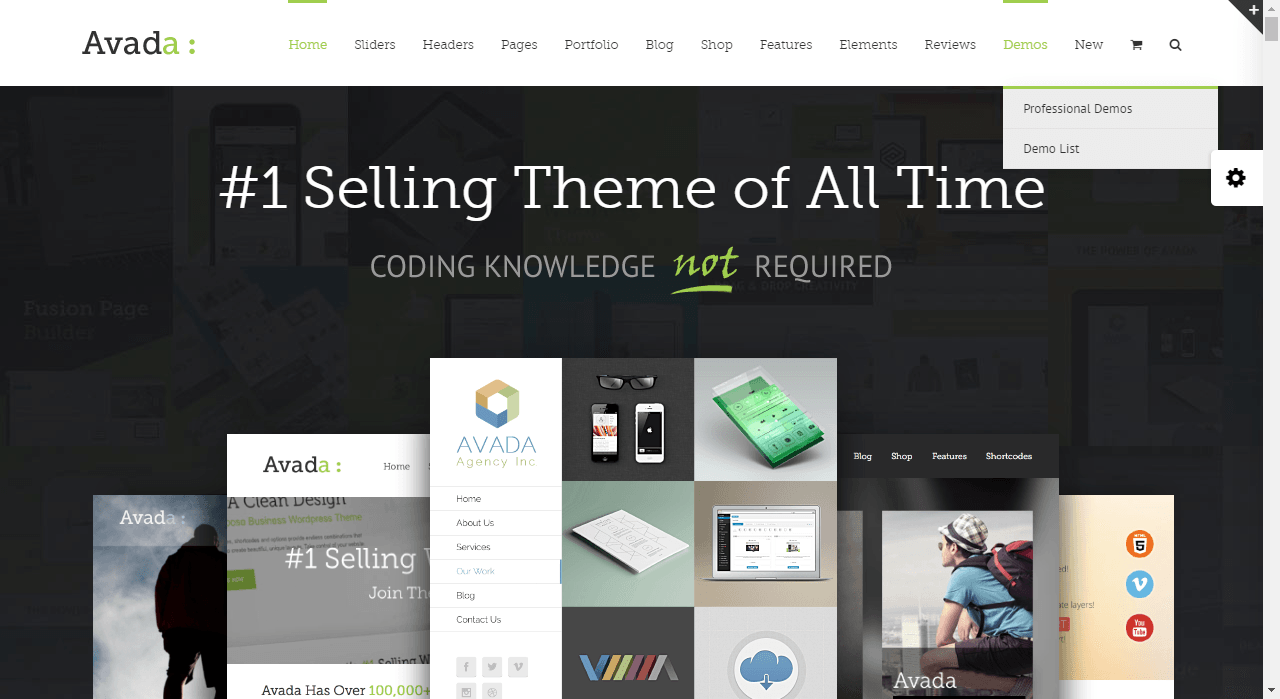
プレミアム テーマは、サード パーティの Web サイトまたは開発者から購入できるテーマです。 通常、プレミアム テーマには無料テーマよりも多くの機能とオプションが付属しており、より頻繁に更新される可能性があります。

WordPress テーマは、無料のテーマ ライブラリなど、さまざまなソースから入手できます。 特定の基準や認定がないため、テーマをプレミアムとして分類することはできません。 評判の良いプレミアム テーマ ショップを選択すれば、購入した製品が高品質であることを確信できます。 プレミアムなテーマは、多くの場合、現在の Web 標準を念頭に置いて設計されています。 プレミアム テーマはレスポンシブになるように設計されており、さまざまなオプションが用意されています。 評判の良いソースからプレミアム テーマを購入すれば、製品の品質が保証されます。 通常、プレミアム テーマは、WordPress の更新に対応するために定期的に更新されます。
また、サイトが時の試練に耐えられることも意味します。 無料のテーマ デザイナーは、問題が発生した場合に実装またはカスタマイズを支援する義務はありません。 すべてのプレミアム テーマ デザイナーは、何らかのサポート サービスを提供しています。 トップテーマショップでは、テーマの価格に対して素晴らしいサポートが利用できることは間違いありません. 以下のリストで最近公開した最高の10を以下に示します.
プレミアム WordPress テーマの長所と短所
プレミアム テーマは高価ですが、長い目で見ればそれだけの価値があります。
Zip から WordPress テーマをインストールする方法
Zip アーカイブからの WordPress テーマの追加 Zip アーカイブにテーマがある場合は、次の手順に従って WordPress にインストールできます。 1. アーカイブを解凍します。 2. WordPress テーマ ディレクトリ (wp-content/themes/) に新しいフォルダーを作成します。 3. 解凍したテーマ フォルダを新しいディレクトリにコピーします。 4. WordPress ダッシュボードに移動し、[外観] > [テーマ] に移動します。 5. 新しいテーマが利用可能なテーマのリストに表示されます。 [Activate] リンクをクリックして、新しいテーマを使用します。
WordPress サイトを構築するために、WordPress の公式リポジトリから無料のテーマを使用することはお勧めしません。 カスタム テーマを購入する必要がある場合があります (Astra と Beaver Builder テーマは、私たちのお気に入りの 2 つです)。 プレミアム テーマを含むファイルは .zip です。 単一の ZIP ファイルに圧縮されています。
CpanelにWordPressテーマをインストールする方法
インストールしたいWordPressテーマをすでにダウンロードしていると仮定すると、以下の手順に従ってcPanelにインストールできます. 1. cPanel アカウントにログインします。 2. [ファイル] セクションで、[ファイル マネージャ] アイコンをクリックします。 3. ブラウザに新しいタブまたはウィンドウが開きます。 public_html ディレクトリを選択し、[Go] ボタンをクリックします。 4. public_html ページで、wp-content フォルダーを探して開きます。 5. wp-content フォルダーで、themes フォルダーを開きます。 6. これで、WordPress テーマをテーマ フォルダーにアップロードできます。 これを行うには、上部のツールバーにある [アップロード] ボタンをクリックします。 7. [ファイルのアップロード] ウィンドウで、[ファイルの選択] ボタンをクリックし、コンピューターから WordPress テーマ ファイルを選択します。 ファイルを選択したら、[開く] ボタンをクリックします。 8. 次に、[アップロードの開始] ボタンをクリックします。 9. WordPress テーマがアップロードされたら、WordPress ダッシュボードの [外観] > [テーマ] セクションに移動してアクティブ化できます。
cpanel で WordPress テーマをどのように設定しますか? Hosting Manager は、Web ホスティング アカウントの cPanel がある場所です。 WordPress テーマをインストールする最も簡単な方法は、WordPress ダッシュボードを使用することです。 WordPress を初めて使用する場合は、プレミアム テーマの購入をお勧めします。 Bluehost ポータルで、[Advanced] に移動します。 パブリック FTP ルートに移動するには、ファイル マネージャーに移動し、パブリック FTP ルートを選択します。 テーマのアップロードに使用するパスが正しいかどうかを確認してください。 テーマは次のようにする必要があります: /public_html/yourdomain.com/wp-content/themes.html
WordPressにThemeforestテーマをインストールする方法
WordPress に Themeforest テーマをインストールする場合は、次の手順に従ってください。
1. WordPress アカウントにログインし、「外観」セクションに移動します。
2. 「テーマ」タブをクリックし、「新規追加」ボタンをクリックします。
3. インストールする Themeforest テーマを検索し、[インストール] ボタンをクリックします。
4. テーマがインストールされたら、[有効化] ボタンをクリックします。
Themeforest テーマが WordPress サイトにインストールされ、アクティブ化されました。
WordPress は、ブログを簡単に使用できるようにするだけでなく、多数のデザイン オプションも提供します。 この記事では、ThemeForest から購入した新しい WordPress テーマを簡単にインストールできる方法を紹介します。 正しく動作せず、修正が必要な一般的なテーマがいくつかあります。 テーマをインストールしようとしているときに死の白い画面で立ち往生している場合は、サーバーを更新する必要があります。 PHP ではサーバーのメモリ制限が低く、これが通常このエラーの原因です。 管理された WordPress ホストを選択した場合、この問題は何としてでも回避する必要があります。 テーマのインストールに FTP を使用するには、ファイルをサーバーにアップロードするだけにしてください。
Envato Market プラグインをインストールするだけで、すぐにテーマを起動して実行できます。 WordPress プラグインを使用すると、ダッシュボードから直接、すべての Themeforest と Codecanyon の購入を表示できます。 プラグインを機能させるには、EnvatoAPI のトークンが必要です。 トークンの検証に失敗した場合、2 つの問題が発生する可能性があります。 購入請求書番号、テーマ ライセンス、またはその他のコードなど、Themeforest ダッシュボードで見つけたコードは使用できません。 コードを生成するときに API 権限の一部をすでに確認している場合、2 つ目の可能性は、それらの一部を確認できていないことです。
WordPressのThemeforestとは何ですか?
ThemeForest は Envato のマーケットの一部です。 ThemeForest では、HTML テンプレートのほか、WordPress、Joomla、Drupal などの人気のある CMS プラットフォームのテーマを売買できます。 購入者手数料に加えて、価格はファイルの複雑さ、品質、および使用法によって決まります。
WordPressテーマとWordPressテンプレートの違い
サイトは完全に WordPress テーマに依存します。 サイトの基盤は、他のサイトと区別するコードとデザインです。 これらのツールは、コンテンツ、デザイン、および機能のフレームワークを提供するため、サイトにメリットをもたらします。
一方、WordPress テンプレートを使用すると、Web サイトに特定のページをすばやく作成できます。 ページをすばやく簡単に作成するために使用できる、あらかじめデザインされたテンプレートが用意されています。
WordPress テーマと WordPress テンプレートの違いは、WordPress サイトの作成方法と管理方法に影響するため重要です。 テーマは Web サイトのフレームワークですが、テンプレートは、サイトをゼロから構築するために使用できるページのコレクションです。