
Tabela produktów WooCommerce: Jak używać i zwiększać sprzedaż (z WoonderShop)
Opublikowany: 2019-07-11Optymalizacja witryny WooCommerce pod kątem konwersji i sprzedaży to coś więcej niż tylko dostosowywanie koszyka na zakupy i stron kasy. Musisz ułatwić klientom:
- Znajdź produkty, których szukają, gdy znajdą się w Twoim sklepie.
- Dowiedz się wszystkiego, czego potrzebują o produktach (takich jak recenzje, oceny i specyfikacje).
- Wybierz warianty produktu (na przykład kolor lub rozmiar) i ustaw ilości.
- Dodaj wiele produktów do koszyka za jednym razem.
W tym poście pokażemy Ci, jak wykorzystać wtyczkę WooCommerce Product Table firmy Barn2 Media wraz z motywem WoonderShop, aby zwiększyć współczynnik konwersji Twojego sklepu internetowego i zmaksymalizować sprzedaż. Przeprowadzimy Cię przez samouczek krok po kroku, który pokaże Ci, jak umożliwić klientom dodawanie wielu produktów do koszyka, wyświetlanie dodatkowych informacji o produkcie oraz umożliwianie klientom wyboru ilości i odmian produktów — wszystko bez konieczności przechodzenia do jednego strony produktów.
Zanim zaczniemy, umieśćmy wszystko w kontekście.
Co to jest tabela produktów WooCommerce?
Tabela produktów WooCommerce to oparta na AJAX wtyczka WordPress firmy Barn2 Media, która pozwala uprościć przepływ użytkowników kupujących w sklepie internetowym opartym na WooCommerce, wyświetlając produkty w intuicyjnym, przyjaznym dla użytkownika układzie tabeli. W ten sposób klienci nie będą musieli przechodzić na strony poszczególnych produktów, aby wyświetlić dodatkowe szczegóły produktu, wybrać warianty lub dodać wiele produktów do koszyka.

Pozwala wykorzystać pola wyboru i rozwijane menu, aby klienci mogli wybrać wiele produktów jednocześnie i dodać je do koszyka. Możesz także pozwolić im ustawić ilości produktów, a także wybrać wersję produktu, którą chcą kupić. A jeśli sprzedajesz wiele produktów, możesz również skorzystać z opcji leniwego ładowania wtyczki.
Oto niektóre z kluczowych korzyści płynących z używania Tabeli Produktów WooCommerce w Twoim sklepie internetowym:
- Popraw widoczność produktu. Możesz pokazać więcej produktów na jednej stronie. Dodatkowo możesz wyświetlić więcej informacji o produkcie i opcji (np. do wyboru wariantów produktu) na jednej stronie.
- Zwiększyć sprzedaż. Będziesz mógł poprawić wrażenia klientów i przyspieszyć proces zakupu. Wyświetlanie większej ilości informacji o produktach (takich jak recenzje produktów, oceny i specyfikacje) ułatwia klientom podjęcie decyzji o zakupie. Im łatwiej ułatwisz im kupowanie od Ciebie, tym większe prawdopodobieństwo, że to zrobią!
- Popraw doświadczenie użytkownika. Będziesz mógł wyświetlać produkty w schludnym i zorganizowanym układzie tabeli WooCommerce wraz ze wszystkimi ważnymi informacjami. Ponadto wbudowane opcje wyszukiwania, sortowania i filtrowania pomogą klientom szybko znaleźć to, czego szukają. Poprawia to komfort użytkowania Twojego sklepu internetowego i zwiększa sprzedaż. Tabela produktów WooCommerce jest również kompatybilna z WPML i Weglot oraz bezproblemowo integruje się z różnymi dodatkami WooCommerce.
- Integruje się z motywem WoonderShop firmy Proteus Themes . WoonderShop to mobilny motyw WooCommerce stworzony dla profesjonalistów e-commerce, zoptymalizowany pod kątem maksymalnej konwersji. Jest wyposażony w ciekawe funkcje, takie jak opcje stylizacji, widżet do sprzedaży krzyżowej, jednosekundowa animacja mini-koszyka na zakupy oraz niezakłócone zakupy.
Teraz, gdy już wiesz, czym jest Tabela produktów WooCommerce, przyjrzyjmy się, jak może ona pomóc Ci zmaksymalizować sprzedaż.
Jak wykorzystać tabelę produktów WooCommerce do zwiększenia sprzedaży?
Po wyjęciu z pudełka główna strona sklepu WooCommerce nie oferuje intuicyjnej obsługi. Klienci muszą przejść do strony pojedynczego produktu, aby dowiedzieć się więcej o produkcie, ustawić ilości lub wybrać warianty produktu.
Jednym z najprostszych sposobów na zwiększenie sprzedaży w Twoim sklepie internetowym jest usprawnienie przepływu użytkowników kupujących. Oto jak tabela produktów WooCommerce w połączeniu z motywem WoonderShop pozwala to zrobić:
Wyświetlaj produkty WooCommerce w układzie tabeli
Układ kategorii produktów WoonderShop pozwala wyświetlać produkty WooCommerce w układzie siatki z opcją wyboru liczby elementów, które chcesz wyświetlić w każdym wierszu. Oprócz tego, jego jednosekundowa animacja mini-koszyka informuje klienta, że pomyślnie dodał produkt do koszyka, umożliwiając mu dalsze przeglądanie produktów.
Wtyczka WooCommerce Product Table bezproblemowo integruje się z motywem WoonderShop. Będziesz mógł wyświetlać dodatkowe informacje o produkcie i opcje w układzie tabeli, oprócz tego, co jest dostępne od razu po wyjęciu z pudełka.
Dzięki tabeli produktów WooCommerce będziesz mógł zaprezentować swoje produkty WooCommerce (w tym produkty zmienne) w widoku tabeli wraz z powiązanymi informacjami o produkcie i atrybutami produktu. Wtyczka daje również opcje wyświetlania obrazów i ustawiania niestandardowych rozmiarów obrazów. W ten sposób możesz przekształcić swoją główną stronę sklepu (lub strony kategorii) w jednostronicowy formularz zamówienia lub katalog produktów .
Dzięki temu będziesz mógł wyświetlać więcej produktów na jednej stronie i ułatwić klientom przeglądanie Twoich produktów. Oprócz tego tabelę produktów można przeszukiwać, sortować i filtrować, co oznacza, że klienci będą mogli szybko znaleźć dokładnie to, czego szukają.
Udostępnij dodatkowe szczegóły i opcje produktu
Mimo że WoonderShop umożliwia tworzenie wszelkiego rodzaju niestandardowych wyglądów kategorii (bez konieczności grzebania w HTML lub niestandardowym kodzie CSS), nadal masz ograniczenia, jeśli chodzi o wyświetlanie dodatkowych informacji o produktach na głównej stronie sklepu. W związku z tym klienci muszą przechodzić do stron pojedynczych produktów, aby dowiedzieć się więcej o produktach, które spowalniają proces zakupu.
Dzięki wtyczce WooCommerce Product Table opartej na AJAX możesz wyświetlać więcej informacji o produkcie w schludnym, frontowym układzie tabeli z listami rozwijanymi. To idealne rozwiązanie dla sklepów internetowych sprzedających produkty, które:
- Klienci musieliby dowiedzieć się więcej o (takich jak towary technologiczne),
- Mniej produktów wizualnych (takich jak sprzęt) oraz
- Produkty z różnymi odmianami (takie jak ubrania, biżuteria, akcesoria lub spersonalizowane kosze na prezenty).
Wyświetlając więcej informacji o produktach na jednej stronie, możesz (1) skutecznie przyspieszyć przepływ użytkowników kupujących w Twoim sklepie internetowym oraz (2) ułatwić klientom podjęcie decyzji o zakupie.

Oprócz tego możesz również wyświetlać niestandardowe pola i odmiany produktów bezpośrednio w układzie tabeli front-end. Na przykład, jeśli sprzedajesz ubrania, chciałbyś, aby klienci mogli szybko wybrać odpowiednią odmianę (tj. wybrać kolor i odpowiedni rozmiar) bez konieczności przechodzenia do strony z pojedynczym produktem. Jest to możliwe dzięki tabeli produktów WooCommerce.
Wreszcie wtyczka WooCommerce Product Table pozwala również dodawać selektory ilości do tabeli. W ten sposób klienci mogą ustawiać ilości produktów i dodawać wiele produktów do koszyka za jednym razem, zamiast wielokrotnie klikać przycisk Dodaj do koszyka . Jest to szczególnie przydatne w hurtowniach. A jeśli chcesz przenieść sprawy na wyższy poziom, możesz również tworzyć niestandardowe taksonomie, aby ułatwić klientom znajdowanie produktów.
Jak korzystać z tabeli produktów WooCommerce z WoonderShop, aby zwiększyć sprzedaż WooCommerce?
Dzięki wtyczce WooCommerce Product Table możesz stworzyć w pełni funkcjonalną, front-endową tabelę, która zawiera listę produktów WooCommerce w schludny i zorganizowany sposób. Zakładając, że masz zainstalowany motyw WoonderShop na swojej stronie i kilka produktów WooCommerce, oto co musisz zrobić, aby:
Krok #1: Zainstaluj i aktywuj tabelę produktów WooCommerce
Pobierz wtyczkę WooCommerce Product Table. Klucz licencyjny do aktywacji wtyczki otrzymasz wraz z plikami wtyczki w wiadomości e-mail.
Następnie przejdź do Wtyczki > Dodaj nowy z pulpitu WordPress. Znajdź spakowany plik wtyczki na swoim komputerze i prześlij go. Zainstaluj i aktywuj wtyczkę na swojej stronie.
Przejdź do WooCommerce > Ustawienia > Produkty > Tabele produktów i wprowadź klucz licencyjny w polu Klucz licencyjny .
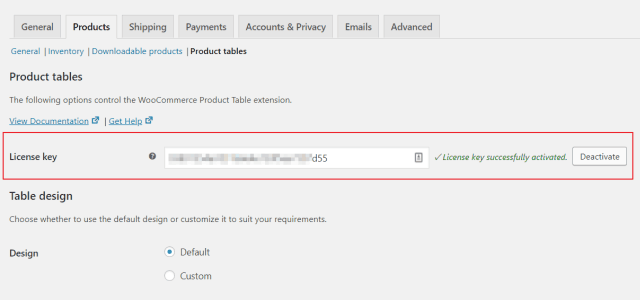
Kliknij przycisk Zapisz zmiany , aby kontynuować.
Krok #2: Skonfiguruj ustawienia wtyczki tabeli produktów WooCommerce
Na tym samym ekranie (tj . WooCommerce > Ustawienia > Produkty > Tabele produktów ) skonfiguruj następujące ustawienia wtyczki, aby ulepszyć projekt tabeli:
W sekcji Zawartość tabeli :
Opcja Kolumny pozwala zdecydować, które kolumny mają być wyświetlane w tabeli produktów. Wtyczka obsługuje standardowe dane, które WooCommerce przechowuje w bazie danych WordPress.
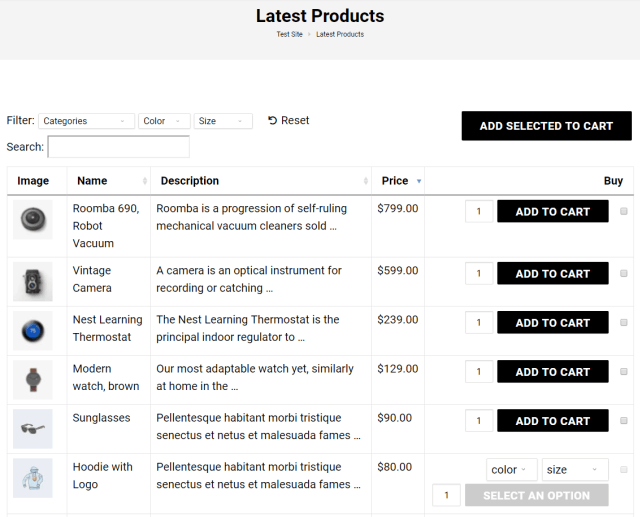
Na przykład możesz wybrać wyświetlanie danych produktu, takich jak zdjęcie produktu, nazwa, krótki opis, cena produktu i przyciski dodawania do koszyka. W tym celu wpisz: obraz,nazwa,opis,cena,dodaj do koszyka w polu tekstowym obok opcji Kolumny .
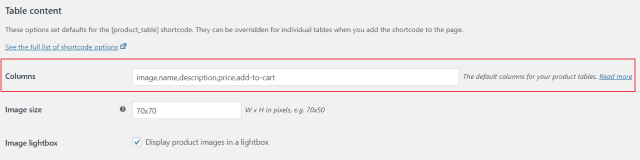
Oto pełna lista dostępnych kolumn, które możesz wybrać do wyświetlenia w tabeli produktów.
W sekcji Dodaj do koszyka w kolumnie :
Wybierz przycisk i pole wyboru, korzystając z menu rozwijanego obok opcji przycisku Dodaj do koszyka . Upewnij się również, że zaznaczone jest pole wyboru obok opcji Ilości . W ten sposób klienci będą mogli dodać wiele produktów do koszyka za jednym razem.
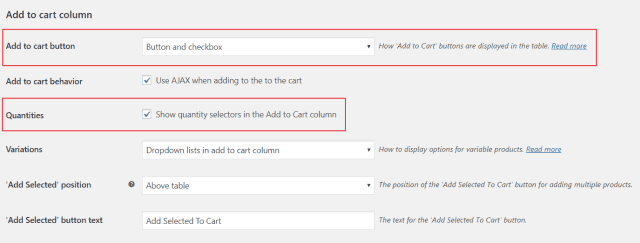
Kliknij przycisk Zapisz zmiany , aby kontynuować.
Krok #3: Dodaj tabelę produktów do swojej witryny
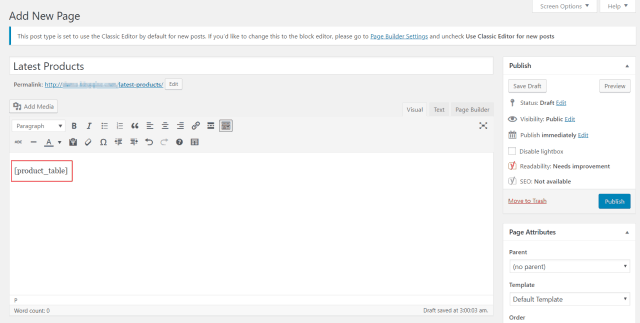
Przejdź do Strony > Dodaj nowy , aby utworzyć nową stronę (lub wprowadzić zmiany na istniejącej stronie), do której chcesz dodać, aby wyświetlić tabelę produktów.
Wprowadź shortcode [tabela_produktu] do edytora tekstu (w przypadku edytora klasycznego) lub w widżecie Shortcode (jeśli używasz edytora Gutenberg).
Edytor klasyczny:
Za Gutenberga:
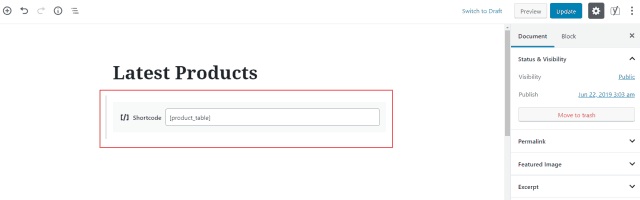
Kliknij przycisk Opublikuj , aby kontynuować.
Otóż to! Wtyczka WooCommerce Product Table automatycznie wygeneruje funkcjonalną tabelę produktów w interfejsie Twojej witryny. Może wyglądać mniej więcej tak:
Wniosek
Dzięki tabeli produktów WooCommerce współpracującej z motywem WoonderShop będziesz w stanie poprawić widoczność produktu w swoim sklepie internetowym i zapewnić lepszą ogólną obsługę klienta.
Podsumowując, dzięki tabeli produktów WooCommerce będziesz mógł:
- Popraw widoczność produktów , wyświetlając więcej produktów na jednej stronie w schludnym i uporządkowanym układzie tabeli.
- Zwiększ sprzedaż , poprawiając obsługę klienta w Twoim sklepie internetowym i upraszczając proces zakupu.
- Zwiększ komfort użytkownika , wyświetlając produkty w układzie tabeli z możliwością wyszukiwania, sortowania i filtrowania.
- Zintegruj z motywem WoonderShop przeznaczonym dla urządzeń mobilnych , zoptymalizowanym pod kątem maksymalnej liczby konwersji.
Czy zgadzasz się, że uproszczenie procesu zakupu użytkownika może pomóc w zwiększeniu konwersji i zwiększeniu sprzedaży Twojego sklepu internetowego? Daj nam znać w sekcji komentarzy poniżej!