
Jak zainstalować motyw WordPress na subdomenie?
Opublikowany: 2022-10-14Aby zainstalować motyw WordPress na subdomenie, musisz najpierw zalogować się do swojego pulpitu nawigacyjnego WordPress. Po zalogowaniu najedź kursorem na zakładkę „Wygląd” w kolumnie po lewej stronie i kliknij „Motywy”. Na stronie Motywy kliknij przycisk „Dodaj nowy”. Na stronie Dodaj motywy możesz wyszukać motyw lub przeglądać dostępne motywy. Po znalezieniu motywu, który Ci się podoba, najedź kursorem na motyw i kliknij przycisk „Zainstaluj”. Po zainstalowaniu motywu możesz kliknąć przycisk „Aktywuj”, aby aktywować motyw w swojej subdomenie.
Zainstaluj WordPress na subdomenie. Subdomeny są zagnieżdżone hierarchicznie w domenie podstawowej witryny. Korzystając z niej, możesz dodać nowy element, uwzględniając jednocześnie rozpoznawalną część nazwy domeny podstawowej . Według Google, niezależnie od tego, czy subdomeny są powiązane z Twoją główną witryną, czy nie, są to odrębne i odrębne witryny. Nie ma potrzeby uczyć się tworzenia subdomeny. Ponieważ subdomena jest oparta na istniejącej nazwie domeny, zwykle nic nie kosztuje rejestracja. Jeśli zdecydujesz się to zrobić, musisz najpierw pobrać oprogramowanie WordPress.
Ponadto musisz utworzyć bazę danych dla swojej subdomeny z użytkownikami. Pierwszym krokiem jest pobranie i rozpakowanie plików instalacyjnych WordPress. Drugim krokiem jest przesłanie wcześniej pobranych i rozpakowanych plików za pomocą menedżera plików na komputerze. Trzecim krokiem jest utworzenie nazwy użytkownika i hasła administratora dla nowej subdomeny, więc przygotuj się. Następnie musisz przesłać pliki instalacyjne WordPress. Piątym krokiem jest uruchomienie skryptu instalacyjnego WordPress. Wielu dostawców hostingu nie pobiera opłat za dodanie nowej strony WordPress jako subdomeny lub dodanie wielu domen. Jedną z głównych zalet korzystania z drugiej witryny WordPress jest elastyczność nazw domen. Być może będziesz musiał zaktualizować swój plan hostingowy i dodać kolejną nazwę domeny, jeśli planujesz uruchomić drugą stronę internetową.
Subdomena, oprócz używania innego motywu, może być modyfikowana.
Czy subdomena może mieć inny motyw WordPress?
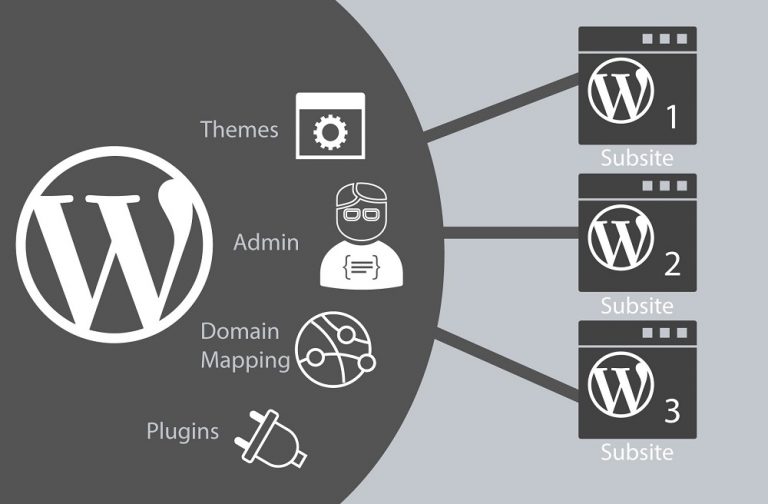
Powinieneś mieć rację. Subdomeny mają unikalny wygląd, który różni się od standardowej witryny WordPress , z własnym zestawem motywów i wtyczek.
Jak zainstalować WordPress na subdomenie?
Tworzenie oddzielnych i odrębnych stron internetowych przy użyciu subdomeny może być świetnym pomysłem, ale instalacja WordPressa na subdomenie może być trochę trudna. Przed uruchomieniem bloga zapoznaj się z naszym przewodnikiem dotyczącym tworzenia bloga WordPress w subdomenie. Co więcej, wtyczka Multiple Themes umożliwia łatwą i szybką zmianę wyglądu i stylu strony głównej dowolnej subdomeny.
Zainstaluj WordPress na subdomenie Hostinger
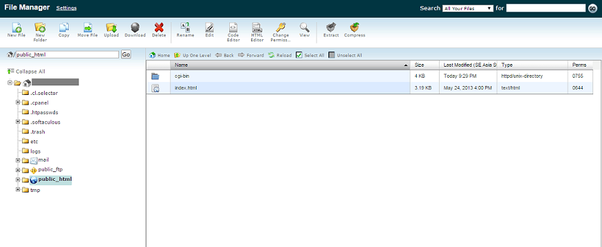
Zakładając, że chciałbyś otrzymać samouczek dotyczący instalacji WordPressa na subdomenie hostowanej przez Hostinger: 1. Zaloguj się do swojego Hostinger hPanel i przejdź do sekcji „Domain manager”. 2. Przewiń w dół do menu „Subdomeny” i wprowadź żądaną nazwę dla swojej subdomeny w polu „Nazwa subdomeny”. W tym przykładzie użyjemy „blog”. 3. Wybierz domenę, do której chcesz dołączyć swoją subdomenę w rozwijanym menu „Domena” i kliknij przycisk „Utwórz”. 4. Teraz, gdy Twoja subdomena została utworzona, możesz zainstalować WordPress. Przejdź do sekcji „Witryna” w hPanel i kliknij narzędzie „ Instalator WordPress ”. 5. Na następnej stronie wybierz przycisk „Zainstaluj” obok utworzonej właśnie subdomeny (w naszym przypadku blog.example.com). 6. Na następnej stronie będziesz mógł wybrać wersję WordPress, którą chcesz zainstalować, a także język. Po dokonaniu wyboru kliknij przycisk „Zainstaluj”. 7. WordPress zostanie teraz zainstalowany na Twojej subdomenie! Możesz uzyskać dostęp do pulpitu WordPress, przechodząc do blog.example.com/wp-admin.
To jest krok po kroku procedura instalacji WordPressa na Hostingu Subdomeny. Subdomena to zbiór witryn internetowych, które możesz tworzyć i hostować w swojej domenie głównej. Aby skonfigurować subdomenę, konieczne jest zalogowanie się lub zalogowanie do swojego hPanel Hostingera. Hoster może służyć do tworzenia subdomeny. Jak widać na poniższym obrazku, możesz to zrobić, naciskając przycisk zarządzania. Kliknij Subdomena w czwartym kroku. Po utworzeniu subdomeny zobaczysz sekcję Autoinstalator w oknie instalacji WordPressa.
Jeśli korzystasz z usługi takiej jak Cloudflare, możesz nie mieć dostępu do pulpitu WordPress. Ponieważ cloudflare zarządza strefą DNS, Twój dostawca hostingu nie zarządza strefą DNS. W rezultacie w tym przypadku podam kilka kroków, które należy wykonać, aby uzyskać dostęp do pulpitu WordPress. Jeśli chcesz stworzyć własną witrynę WordPress, wykonaj następujące kroki. Zanim zaczniesz korzystać z WP, powinieneś mieć świadomość, że istnieje wiele ustawień, które należy skonfigurować w Twojej witrynie. Pierwszą rzeczą, którą musisz zrobić, to uczynić swój pulpit bardziej atrakcyjnym. My Theme for Affiliate Booster jest niezwykle lekki i lekki.

Gdy odwiedzisz Wygląd, Motywy i Dodaj nowy, zobaczysz listę bezpłatnych motywów WordPress . Jeśli chcesz dodać niestandardowy motyw, po prostu kliknij przycisk przesyłania motywu u góry strony. Istnieje kilka wtyczek pamięci podręcznej, ale używam W3 Total Cache ze względu na łatwość obsługi i wyjątkową wydajność. Jest to bezpłatna platforma typu open source, której można używać do tworzenia dowolnego rodzaju strony internetowej. WordPress ułatwia pozycjonowanie Twojej witryny i pozycjonowanie jej w Google. Co więcej, WordPress jest chroniony przed hakerami i spamem za pomocą tego CMS. Oprócz domeny głównej możesz tworzyć subdomeny dla swojego bloga, sklepu, aplikacji (dla biznesu SAAS), forum i tak dalej.
W takim przypadku ruch na stronie subdomeny jest liczony jak w domenie głównej. Możesz również mieć taki sam ruch w swojej subdomenie, jak w swojej głównej witrynie. Odpowiedź na to pytanie jest prosta. Każda subdomena w Google to osobna strona internetowa. Jeśli Twoja domena główna ma wiele subdomen , utworzyłeś wiele witryn. Właściciel domeny nazywa inną domenę w celu obsługi określonej niszy lub tego, co jest z nią związane.
Zarządzany hosting WordPress: najlepszy sposób na skupienie się na swojej witrynie
Alternatywnie możesz hostować WordPress u dostawcy usług zarządzanych. Dzięki temu będziesz mógł skoncentrować się na swojej witrynie i ukończyć wszystkie instalacje i aktualizacje.
Zainstaluj WordPress na subdomenie Namecheap
Przejdź do swojego cPanel i wybierz Subdomeny. Skonfiguruj żądaną subdomenę, wpisując jej nazwę w polu tekstowym Subdomena . Zakończyłem konfigurację Twojej subdomeny.
Dlaczego powinieneś rozważyć użycie Namecheap do hostowania swojej witryny WordPress?
Możesz użyć WordPressa, aby stworzyć stronę internetową od podstaw lub dodać do niej nowe funkcje. Bardzo ważne jest, aby wybrać Namecheap jako dostawcę hostingu, jeśli myślisz o zainstalowaniu WordPressa na subdomenie. Przedstawiciele obsługi klienta są dostępni 24 godziny na dobę, siedem dni w tygodniu w przypadku jakichkolwiek pytań lub wątpliwości. Platforma Namecheap pozwala na szybkie i łatwe prowadzenie biznesu.
Zainstaluj WordPress na subdomenie Cpanel
WordPress to system zarządzania treścią (CMS), który można wykorzystać do stworzenia strony internetowej lub bloga. Jest to bezpłatna platforma typu open source i jest jednym z najpopularniejszych obecnie używanych systemów CMS. WordPress można zainstalować na serwerze sieciowym za pomocą kilku kliknięć i nie wymaga żadnej wiedzy programistycznej.
Subdomena to odrębna strona internetowa od głównej, która może zawierać własną treść. Wyszukiwarki klasyfikują subdomeny jako oddzielne jednostki od domen podstawowych, ponieważ działają niezależnie. Użytkownicy często używają subdomen do tworzenia mobilnych wersji swoich stron internetowych, forów, blogów i sklepów. Subdomena stworzona dla witryny, która ma już domenę główną, bardzo skorzysta na jej dobrej reputacji. Najprostszym sposobem na skonfigurowanie subdomeny jest użycie konta hostingowego, takiego jak Bluehost. Im więcej motywów możesz użyć, tym więcej opcji możesz dodać do zawartości swojej witryny. Wybierając subdomenę z listy Wybierz domenę, możesz opróżnić pole tekstowe Katalog.
Użyj bezpiecznego hasła do wpisania nazwy strony oraz danych administratora strony (należy wybrać język strony). Pole tekstowe Nazwa bazy danych może służyć do tworzenia nowej bazy danych lub można wybrać wartość domyślną. Po zakończeniu odinstalowywania instalacji WordPressa kliknij przycisk Instaluj.
Tworzenie poddomeny WordPress
Musisz skonfigurować WordPress do obsługi subdomeny po jej utworzeniu. Możesz to zrobić, przechodząc do obszaru Administracja WordPress i klikając zakładkę Witryny. Aby skonfigurować określoną witrynę, wybierz z menu Ustawienia. Aby dodać nową witrynę, przejdź do sekcji Ustawienia i kliknij przycisk Dodaj witrynę. Należy wprowadzić ścieżkę główną dokumentu dla Twojej subdomeny, która znajduje się w polu Subdomena. Klikając przycisk Dodaj, możesz dokonać zmiany na swoim koncie. Po skonfigurowaniu WordPressa do korzystania z subdomeny będziesz mógł rozpocząć pracę na swojej stronie internetowej. Możesz rozpocząć, przechodząc do obszaru Administracja WordPress i wybierając zakładkę Ustawienia WordPress. Możesz uzyskać dostęp do ikony Media w Ustawieniach WordPressa. Wprowadź adres URL pliku w polu Dodaj plik multimedialny w obszarze Multimedia. Wprowadzając ścieżkę pliku dla wpisu na blogu WordPress, który chcesz opublikować w subdomenie w polu Ścieżka pliku, możesz dodać pliki multimedialne. Na koniec musisz określić nazwę domeny dla subdomeny. Przejdź do obszaru Domeny cPanel i kliknij przycisk Dodaj domenę. Po kliknięciu przycisku Dodaj domenę wprowadź nazwę domeny dla poddomeny w polu Nazwa domeny. Po wykonaniu czynności opisanych w tym przewodniku możesz korzystać z utworzonej przez siebie subdomeny. Twoja nowa witryna WordPress jest już dostępna.