
كيفية تثبيت قالب WordPress على نطاق فرعي
نشرت: 2022-10-14لتثبيت سمة WordPress على نطاق فرعي ، ستحتاج أولاً إلى تسجيل الدخول إلى لوحة معلومات WordPress الخاصة بك. بمجرد تسجيل الدخول ، مرر مؤشر الماوس فوق علامة التبويب "المظهر" في العمود الأيسر وانقر على "المظاهر". في صفحة السمات ، انقر فوق الزر "إضافة جديد". في صفحة إضافة سمات ، يمكنك إما البحث عن سمة أو تصفح السمات المتاحة. بمجرد العثور على السمة التي تريدها ، مرر الماوس فوق السمة وانقر فوق الزر "تثبيت". بعد تثبيت السمة ، يمكنك النقر فوق الزر "تنشيط" لتنشيط السمة في المجال الفرعي الخاص بك.
قم بتثبيت WordPress على نطاق فرعي. النطاقات الفرعية متداخلة بشكل هرمي في المجال الأساسي لموقعك. عند استخدامه ، يمكنك إضافة عنصر جديد مع دمج الجزء الذي يمكن التعرف عليه من اسم المجال الأساسي الخاص بك. وفقًا لـ Google ، بغض النظر عما إذا كانت النطاقات الفرعية مرتبطة بموقعك الرئيسي أم لا ، فهي مواقع ويب منفصلة ومتميزة. ليست هناك حاجة لمعرفة كيفية إنشاء مجال فرعي. نظرًا لأن النطاق الفرعي يعتمد على اسم مجال موجود ، فعادةً لا يكلفك التسجيل شيئًا. إذا اخترت القيام بذلك ، فيجب عليك أولاً تنزيل برنامج WordPress.
بالإضافة إلى ذلك ، ستحتاج إلى إنشاء قاعدة بيانات لنطاقك الفرعي مع المستخدمين. تتمثل الخطوة الأولى في تنزيل ملفات تثبيت WordPress وفك ضغطها. الخطوة الثانية هي تحميل الملفات التي تم تنزيلها وفك ضغطها مسبقًا باستخدام مدير الملفات على جهاز الكمبيوتر الخاص بك. الخطوة الثالثة هي إنشاء اسم مستخدم وكلمة مرور إداريين للمجال الفرعي الجديد ، لذا قم بالإعداد. بعد ذلك ، يجب عليك تحميل ملفات تثبيت WordPress الخاصة بك. الخطوة الخامسة هي تشغيل البرنامج النصي لتثبيت WordPress. لا يتقاضى العديد من مزودي الاستضافة رسومًا مقابل إضافة صفحة WordPress جديدة كنطاق فرعي أو إضافة نطاقات متعددة. إحدى المزايا الرئيسية لاستخدام موقع WordPress ثاني هي مرونة اسم المجال. قد تحتاج إلى تحديث خطة الاستضافة الخاصة بك وإضافة اسم مجال آخر إذا كنت تخطط لإطلاق موقع ويب ثانٍ.
يمكن تعديل النطاق الفرعي ، بالإضافة إلى استخدام سمة مختلفة.
هل يمكن أن يحتوي النطاق الفرعي على سمة WordPress مختلفة؟
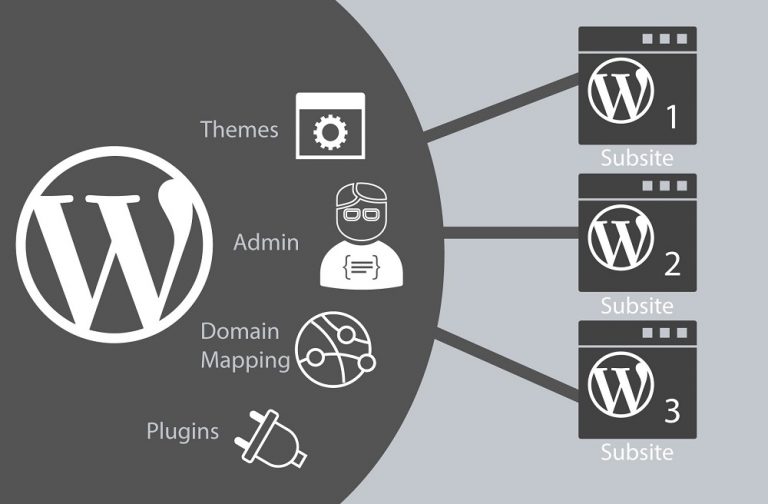
يجب أن تكون على صواب. تتمتع النطاقات الفرعية بمظهر فريد يختلف عن موقع WordPress القياسي ، مع مجموعة السمات والإضافات الخاصة بها.
كيفية تثبيت WordPress على مجال فرعي
يمكن أن يكون إنشاء مواقع ويب منفصلة ومتميزة باستخدام نطاق فرعي فكرة رائعة ، ولكن قد يكون تثبيت WordPress على نطاق فرعي أمرًا صعبًا بعض الشيء. تأكد من الرجوع إلى دليلنا حول إنشاء مدونة WordPress على نطاق فرعي قبل بدء تشغيل مدونتك. علاوة على ذلك ، يتيح لك المكون الإضافي Multi Themes تغيير شكل ومظهر الصفحة الرئيسية لأي نطاق فرعي بسهولة وسرعة.
قم بتثبيت WordPress على Subdomain Hostinger
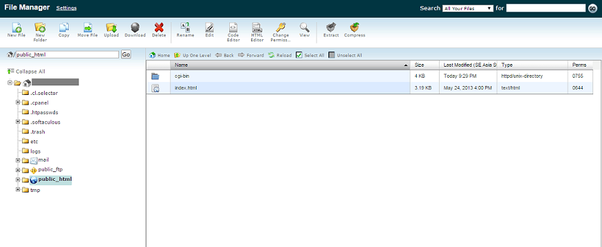
بافتراض أنك تريد درسًا تعليميًا حول كيفية تثبيت WordPress على نطاق فرعي يستضيفه Hostinger: 1. سجّل الدخول إلى Hostinger hPanel وانتقل إلى قسم "Domain manager". 2. قم بالتمرير لأسفل إلى قائمة "المجالات الفرعية" وأدخل الاسم الذي تريده لنطاقك الفرعي في حقل "اسم النطاق الفرعي". في هذا المثال ، سنستخدم "blog". 3. حدد المجال الذي تريد إرفاق النطاق الفرعي به في القائمة المنسدلة "المجال" وانقر فوق الزر "إنشاء". 4. الآن بعد أن تم إنشاء المجال الفرعي الخاص بك ، يمكنك تثبيت WordPress. انتقل إلى قسم "موقع الويب" في لوحة التحكم الخاصة بك وانقر فوق أداة " مثبت WordPress ". 5. في الصفحة التالية ، حدد الزر "تثبيت" بجوار النطاق الفرعي الذي أنشأته للتو (blog.example.com في حالتنا). 6. في الصفحة التالية ، ستتمكن من تحديد إصدار WordPress الذي تريد تثبيته ، بالإضافة إلى اللغة. بمجرد تحديد اختياراتك ، انقر فوق الزر "تثبيت". 7. سيتم الآن تثبيت WordPress على المجال الفرعي الخاص بك! يمكنك الوصول إلى لوحة تحكم WordPress الخاصة بك بالانتقال إلى blog.example.com/wp-admin.
هذا هو الإجراء خطوة بخطوة لتثبيت WordPress على Subdomain Hosting. النطاق الفرعي هو مجموعة من مواقع الويب التي يمكنك إنشاؤها واستضافتها على نطاقك الرئيسي. من الضروري تسجيل الدخول أو تسجيل الدخول إلى Hostinger hPanel من أجل إعداد مجال فرعي. يمكن استخدام Hoster لإنشاء مجال فرعي. كما يتضح في الصورة أدناه ، يمكنك القيام بذلك عن طريق الضغط على زر الإدارة. انقر فوق Subdomain في الخطوة الرابعة. بعد إنشاء نطاق فرعي ، سترى قسم التثبيت التلقائي في نافذة تثبيت WordPress.
إذا كنت تستخدم خدمة مثل Cloudflare ، فقد لا تتمكن من الوصول إلى لوحة معلومات WordPress الخاصة بك. نظرًا لأن cloudflare تدير منطقة DNS ، فإن مزود الاستضافة لا يدير منطقة DNS. نتيجة لذلك ، في هذه الحالة ، سأقدم لك بعض الخطوات التي يجب عليك اتباعها للوصول إلى لوحة معلومات WordPress الخاصة بك. إذا كنت ترغب في إنشاء موقع WordPress خاص بك ، فيجب عليك اتباع هذه الخطوات. قبل البدء بـ WP ، يجب أن تدرك أن هناك عددًا من الإعدادات التي يجب إعدادها في موقعك. أول شيء يجب عليك فعله هو جعل لوحة القيادة أكثر جاذبية. موضوع My Theme for Affiliate Booster خفيف الوزن للغاية وخفيف الوزن.

عندما تزور المظهر والسمات وإضافة جديد ، سترى قائمة من سمات WordPress المجانية . إذا كنت ترغب في إضافة سمة مخصصة ، فما عليك سوى النقر فوق زر تحميل المظهر في أعلى الصفحة. توجد العديد من المكونات الإضافية لذاكرة التخزين المؤقت ، لكنني أستخدم W3 Total Cache نظرًا لسهولة استخدامه وأدائه المتميز. إنها منصة مجانية مفتوحة المصدر يمكن استخدامها لإنشاء أي نوع من مواقع الويب. يجعل WordPress من السهل أداء تحسين محركات البحث لموقع الويب الخاص بك وترتيبه في Google. علاوة على ذلك ، يتم الاحتفاظ بـ WordPress في مأمن من المتسللين والبريد العشوائي باستخدام نظام إدارة المحتوى هذا. بالإضافة إلى المجال الرئيسي الخاص بك ، يمكنك إنشاء نطاقات فرعية لمدونتك ، ومتجرك ، وتطبيقك (لأعمال SAAS) ، والمنتدى ، وما إلى ذلك.
في هذه الحالة ، يتم حساب حركة مرور موقع ويب النطاق الفرعي على أنها حركة مرور المجال الرئيسي. قد يكون لديك أيضًا نفس القدر من حركة المرور على نطاقك الفرعي كما تفعل على موقع الويب الرئيسي الخاص بك. هناك إجابة بسيطة على هذا السؤال. كل مجال فرعي في Google هو موقع ويب فردي. إذا كان المجال الرئيسي الخاص بك يحتوي على نطاقات فرعية متعددة ، فقد قمت بإنشاء مواقع ويب متعددة. يقوم مالك المجال بتسمية مجال آخر لخدمة مكانة معينة أو ما هو مرتبط بها.
استضافة WordPress المُدارة: أفضل طريقة للتركيز على موقعك
بدلاً من ذلك ، يمكنك استضافة WordPress على مزود خدمة مُدار. سيبقيك هذا مركزًا على موقع الويب الخاص بك ويسمح لك بإكمال جميع عمليات التثبيت والتحديثات الخاصة بك.
قم بتثبيت WordPress على Subdomain Namecheap
انتقل إلى cPanel وحدد المجالات الفرعية. قم بإعداد النطاق الفرعي الذي تريده عن طريق إدخال اسمه في مربع نص النطاق الفرعي . لقد أكملت إعداد المجال الفرعي الخاص بك.
لماذا يجب أن تفكر في استخدام Namecheap لاستضافة موقع WordPress الخاص بك
يمكنك استخدام WordPress لإنشاء موقع ويب من الألف إلى الياء أو لإضافة ميزات جديدة إليه. من الأهمية بمكان اختيار Namecheap كمزود الاستضافة إذا كنت تفكر في تثبيت WordPress على مجال فرعي. يتوفر ممثلو خدمة العملاء على مدار 24 ساعة في اليوم ، سبعة أيام في الأسبوع لأية أسئلة أو مخاوف قد تكون لديك. تتيح لك منصة Namecheap إجراء الأعمال بسرعة وسهولة.
قم بتثبيت WordPress على Subdomain Cpanel
WordPress هو نظام إدارة محتوى (CMS) يمكن استخدامه لإنشاء موقع ويب أو مدونة. إنها منصة مجانية ومفتوحة المصدر ، وهي واحدة من أكثر أنظمة إدارة المحتوى شيوعًا المستخدمة اليوم. يمكن تثبيت WordPress على خادم ويب ببضع نقرات ، ولا يتطلب معرفة برمجية لاستخدامه.
النطاق الفرعي هو موقع ويب منفصل عن الموقع الرئيسي الذي يمكن أن يتضمن محتواه الخاص. تصنف محركات البحث النطاقات الفرعية ككيانات منفصلة عن المجالات الأساسية لأنها تعمل بشكل مستقل. كثيرًا ما يستخدم المستخدمون النطاقات الفرعية لتطوير إصدارات الأجهزة المحمولة من مواقع الويب والمنتديات والمدونات والمتاجر الخاصة بهم. النطاق الفرعي الذي تم إنشاؤه لموقع يحتوي بالفعل على مجال رئيسي سيستفيد بشكل كبير من وضعه الجيد. إن أبسط طريقة لإعداد مجال فرعي هي استخدام حساب استضافة ويب مثل Bluehost. كلما زاد عدد السمات التي يمكنك استخدامها ، زادت الخيارات التي يمكنك إضافتها إلى محتوى موقع الويب الخاص بك. من خلال تحديد النطاق الفرعي من قائمة اختيار المجال ، يمكنك إفراغ مربع نص الدليل.
استخدم كلمة مرور آمنة لإدخال اسم موقع الويب ، بالإضافة إلى معلومات مسؤول الموقع (يجب اختيار لغة الموقع). يمكن استخدام مربع نص اسم قاعدة البيانات لإنشاء قاعدة بيانات جديدة ، أو يمكنك تحديد القيمة الافتراضية. بعد الانتهاء من إزالة تثبيت WordPress ، انقر فوق زر التثبيت.
إنشاء مجال فرعي لـ WordPress
يجب عليك تكوين WordPress للتعامل مع النطاق الفرعي بعد إنشائه. يمكنك القيام بذلك عن طريق الانتقال إلى منطقة إدارة WordPress والنقر فوق علامة التبويب مواقع. لتهيئة موقع محدد ، حدد الإعدادات من القائمة. لإضافة موقع جديد ، انتقل إلى قسم الإعدادات وانقر فوق الزر "إضافة موقع". يجب إدخال مسار جذر المستند للنطاق الفرعي الخاص بك ، والذي يقع في حقل النطاق الفرعي. بالنقر فوق الزر "إضافة" ، يمكنك إجراء تغيير على حسابك. بعد تهيئة WordPress لاستخدام نطاق فرعي ، ستتمكن من بدء العمل على موقع الويب الخاص بك. يمكنك البدء بالانتقال إلى منطقة إدارة WordPress وتحديد علامة التبويب إعدادات WordPress. يمكنك الوصول إلى أيقونة الوسائط في إعدادات WordPress. أدخل عنوان URL للملف في مربع إضافة ملف وسائط في منطقة الوسائط. بإدخال مسار الملف لمنشور مدونة WordPress الذي تريد نشره على النطاق الفرعي في حقل مسار الملف ، يمكنك إضافة ملفات وسائط. أخيرًا ، يجب عليك تحديد اسم المجال للمجال الفرعي. انتقل إلى منطقة المجالات في cPanel وانقر فوق الزر "إضافة مجال". عند النقر فوق إضافة مجال ، أدخل اسم المجال للمجال الفرعي في حقل اسم المجال. بمجرد الانتهاء من الخطوات الموضحة في هذا الدليل ، يمكنك استخدام المجال الفرعي الذي قمت بإنشائه. موقع WordPress الجديد الخاص بك متاح الآن.