
Bir Alt Etki Alanına Bir WordPress Teması Nasıl Kurulur
Yayınlanan: 2022-10-14Bir alt alana bir WordPress teması yüklemek için önce WordPress Kontrol Panelinize giriş yapmanız gerekir. Giriş yaptıktan sonra, sol sütundaki "Görünüm" sekmesinin üzerine gelin ve "Temalar"a tıklayın. Temalar sayfasında, “Yeni Ekle” düğmesine tıklayın. Tema Ekle sayfasında, bir tema arayabilir veya mevcut temalara göz atabilirsiniz. Beğendiğiniz bir tema bulduğunuzda, temanın üzerine gelin ve “Yükle” düğmesine tıklayın. Tema yüklendikten sonra, alt alan adınızdaki temayı etkinleştirmek için “Etkinleştir” düğmesine tıklayabilirsiniz.
Bir Alt Etki Alanına WordPress yükleyin. Alt alanlar, sitenizin birincil alanında hiyerarşik olarak yuvalanmıştır. Bunu kullanırken, birincil alan adınızın tanınabilir kısmını da dahil ederken yeni bir öğe ekleyebilirsiniz. Google'a göre, alt alan adları ana web sitenize bağlı olsun veya olmasın, ayrı ve farklı web siteleridir. Alt etki alanı oluşturmayı öğrenmenize gerek yoktur. Bir alt alan, mevcut bir alan adına dayandığından, genellikle kaydolmanın hiçbir maliyeti yoktur. Bunu yapmayı seçerseniz, önce WordPress yazılımını indirmeniz gerekir.
Ek olarak, alt alan adınız için kullanıcılarla birlikte bir veritabanı oluşturmanız gerekir. İlk adım, WordPress kurulum dosyalarını indirmek ve açmaktır. İkinci adım, bilgisayarınızdaki dosya yöneticisini kullanarak önceden indirilmiş ve sıkıştırılmamış dosyaları yüklemektir. Üçüncü adım, yeni alt alan adınız için bir yönetici kullanıcı adı ve şifresi oluşturmaktır, bu yüzden hazırlanın. Bunu takiben, WordPress kurulum dosyalarınızı yüklemelisiniz. Beşinci adım, WordPress kurulum komut dosyasını çalıştırmaktır. Birçok barındırma sağlayıcısı, alt etki alanı olarak yeni bir WordPress sayfası eklemek veya birden fazla etki alanı eklemek için bir ücret talep etmez. İkinci bir WordPress web sitesi kullanmanın ana avantajlarından biri alan adı esnekliğidir. İkinci bir web sitesi başlatmayı planlıyorsanız, barındırma planınızı güncellemeniz ve başka bir alan adı eklemeniz gerekebilir.
Alt alan, farklı bir tema kullanmanın yanı sıra değiştirilebilir.
Bir Alt Etki Alanının Farklı Bir WordPress Teması Olabilir mi?
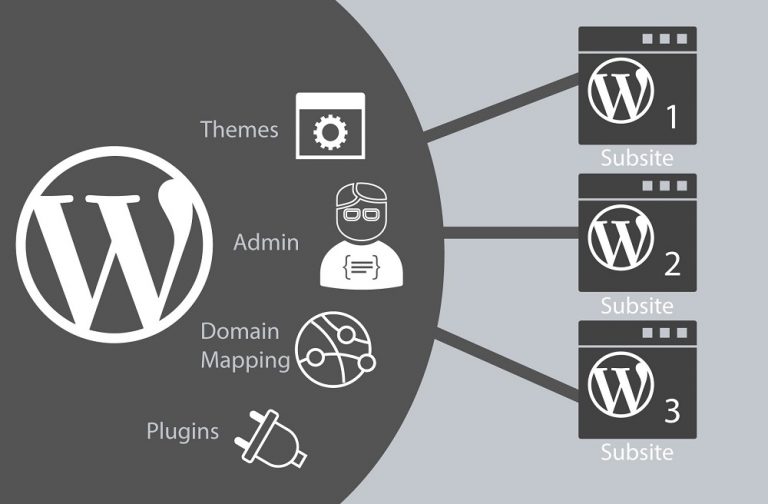
Doğru olmalısın. Alt alanlar, kendi temaları ve eklentileri ile standart bir WordPress sitesinden farklı benzersiz bir görünüme sahiptir.
Bir Alt Etki Alanına WordPress Nasıl Kurulur
Bir alt etki alanı kullanarak ayrı ve farklı web siteleri oluşturmak harika bir fikir olabilir, ancak WordPress'i bir alt etki alanına yüklemek biraz zor olabilir. Blogunuzu başlatmadan önce bir alt etki alanında bir WordPress blogu oluşturma kılavuzumuza başvurduğunuzdan emin olun. Ayrıca, Çoklu Tema eklentisi, herhangi bir alt alanın ana sayfasının görünümünü ve verdiği hissi kolayca ve hızlı bir şekilde değiştirmenize olanak tanır.
WordPress'i Subdomain Hostinger'a yükleyin
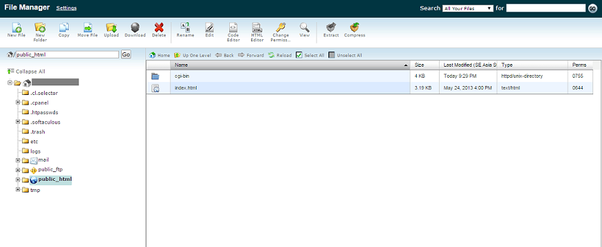
Hostinger tarafından barındırılan bir alt etki alanına WordPress'in nasıl kurulacağına dair bir eğitim istediğinizi varsayarsak: 1. Hostinger hPanel'inize giriş yapın ve 'Etki alanı yöneticisi' bölümüne gidin. 2. 'Alt Alan Adları' menüsüne ilerleyin ve alt alan adınız için istediğiniz adı 'Alt alan adı' alanına girin. Bu örnekte, 'blog' kullanacağız. 3. 'Alan' açılır menüsünden alt alan adınızı eklemek istediğiniz alanı seçin ve 'Oluştur' düğmesini tıklayın. 4. Artık alt alan adınız oluşturulduğuna göre, WordPress'i yükleyebilirsiniz. hPanel'inizin 'Web Sitesi' bölümüne gidin ve ' WordPress Yükleyici ' aracına tıklayın. 5. Sonraki sayfada, az önce oluşturduğunuz alt alan adının yanındaki 'Yükle' düğmesini seçin (bizim durumumuzda blog.example.com). 6. Bir sonraki sayfada, yüklemek istediğiniz WordPress sürümünü ve dilini seçebileceksiniz. Seçimlerinizi yaptıktan sonra, 'Yükle' düğmesine tıklayın. 7. WordPress artık alt alan adınıza yüklenecek! WordPress kontrol panelinize blog.example.com/wp-admin adresine giderek erişebilirsiniz.
Bu, WordPress'i bir Alt Alan Barındırma üzerine kurmak için adım adım prosedürdür. Alt etki alanı, ana etki alanınızda oluşturabileceğiniz ve barındırabileceğiniz bir web siteleri topluluğudur. Bir alt etki alanı oluşturmak için Hostinger hPanel'inizde oturum açmanız veya oturum açmanız gerekir. Hoster, bir alt etki alanı oluşturmak için kullanılabilir. Aşağıdaki resimde görüldüğü gibi bunu yönet butonuna basarak yapabilirsiniz. Dördüncü adımda Subdomain'e tıklayın. Bir alt alan oluşturduktan sonra, WordPress kurulum penceresinde bir Otomatik kurulum bölümü göreceksiniz.
Cloudflare gibi bir hizmet kullanıyorsanız, WordPress kontrol panelinize erişemeyebilirsiniz. Cloudflare DNS bölgesini yönettiğinden, barındırma sağlayıcınız DNS bölgesini yönetmez. Sonuç olarak, bu durumda, WordPress panonuza erişmek için izlemeniz gereken bazı adımları sağlayacağım. Kendi WordPress sitenizi oluşturmak istiyorsanız aşağıdaki adımları izlemelisiniz. WP'ye başlamadan önce sitenizde yapılması gereken bir takım ayarlar olduğunu bilmelisiniz. Yapmanız gereken ilk şey, panonuzu daha çekici hale getirmektir. Affiliate Booster için Temam son derece hafif ve hafiftir.

Görünüm, Temalar ve Yeni Ekle'yi ziyaret ettiğinizde, ücretsiz WordPress temalarının bir listesini göreceksiniz. Özel bir tema eklemek istiyorsanız, sayfanın üst kısmındaki tema yükle düğmesini tıklamanız yeterlidir. Birkaç önbellek eklentisi var, ancak kullanım kolaylığı ve olağanüstü performansı nedeniyle W3 Toplam Önbelleği kullanıyorum. Her türlü web sitesini oluşturmak için kullanılabilecek ücretsiz, açık kaynaklı bir platformdur. WordPress, web sitenizin SEO'sunu gerçekleştirmeyi ve onu Google'da sıralamayı kolaylaştırır. Ayrıca, WordPress bu CMS kullanılarak bilgisayar korsanlarından ve istenmeyen postalardan korunur. Ana alan adınıza ek olarak blogunuz, mağazanız, uygulamanız (SAAS işletmesi için), forumunuz vb. için alt alanlar oluşturabilirsiniz.
Bu durumda, bir alt alan web sitesinin trafiği, ana alan adının trafiği olarak hesaplanır. Alt alan adınızda da ana web sitenizdekiyle aynı miktarda trafiğe sahip olabilirsiniz. Bu sorunun basit bir cevabı var. Google'daki her alt alan, ayrı bir web sitesidir. Ana alan adınızın birden çok alt alanı varsa, birden çok web sitesi oluşturmuşsunuzdur. Bir alanın sahibi, belirli bir niş veya onunla neyle ilgili olduğunuza hizmet etmek için başka bir alan adını verir.
Yönetilen WordPress Barındırma: Sitenize Odaklanmanın En İyi Yolu
Alternatif olarak, WordPress'i yönetilen bir hizmet sağlayıcısında barındırabilirsiniz. Bu, web sitenize odaklanmanızı sağlayacak ve tüm kurulumlarınızı ve güncellemelerinizi tamamlamanıza izin verecektir.
Subdomain Namecheap'te WordPress'i Kurun
cPanel'inize gidin ve Alt Alan Adları'nı seçin. Alt etki alanı metin kutusuna adını girerek istediğiniz alt etki alanını ayarlayın. Alt alan adınızın kurulumunu tamamladım.
WordPress Sitenizi Barındırmak İçin Neden Namecheap Kullanmayı Düşünmelisiniz?
WordPress'i sıfırdan bir web sitesi oluşturmak veya birine yeni özellikler eklemek için kullanabilirsiniz. WordPress'i bir alt etki alanına kurmayı düşünüyorsanız, barındırma sağlayıcınız olarak Namecheap'i seçmeniz çok önemlidir. Müşteri hizmetleri temsilcileri, sahip olabileceğiniz herhangi bir soru veya endişeniz için haftanın yedi günü, günde 24 saat hizmetinizdedir. Namecheap'in platformu, işinizi hızlı ve kolay bir şekilde yürütmenizi sağlar.
Alt Etki Alanı Cpanelinde WordPress'i Kurun
WordPress, bir web sitesi veya blog oluşturmak için kullanılabilecek bir içerik yönetim sistemidir (CMS). Ücretsiz ve açık kaynaklı bir platformdur ve günümüzde kullanılan en popüler CMS'lerden biridir. WordPress birkaç tıklamayla bir web sunucusuna kurulabilir ve kullanmak için herhangi bir programlama bilgisi gerektirmez.
Bir alt alan, kendi içeriğini içerebilen ana siteden ayrı bir web sitesidir. Arama motorları, bağımsız olarak çalıştıkları için alt alanları birincil alanlardan ayrı varlıklar olarak sınıflandırır. Kullanıcılar, web sitelerinin, forumlarının, bloglarının ve mağazalarının mobil sürümlerini geliştirmek için sıklıkla alt alan adlarını kullanır. Halihazırda bir ana alana sahip olan bir site için oluşturulan bir alt alan, iyi durumundan büyük ölçüde faydalanacaktır. Bir alt etki alanı kurmanın en basit yolu, Bluehost gibi bir web barındırma hesabı kullanmaktır. Ne kadar çok tema kullanırsanız, web sitenizin içeriğine o kadar çok seçenek ekleyebilirsiniz. Alan Seç listesinden alt alan adını seçerek Dizin metin kutusunu boşaltabilirsiniz.
Web sitesinin adını ve web sitesinin yönetici bilgilerini (web sitesinin dili seçilmelidir) girmek için güvenli bir şifre kullanın. Veritabanı Adı metin kutusu, yeni bir veritabanı oluşturmak için kullanılabilir veya varsayılan değeri seçebilirsiniz. WordPress kurulumunu kaldırmayı bitirdikten sonra Yükle düğmesine tıklayın.
WordPress Alt Etki Alanı Oluşturma
Alt etki alanını oluşturulduktan sonra işlemek için WordPress'i yapılandırmanız gerekir. Bunu, WordPress Yönetim alanına gidip Siteler sekmesine tıklayarak yapabilirsiniz. Belirli bir siteyi yapılandırmak için menüden Ayarlar'ı seçin. Yeni bir site eklemek için Ayarlar bölümüne gidin ve Site Ekle düğmesini tıklayın. Subdomain alanında bulunan alt alan adınızın belge kök yolu girilmelidir. Ekle butonuna tıklayarak hesabınızda değişiklik yapabilirsiniz. WordPress bir alt etki alanı kullanacak şekilde yapılandırıldıktan sonra, web siteniz üzerinde çalışmaya başlayabileceksiniz. WordPress Yönetim alanına gidip WordPress Ayarları sekmesini seçerek başlayabilirsiniz. Medya simgesine WordPress Ayarlarında erişebilirsiniz. Dosyanın URL'sini Medya alanının Medya Dosyası Ekle kutusuna girin. Alt alana yayınlamak istediğiniz WordPress blog gönderisi için dosya yolunu Dosya Yolu alanına girerek medya dosyalarını ekleyebilirsiniz. Son olarak, alt alan adı için alan adını belirtmelisiniz. cPanel'in Alan Adları alanına gidin ve Alan Adı Ekle düğmesini tıklayın. Etki Alanı Ekle'yi tıkladığınızda, Etki Alanı Adı alanına alt etki alanı için etki alanı adını girin. Bu kılavuzda özetlenen adımları tamamladıktan sonra, oluşturduğunuz alt etki alanını kullanabilirsiniz. Yeni WordPress web siteniz artık hazır.