
Jak znaleźć selektor motywu WordPress
Opublikowany: 2022-10-14Jeśli chcesz znaleźć selektor motywu WordPress, możesz zajrzeć do kilku miejsc. Pierwszy znajduje się w Kodeksie WordPressa. Codex to internetowa instrukcja obsługi WordPressa zawierająca rozdział poświęcony tworzeniu motywów . W sekcji tworzenia motywów znajduje się strona, jak znaleźć selektor motywu. Innym miejscem do obejrzenia są fora WordPress. Fora są doskonałym źródłem informacji dla użytkowników i programistów WordPress. Jeśli szukasz na forach hasła „jak znaleźć selektor mojego motywu”, znajdziesz wiele wątków, które omawiają ten temat. Na koniec możesz również wyszukać selektor motywu w bazie kodu WordPress. Baza kodu to zbiór wszystkich plików tworzących WordPress. Możesz uzyskać dostęp do bazy kodów, przechodząc na stronę WordPress i klikając zakładkę „Kod”. Gdy znajdziesz się w bazie kodu, możesz wyszukać selektor motywu, wyszukując plik zawierający kod motywu.
Jak znaleźć moją klasę CSS w WordPressie?

Możesz znaleźć folder zawierający pliki css, przechodząc do WP-content> motywy> TWÓJ NAZWA TEMATU. Arkusze stylów CSS, znane również jako style, są zwykle określane jako takie. Będziesz mógł wybrać program do edycji tekstu na swoim komputerze, aby go pobrać i edytować później.
Celem tego samouczka jest nauczenie Cię, jak znaleźć i skopiować klasę CSS lub selektor identyfikatora. Jedyne, co je od siebie odróżnia, to rodzaj selektora, który się pojawia. Jeśli używasz widżetu Q2W3 Fixed dla wtyczki WordPress do tworzenia widżetu przyklejonego, powinieneś dołączyć Stop ID, aby móc korzystać z wtyczki. Gdy element ma więcej niż jeden selektor dla swojej klasy i identyfikatora, najlepiej jest uzyskać identyfikator, ponieważ element HTML może mieć tylko jeden. Jeśli jesteś nowy w CSS, element może mieć tyle klas, ile możesz sobie wyobrazić. Aby zobaczyć klasy CSS z klasy CSS pokazanej powyżej, umieść kursor myszy nad kodem HTML elementu. W tym celu polecam używać Chrome, ponieważ jest dokładniejszy.
W niektórych przypadkach mogą być wymagane selektory wielokrotne , ale to zależy od każdego przypadku. Po wybraniu selektorów CSS w WordPressie musisz teraz wyczyścić swoją witrynę i przeglądarkę (lub użyć okna incognito/prywatnego). Wyczyść pamięć podręczną po odświeżeniu strony, jeśli zmiany się nie pojawią.
Po kliknięciu przycisku Dodaj zostaniesz poproszony o podanie nazwy klasy. W następnym kroku będziesz mógł zastosować własną klasę CSS do wybranego bloku. Inspektor Chrome (kliknij prawym przyciskiem myszy, sprawdź element) podświetli linię i spojrzy w prawo. Powinieneś dołączyć klasę CSS i wszelkie reguły, które mogą być użyte, a także link do pliku CSS. Utwórz niestandardową klasę CSS dla posta lub strony i określ, na której stronie ma się znajdować klasa CSS. Musisz wybrać w Edytorze blok, w którym chcesz dodać własną klasę CSS. Aby wyświetlić sekcję Zaawansowane, przejdź do prawej strony ekranu i kliknij zakładkę Blokuj pod zakładką Zaawansowane. To pole można znaleźć w sekcji Dodatkowe klasy CSS strony. W przycisku Dodaj wpisz nazwę klasy, którą chcesz dodać.
Jak znaleźć tytuł strony selektora?
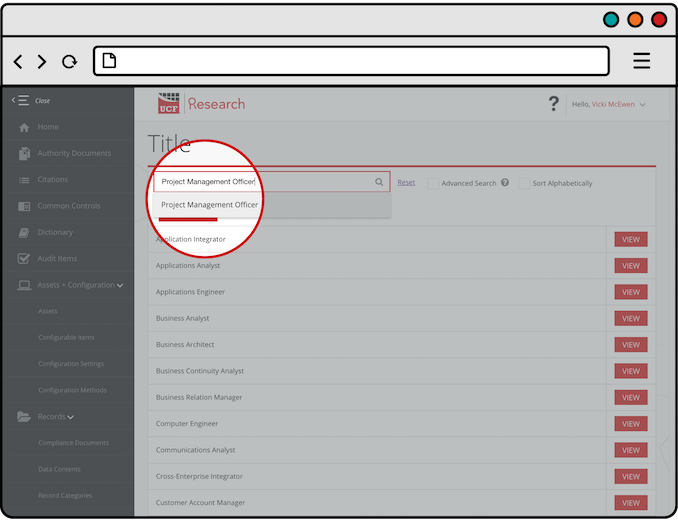
Istnieje kilka sposobów na znalezienie tytułu strony selektora. Jednym ze sposobów jest kliknięcie selektora prawym przyciskiem myszy i wybranie „sprawdź element”. Spowoduje to otwarcie kodu HTML strony, a tytuł będzie znajdować się w
Sekcja. Innym sposobem jest sprawdzenie kodu źródłowego strony. Tytuł zostanie umieszczony w tutaj również.Dołączając do społeczności Atlassian, Ty i Twój zespół będziecie mieli więcej możliwości korzystania z produktów i praktyk firmy. Dołącz do społeczności, zadając pytanie, dzieląc się przypadkiem użycia, omawiając ulubione funkcje lub przekazując opinię. Funkcja automatycznego sugerowania pozwala szybko znaleźć najlepsze dopasowania, wpisując odpowiednie słowa.
Znaczenie tytułów stron
Dobry tytuł witryny ma kluczowe znaczenie, jeśli chcesz ją zoptymalizować. WordPress zazwyczaj wyświetla tytuł strony na pasku tytułu okna przeglądarki oraz na stronach wyników wyszukiwania (SERP) na tytule strony. Po prostu przejdź do sekcji Ustawienia globalne swojego konta WordPress i zmień ustawienie tytułu strony.
Jak znaleźć klasę Div w WordPressie?
Istnieje kilka różnych sposobów na znalezienie klasy div w WordPress. Jednym ze sposobów jest po prostu spojrzenie na kod swojej witryny. Jeśli używasz motywu WordPress, kod powinien być łatwy do znalezienia. Innym sposobem na znalezienie klasy div jest użycie wtyczki, takiej jak element inspekcji.
Gdzie znaleźć niestandardowe klasy CSS w WordPress
Istnieje kilka miejsc, w których chcesz dodać niestandardową klasę do istniejącej strony WordPress. Konfigurator to dobre miejsce na rozpoczęcie. Tutaj znajdziesz dowolny niestandardowy kod CSS, który utworzyłeś dla swojej witryny. Jeśli nie masz motywu podrzędnego, klasa powinna pojawić się w sekcji Dodatkowe CSS. Jeśli nie masz pewności, gdzie to jest, użyj pola wyszukiwania WordPress. Jeśli chcesz zmienić klasę w nagłówku witryny WordPress, upewnij się, że ma ona odpowiednie uprawnienia. Warto zadbać o pliki php. Możesz nie mieć dostępu do swojej witryny z powodu błędu w tym pliku. Możesz jednak wprowadzić zmiany w swojej witrynie za pomocą edytora tekstu, takiego jak Notatnik, a następnie przesłać go do WordPress.com.

Co to jest selektor CSS w WordPress?
Selektory CSS w WordPressie służą do wybierania elementu, który chcesz stylizować. Na przykład, jeśli chcesz nadać styl elementowi nagłówka, użyj selektora CSS do nagłówka. W WordPressie możesz użyć selektorów CSS do stylizacji dowolnego elementu na swojej stronie.
Selektory CSS umożliwiają znalezienie (lub wybranie) elementów HTML, które chcesz stylizować. Poniżej znajduje się pięć kategorii selektorów CSS. Atrybut id elementu HTML służy do wybierania elementu za pomocą selektora id. Selektor elementu wybiera elementy HTML, używając nazwy elementu jako odniesienia. Selektor uniwersalny (*) wybiera wszystkie elementy HTML ze strony. Elementy HTML z tymi samymi definicjami stylów są wybierane przez selektory grupujące. Jeśli to określisz, członkowie klasy powinni wpływać tylko na niektóre elementy HTML. Elementy HTML mogą jednocześnie odwoływać się do więcej niż jednej klasy. Numer nie może być użyty do rozpoczęcia nazwy klasy.
Selektor klas to doskonałe narzędzie do dodawania lub odejmowania kolumn ze strony. Korzystając z tej metody, możesz zmienić stylizację wszystkich elementów, które zawierają nazwę określonej klasy, lub możesz po prostu dodać ich podzbiór. Dzięki selektorowi klas możesz łatwo tworzyć różnorodne złożone style przy użyciu innych właściwości CSS . Selektora klasy można użyć, podając najpierw nazwę klasy, po której następuje kropka (). Przeglądarka wyszuka wszystkie znaczniki na stronie zawierające atrybut class zawierający nazwę tej klasy. Podczas wybierania klasy selektor klasy może być użyty do stylizacji dowolnego elementu HTML w dowolnym dokumencie, niezależnie od jego lokalizacji. Możesz użyć następujących selektorów, aby wystylizować wszystkie tagi h1> zielonym kolorem tła. Na zielono jest zielone h1. Poniżej przedstawiono sposób stylizowania pierwszego znacznika h1> na stronie: H1 to pierwsza litera alfabetu. Oprócz tworzenia stylów dla określonych elementów na stronie, do tworzenia stylów można użyć selektora klasy. Aby wyróżnić wszystkie tagi *p>, wybierz następujący wybór. Aby wystylizować pojedynczy znacznik p>, możesz użyć następującego selektora. P. Selektora klasy można użyć do tworzenia stylów dla określonych sekcji strony. Używając poniższego selektora, możesz nadać styl następującym tagom dla dowolnych tagów h2> w sekcji „Informacje” strony. O h2. Te selektory umożliwiają stylizowanie tylko pierwszego tagu h2> w sekcji „Informacje”. Poziomy H2 w powietrzu są uważane za normalne. Style dla określonych sekcji strony można również tworzyć za pomocą selektora klas. Stylizując wszystkie znaczniki h2> w sekcji „Kontakt” na stronie, możesz użyć następującego selektora: Poziomy H2 są zwykle mierzone w jednostkach hemoglobiny. Aby wystylizować tylko pierwszy tag *h2> w sekcji „Kontakt” na stronie, użyj następującego selektora: H2 powstaje w wyniku interakcji dwóch cząsteczek wodoru. Selektora klasy można również użyć do tworzenia stylów dla określonych elementów na stronie przy użyciu jego funkcji. Innymi słowy, na przykład, aby nadać styl wszystkim znacznikom div zielonym kolorem tła, wybierz następujące zaznaczenie. Poniżej znajduje się łącze do pliku. Jeśli chcesz nadać styl pierwszemu tagowi div> na stronie, możesz to zrobić za pomocą tylko jednego adresu URL.
Selektory CSS
Selektory CSS zazwyczaj składają się z trzech typów: *br Selektory klas umożliwiają wybieranie elementów na podstawie ich nazw klas. W dokumencie możesz użyć nazwy klasy, aby nadać styl wszystkim akapitom. W selektorach identyfikatorów identyfikator elementu określa, które elementy są do niego dodawane. Identyfikator byłby idealny, gdybyś chciał stylizować określony element na stronie. Są to przykłady selektorów pseudoklas, które pozwalają wybierać elementy na podstawie określonych zachowań. W takim przypadku pseudoklasa stylizowałaby wszystkie elementy z ustawionym atrybutem.
Selektory CSS
Selektory CSS służą do wybierania treści, które chcesz stylizować. Dostępnych jest wiele selektorów CSS, w tym selektory elementów, klas i identyfikatorów. Selektory CSS są generalnie podzielone na dwie kategorie: selektory proste i selektory złożone. Selektory proste służą do wybierania jednego elementu, podczas gdy selektory złożone służą do wybierania wielu elementów.
CSS wykorzystuje selektory do kierowania elementów HTML na naszych stronach internetowych. Podczas stylizacji elementów dobór elementów może być dokonany z drobnoziarnistą precyzją dzięki różnorodnym selektorom. W tym artykule i jego podrozdziałach szczegółowo omówimy różne typy. Wiedza, jakiego rodzaju selektora potrzebujesz, pomoże Ci określić, które narzędzie jest najlepsze do pracy. W tym artykule dokładniej omówimy różne typy selektorów. Na koniec przyjrzymy się dokładniej selektorom typu, klasy i identyfikatora. Kombinatory służą do łączenia innych selektorów w celu znalezienia elementów, które trudno znaleźć samodzielnie.