
如何找到您的 WordPress 主題的選擇器
已發表: 2022-10-14如果您想找到您的 WordPress 主題的選擇器,您可以查看幾個地方。 第一個是在 WordPress Codex 中。 Codex 是 WordPress 的在線手冊,其中包含主題開發部分。 在主題開發部分,有一個關於如何找到主題選擇器的頁面。 另一個值得關注的地方是 WordPress 論壇。 論壇是 WordPress 用戶和開發人員的絕佳資源。 如果您在論壇中搜索“我如何找到我的主題選擇器”,您會發現許多討論該主題的主題。 最後,您還可以在 WordPress 代碼庫中搜索主題的選擇器。 代碼庫是組成 WordPress 的所有文件的集合。 您可以通過訪問 WordPress 網站並單擊“代碼”選項卡來訪問代碼庫。 進入代碼庫後,您可以通過查找包含主題代碼的文件來搜索主題的選擇器。
如何在 WordPress 中找到我的 Css 類?

您可以通過轉到 WP-content > Themes > YOUR THEME NAME 找到包含css 文件的文件夾。 CSS 樣式表,也稱為樣式,通常被稱為樣式表。 您將能夠在您的計算機上選擇一個文本編輯程序,以便稍後下載和編輯它。
本教程的目標是教您如何查找和復制 CSS 類或 id 選擇器。 唯一區別於其他的是出現的選擇器的類型。 如果您使用 WordPress 插件的 Q2W3 固定小部件來創建粘性小部件,則應包含停止 ID 以使用該插件。 當一個元素的 class 和 id 有多個選擇器時,最好獲取 id,因為 HTML 元素只能有一個。 如果你是 CSS 新手,一個元素可以有你能想像的盡可能多的類。 要查看上面顯示的 CSS 類中的 CSS 類,請將鼠標光標懸停在元素的 HTML 代碼上。 為此,我建議使用 Chrome,因為它更準確。
在某些情況下可能需要多個選擇器,但這取決於每種情況。 在 WordPress 中選擇 CSS 選擇器後,您現在必須清除您的站點和瀏覽器(或使用隱身/私人窗口)。 如果更改未出現,請在刷新頁面後清除緩存。
當您單擊“添加”按鈕時,系統將提示您輸入該類的名稱。 在接下來的步驟中,您將能夠將自己的 CSS 類應用於所選塊。 Chrome 的檢查器(右鍵單擊頁面,檢查元素)將突出顯示該行並向右看。 您應該包含一個 CSS 類和任何可能使用的規則以及指向 CSS 文件的鏈接。 為帖子或頁面創建自定義 CSS類,並指定您希望 CSS 類出現在哪個頁面上。 您必須在編輯器中選擇要添加自己的 CSS 類的塊。 要查看“高級”部分,請轉到屏幕右側,然後單擊“高級”選項卡下的“阻止”選項卡。 此字段可在頁面的 Additional CSS Class(es) 部分中找到。 在“添加”按鈕上,輸入要添加的類名。
如何找到選擇器的頁面標題?
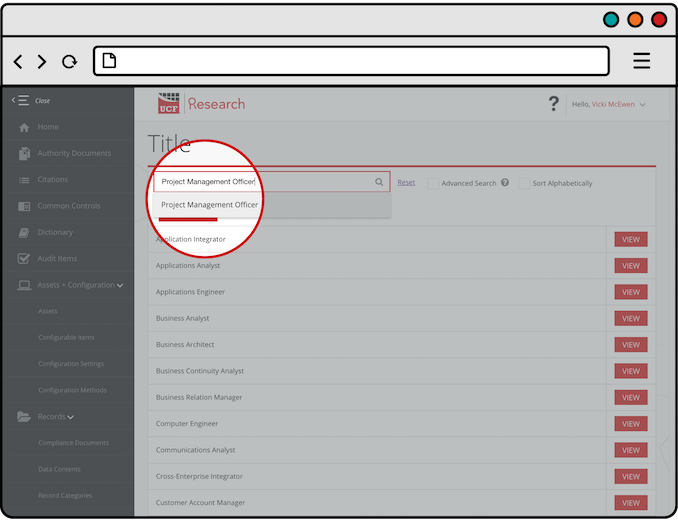
有幾種方法可以找到選擇器的頁面標題。 一種方法是右鍵單擊選擇器並選擇“檢查元素”。 這將打開頁面的 HTML 代碼,標題將位於
部分。 另一種方法是查看頁面的源代碼。 標題將位於這裡也有部分。通過加入 Atlassian 社區,您和您的團隊將有更多機會從公司的產品和實踐中受益。 通過提出問題、分享用例、討論您喜歡的功能或提供反饋來參與社區。 自動建議功能可讓您通過鍵入適當的單詞快速找到最佳匹配。
頁面標題的重要性
如果你想優化它,一個好的網站標題是至關重要的。 WordPress 通常在瀏覽器窗口的標題欄中和頁面標題上的搜索引擎結果頁面 (SERP) 中顯示頁面標題。 只需轉到您的 WordPress 帳戶的全局設置部分並更改頁面標題設置。
如何在 WordPress 中找到 Div 類?
有幾種不同的方法可以在 WordPress 中找到 div 類。 一種方法是簡單地查看您網站的代碼。 如果您使用的是 WordPress 主題,代碼應該很容易找到。 找到 div 類的另一種方法是使用像檢查元素這樣的插件。
在 WordPress 中哪裡可以找到自定義 Css 類
如果您想將自定義類添加到現有的 WordPress 頁面,有幾個地方可以查看。 定制器是一個很好的起點。 您將能夠在此處找到為您的網站創建的任何自定義 CSS。 如果您沒有子主題,則該類應出現在 Additional CSS 部分中。 如果您不確定它在哪裡,請使用 WordPress 搜索框。 如果您想更改 WordPress 站點標題中的類,請確保它具有適當的權限。 照顧好 php 文件是個好主意。 由於此文件中的錯誤,您可能無法訪問您的網站。 但是,您可以使用記事本等文本編輯器對您的站點進行更改,然後將其上傳到 WordPress.com。

WordPress 中的 CSS 選擇器是什麼?
WordPress 中的 CSS 選擇器用於選擇要設置樣式的元素。 例如,如果您想設置標題元素的樣式,您可以使用CSS 選擇器作為標題。 在 WordPress 中,您可以使用 CSS 選擇器為您網站上的任何元素設置樣式。
CSS 選擇器使您能夠找到(或選擇)要設置樣式的 HTML 元素。 以下是 CSS 選擇器的五個類別。 HTML 元素的 id 屬性用於通過 id Selector 選擇元素。 元素選擇器使用元素名稱作為參考來選擇 HTML 元素。 通用選擇器(*) 從頁面中選擇所有 HTML 元素。 具有相同樣式定義的 HTML 元素由分組選擇器選擇。 如果你指定它,類成員應該只影響 HTML 的某些元素。 HTML 元素可以同時引用多個類。 不能使用數字作為類名的開頭。
類選擇器是在頁面中添加或減去列的出色工具。 使用此方法,您可以更改包含指定類名稱的所有元素的樣式,或者您可以只添加它們的子集。 使用類選擇器,您可以使用其他CSS 屬性輕鬆創建各種複雜的樣式。 可以通過首先指定類名後跟句點 () 來使用類選擇器。 瀏覽器將在頁面上查找包含包含該類名稱的類屬性的所有標籤。 選擇一個類時,類選擇器可用於為任何文檔中的任何 HTML 元素設置樣式,而不管其位置如何。 您可以使用以下選擇器將所有 h1> 標記設置為綠色背景色。 在綠色中,有一個綠色的 h1。 以下是設置頁面上第一個 h1> 標籤樣式的方法: H1 是字母表的第一個字母。 除了為頁面上的特定元素創建樣式外,還可以使用類選擇器來創建樣式。 要使所有 *p> 標記突出,請選擇以下選項。 要設置單個 p> 標記的樣式,可以使用以下選擇器。 P. 類選擇器可用於為頁面的特定部分創建樣式。 通過使用以下選擇器,您可以為頁面“關於”部分中的任何 h2> 標籤設置以下標籤的樣式。 關於h2。 此選擇器允許您僅設置“關於”部分中的第一個 h2> 標籤的樣式。 空氣中的 H2 水平被認為是正常的。 頁面特定部分的樣式也可以使用類選擇器創建。 在頁面的“聯繫人”部分中設置所有 h2> 標籤的樣式時,您可以使用以下選擇器: H2 水平通常以血紅蛋白為單位進行測量。 要僅設置頁面“Contact”部分中的第一個 *h2> 標籤的樣式,請使用以下選擇器: H2 是由兩個氫分子相互作用產生的。 類選擇器還可用於使用其功能為頁面上的特定元素創建樣式。 換句話說,例如,要將所有 div 標籤的樣式設置為綠色背景色,請選擇以下選項。 以下是該文件的鏈接。 如果您想為頁面上的第一個 div> 標籤設置樣式,您可以只使用一個 URL。
CSS 選擇器
CSS 選擇器通常由三種類型組成: *br 類選擇器使您能夠根據類名選擇元素。 在文檔中,您可以使用類名來設置所有段落的樣式。 在ID 選擇器中,元素的標識符決定了要添加哪些元素。 如果您想為頁面上的特定元素設置樣式,ID 將是理想的選擇。 這些是偽類選擇器的示例,允許您根據某些行為選擇元素。 在這種情況下,偽類將使用屬性集設置所有元素的樣式。
CSS 選擇器
CSS 選擇器用於選擇要設置樣式的內容。 有多種可用的 CSS 選擇器,包括元素、類和 ID 選擇器。 CSS 選擇器一般分為兩類:簡單選擇器和復合選擇器。 簡單選擇器用於選擇一個元素,而復合選擇器用於選擇多個元素。
CSS 使用選擇器來定位我們網頁上的 HTML 元素。 在對元素進行樣式設置時,借助各種選擇器,可以以細粒度的精度完成元素的選擇。 我們將在本文及其小節中詳細介紹不同的類型。 了解您需要哪種類型的選擇器將幫助您確定最適合這項工作的工具。 在本文中,我們將更深入地介紹各種類型的選擇器。 最後,我們將更深入地了解類型、類和 ID 選擇器。 組合器用於組合其他選擇器,以便找到自己難以找到的元素。