
Jak dodać ocenę gwiazdkową w WordPress
Opublikowany: 2022-09-21Aby dodać ocenę gwiazdkową w WordPress, musisz najpierw zainstalować i aktywować wtyczkę WP-PostRatings. Po aktywacji wtyczki musisz przejść do strony Ustawienia »Oceny, aby skonfigurować ustawienia wtyczki. Musisz wybrać liczbę gwiazdek, których chcesz użyć do oceny, a następnie kliknąć przycisk Zapisz zmiany, aby zapisać swoje ustawienia. Po skonfigurowaniu wtyczki możesz dodać ocenę w postaci gwiazdek do dowolnego postu lub strony w witrynie WordPress, używając skrótu [oceny].
Oceny w postaci gwiazdek są dodawane do dowolnej witryny internetowej za pomocą dostosowywalnych formularzy WordPress. Ten przewodnik przeprowadzi Cię przez proces dodawania oceny w postaci gwiazdek do Twojej witryny. Istnieje kilka wtyczek, które mają tylko jeden cel: zwiększenie ocen gwiazdek. Jeśli chcesz mieć możliwość oceniania wszystkiego w swojej witrynie, potrzebujesz więcej niż tylko kilku słów. Dzięki Formidable możesz tworzyć różne niestandardowe układy z ocenami w postaci gwiazdek. Wyszukując coś, możesz chcieć dołączyć ocenę w postaci gwiazdek, system oceniania komentarzy, a nawet system oceniania użytkowników. Bezpłatna wtyczka, którą udostępniamy, nie zawiera ocen w postaci gwiazdek ani ocen postów, ale umożliwia tworzenie nieograniczonej liczby formularzy.
W kroku 1 znajdziesz wszystkie trzy kroki. Użyj karty Widok, aby wyświetlić listę wpisów lub postów, które chcesz pokazać. Wstaw formularz oceny , używając skrótu „Strona szczegółów”. Konieczne jest tylko uwzględnienie pól Ocena w gwiazdkach i Ukryte. Na przykład pole akapitu może służyć do zbierania recenzji.
Jak włączyć ocenę gwiazdkową w Woocommerce?
 Źródło: przepełnienie stosu
Przechodząc do WooCommerce > Ustawienia > Produkty, możesz włączyć oceny w postaci gwiazdek dla swoich produktów, a następnie zaznaczyć pole Włącz ocenę w gwiazdkach w opiniach i edytować ocenę.
Gdy produkt ma ocenę większą niż zero, wyświetlana jest ocena w postaci gwiazdek. Gdy gwiazdka jest pusta, wyświetlany jest komunikat „Oceń ten produkt”. Gdy produkt otrzymał co najmniej jedną recenzję, ocena może być wyświetlana w tekście recenzji. Jeśli masz zainstalowany WordPress na swojej stronie, musisz postępować zgodnie z tym samouczkiem.
Spraw, aby Twoje posty na blogu świeciły gwiazdkami
Dzięki liczbie gwiazdek Twoje posty na blogu mogą być łatwo przeglądane i oceniane przez czytelników. Jeśli chcesz, aby czytelnicy wracali, dołącz tę sekcję do swoich postów, aby zmotywować ich do wystawienia opinii.
Jak dodać ocenę w gwiazdkach w html
 Źródło: www.meralesson.com
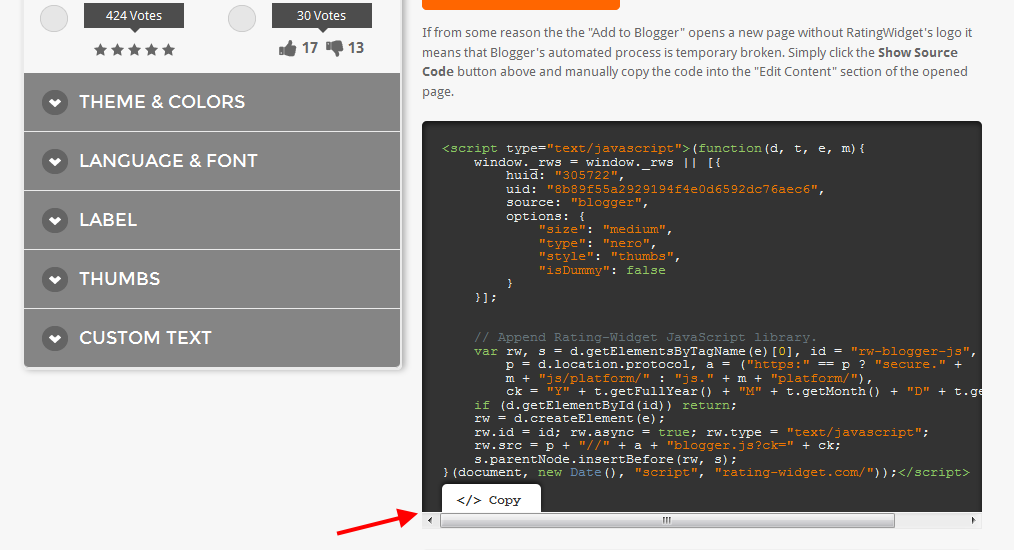
Dodanie oceny w postaci gwiazdek do dokumentu HTML to świetny sposób na dodanie interaktywności do Twojej strony internetowej. Można to zrobić na kilka różnych sposobów, ale jednym z łatwych jest użycie widżetu oceniania gwiazdek . Możesz je znaleźć w Internecie i dostarczą Ci kod, który musisz dodać do dokumentu HTML. Gdy już masz kod, po prostu skopiuj go i wklej do dokumentu, w którym ma się pojawić widżet.
Aby to zilustrować, użyjemy pseudoselektorów i przejść CSS do reprezentowania kodu, którego tutaj użyliśmy. Pomimo użycia HTML CSS w tym projekcie, efekt jest nadal możliwy, jeśli użyjesz Javascript. Znacznik dla naszych gwiazdek zostanie dodany do elementu div kontenera o nazwie „wrapper”, którego użyjemy jako punktu początkowego. Poniżej znajduje się prosta demonstracja, jak używać czystego CSS do generowania efektu oceny w postaci gwiazdek . Dwa pliki wymagane do ukończenia tego projektu to jeden plik i folder. Plik HTML ma rozszerzenie a.html, podczas gdy plik CSS ma rozszerzenie a. Rozszerzenie CSS. Oto link do kodu źródłowego, który należy skopiować i wkleić do wybranego pliku.
Różne typy gwiazd
Supbr> Lineblock: line-block; *br Wysokość to jeden cal.
Jest strzałka w lewo.
Margines po prawej to pięćset osiemdziesiąt pięć. przelew jest często ukryty; przepełnienie jest również często ukryte.
Stanowisko: krewny; (*)br jest funkcją pozycji. Wyrównanie tekstu:środek.
szerokość:12px; height:123br> Pamiętaj o tym podczas rejestracji. 1: 12 szerokości obramowania 1.
Solidny styl obramowania; Kod koloru obramowania to #ff0000.
Borderradius webkitu wynosi 50%.
%22mozborder%22promień%2225%22; Na granicy 100% promień wynosi 50%.
Promień graniczny 50% Wstawka cienia (0 14 rgba (0,0,0, 0,25, 0 14 rgba (0,0,0, 5));
Ustaw Webkit-box-shadow na 0 1p rgba (0,0,0, 25); ustaw Webkit-box-shadow na 0 1p rgba (0,0,0, 25); ustaw Webkit-box-shadow na 0 1p rgba (0,0,0,
Wstawka 0 1 rgba(0,0,0,.75), 0 1 rgba(0,0,0,5) w ikonie amoz-box-shadow. #.brbr.br.br.br.br.br.br.br.br.br Po raz pierwszy przemawiam w połowie.
Margines lewy (-24px) wynosi 24 cale.
[br]br> -24px; margines w prawo.
Wtyczka z oceną gwiazdek dla WordPress
 Źródło: www.itechcube.com
Istnieje wiele wtyczek z ocenami gwiazdek dostępnych dla WordPress. Niektóre są płatne, a inne bezpłatne. Szybkie wyszukiwanie w Google ujawni różne opcje. Przed wybraniem wtyczki przeczytaj recenzje i porównaj funkcje. Po zainstalowaniu system oceny gwiazdek można dodać do dowolnego postu lub strony w witrynie WordPress.
W tej wtyczce możesz tworzyć i zapisywać oceny dla każdego wpisu WordPress, niezależnie od tego, czy jest to post, strona czy produkt. Możliwe jest stworzenie oceny do 12 gwiazdek dla dowolnej pojemności, czy to 3, 5, 10, a nawet 12. Wtyczka jest chroniona przed oszustwami przez konfigurowalny limit adresów IP dla każdego głosu.

Wtyczka WordPress ułatwia ocenianie postów i stron
Użytkownicy mogą oceniać swoje posty i strony w WordPressie, z których mogą korzystać inni, aby pomóc im zdecydować, który z nich jest najlepszy. Użytkownicy mogą również zobaczyć oceny wszystkich swoich postów i stron w jednym miejscu, co ułatwia znalezienie najlepszej treści we wtyczce. Użytkownicy mogą wyszukiwać treści, które ich interesują, wyszukując je w wynikach wyszukiwania Google, które zawierają oceny użytkowników.
Dodaj ocenę gwiazdkową do komentarzy WordPress
Aby dodać ocenę gwiazdkową do komentarzy WordPress, musisz zainstalować i aktywować wtyczkę Star Rating for Comments. Po aktywacji wtyczki musisz przejść do Ustawienia »Ocena w gwiazdkach dla komentarzy, aby skonfigurować ustawienia wtyczki. Domyślnie wtyczka będzie korzystać z systemu ocen na 5 gwiazdek. Możesz jednak zmienić to na 3-gwiazdkowy lub 10-gwiazdkowy system oceny.
Przejdź do /wp-content/plugins/ w instalacji WordPressa i skonfiguruj folder ci-comment-rating (lub cokolwiek innego, co chcesz). Po edycji pliku użyj nagłówka podobnego do tego z poprzedniego przykładu. Aby umieścić system ocen w polu komentarza, wprowadź kod znajdujący się na następnej stronie. Aby sprawdzić, czy ocena jest wyświetlana, wstawiamy tekst komentarza. Zostanie on wyświetlony, jeśli wygenerujemy jakiś znacznik i zostanie zwrócony w tekście komentarza. Jeśli nie chcesz wprowadzać wymogu oceny , możesz usunąć bit z powyższego interfejsu oceny. W głównym pliku wtyczki dołącz ten plik.
Ta funkcja zidentyfikuje post, przejrzy wszystkie zatwierdzone komentarze, podsumuje istniejące oceny i zwróci średnią zaokrągloną do pierwszego miejsca po przecinku. Jeśli post nie ma ocen, zostaną wyświetlone fałszywe wyniki. Poniższy kod może posłużyć do określenia, jak często średni wskaźnik komentarzy przekracza treść posta.
Jak dodać pole oceny do swoich produktów w Woocommerce?
Aby dodać pole oceny do swoich produktów, przejdź do Wygląd.
WordPress Star Rating Shortcode
Możesz teraz dodawać gwiazdki do dowolnego postu lub strony, używając skrótu [pipdig_stars]. Ustawienie oceny na 5 z 5 wymaga wprowadzenia wartości liczbowej: opcją koloru może być dowolny kod koloru HTML. Liczba 123456 jest kombinacją dwóch słów (na przykład #1234568).
Skróty dla ocen pięciogwiazdkowych znajdują się poniżej. Możesz uatrakcyjnić swoją witrynę, umieszczając w dowolnym miejscu proste, łatwe w użyciu pięciogwiazdkowe oceny. Korzystając z metody JavaScript, wtyczka używa swoich metod SVG i JavaScript dla ikon Font Awesome. Ta wtyczka jest oparta na wtyczkach startowych Hugh Lashbrooke'a, solidnym szablonie na licencji GPL do tworzenia wtyczek do WordPressa, które spełniają standardy branżowe. Shortcode z pięciogwiazdkowymi ocenami to projekt oprogramowania o otwartym kodzie źródłowym. Darmowa wersja nie ma konfigurowalnych ustawień. Nie możesz nic zrobić, aby zmienić kolor gwiazd (które są czarno-białe), nic nie możesz usunąć po gwiazdach (które są niczym). Nie jest to dobry pomysł, ponieważ instalowanie wtyczek na komputerze nie ma sensu.
Konfigurowanie ocen w WordPress i Woocommerce
Zarówno WordPress, jak i WooCommerce umożliwiają użytkownikom ocenianie postów i produktów. Ponadto obie platformy umożliwiają tworzenie wartości atrybutu wartość danych, który będzie używany do wyświetlania oceny.
WordPress Star Rating Niestandardowy typ postu
Niestandardowy typ postu dla WordPress Star Rating umożliwiłby użytkownikom tworzenie i zarządzanie ocenami postów, stron i innych typów treści. Dałoby to administratorom większą kontrolę nad sposobem wyświetlania i wykorzystywania ocen w ich witrynie. Ponadto umożliwiłoby to użytkownikom łatwiejsze dodawanie ocen do nowych lub istniejących treści.
Jeśli masz jakiekolwiek pytania dotyczące oceny gwiazdek dla niestandardowych typów postów, wyślij wiadomość e-mail na adres [email protected] types.com. Firma Toolset została założona dwa lata i miesiąc temu. Rady, które czytasz, wydają się nieaktualne. Jest to niezwykle prosty blok, którego można używać tylko do wyświetlania wartości liczbowej (stałej lub połączonej z polem niestandardowym). W przeciwieństwie do pola oceny w postaci gwiazdek, które jest tylko polem liczbowym, blok Ocena wyświetla tylko ocenę w postaci gwiazdek w formacie STAR RATING. Kalkulacja nie opiera się na liczbie ocen wystawionych na siłowni, ale raczej na liczbie uczestników. Wartość jest wartością statyczną, która została dodana do wpisu na siłowni.
W przypadku tego niestandardowego typu posta możesz połączyć go z witryną Optycy, wprowadzając trzy niestandardowe pola numeryczne, po jednym dla każdej sekcji oceny i na końcu tytuł. Będziesz potrzebować niestandardowej funkcji, aby określić średnią ocenę dla konkretnego stanowiska optyka, a także uzyskać dostęp do wszystkich opinii dla tego konkretnego okulisty. Aby odnieść sukces, będziesz musiał zmodyfikować znaczną ilość kodu PHP i JS. Dla mnie było to magiczne, ponieważ nie jestem programistą. Czy istnieje sposób na zaimportowanie danych ocen do nowego pola (utworzonego przez zestaw narzędzi)? Dobrze jest wskazać oczywistość. Jest to możliwe, ale wymaga dogłębnego zrozumienia PHP i WordPressa.