
Come modificare un tema figlio di WordPress
Pubblicato: 2022-10-07Se stai utilizzando un tema figlio di WordPress e desideri apportare modifiche al design del tuo sito, dovrai modificare i file del tema figlio . In questo articolo, ti mostreremo come modificare un tema figlio di WordPress e apportare modifiche all'aspetto del tuo sito. Quando utilizzi un tema figlio di WordPress, stai essenzialmente utilizzando due temi WordPress: un tema principale e un tema figlio. Il tema principale è il tema "principale" che fornisce il design e la struttura generali del tuo sito. Il tema figlio eredita il design del tema principale e ti consente di apportare modifiche all'aspetto del tuo sito senza influire sul tema principale. Se desideri apportare modifiche al tema figlio, dovrai modificare i file del tema figlio. Questi file si trovano nella directory /wp-content/themes/your-child-theme-name/. Per modificare i file del tema figlio, dovrai utilizzare un editor di testo. Ti consigliamo di utilizzare un editor di codice gratuito come Atom o Sublime Text. Una volta installato un editor di testo, puoi aprire i file del tema figlio e apportare modifiche all'aspetto del tuo sito. Assicurati di salvare le modifiche e di caricare i file modificati sul tuo server quando hai finito.
Dopo aver creato un tema figlio, puoi iniziare a personalizzarlo. Il modo più semplice per personalizzare il design del tuo tema figlio è utilizzare il Cascading Style Sheet (CSS). Quando assegni un tema figlio, il file style.css del tuo sito memorizza le regole che ne regolano l'aspetto. Quando navighi in un sito Web per la prima volta, la maggior parte dei browser Web ti consente di guardare il CSS. WordPress seleziona i file nella cartella del tema figlio come fonte primaria del tema dalla cartella del tema principale. È possibile aggiungere un file separato al piè di pagina, alla barra laterale e alla struttura dell'intestazione per governare la struttura dell'intestazione, del piè di pagina e del layout di pagina. La presentazione del tuo sito sarà migliorata da questi file, che si trovano solo nella cartella del tema figlio.
Come posso modificare un tema in WordPress?
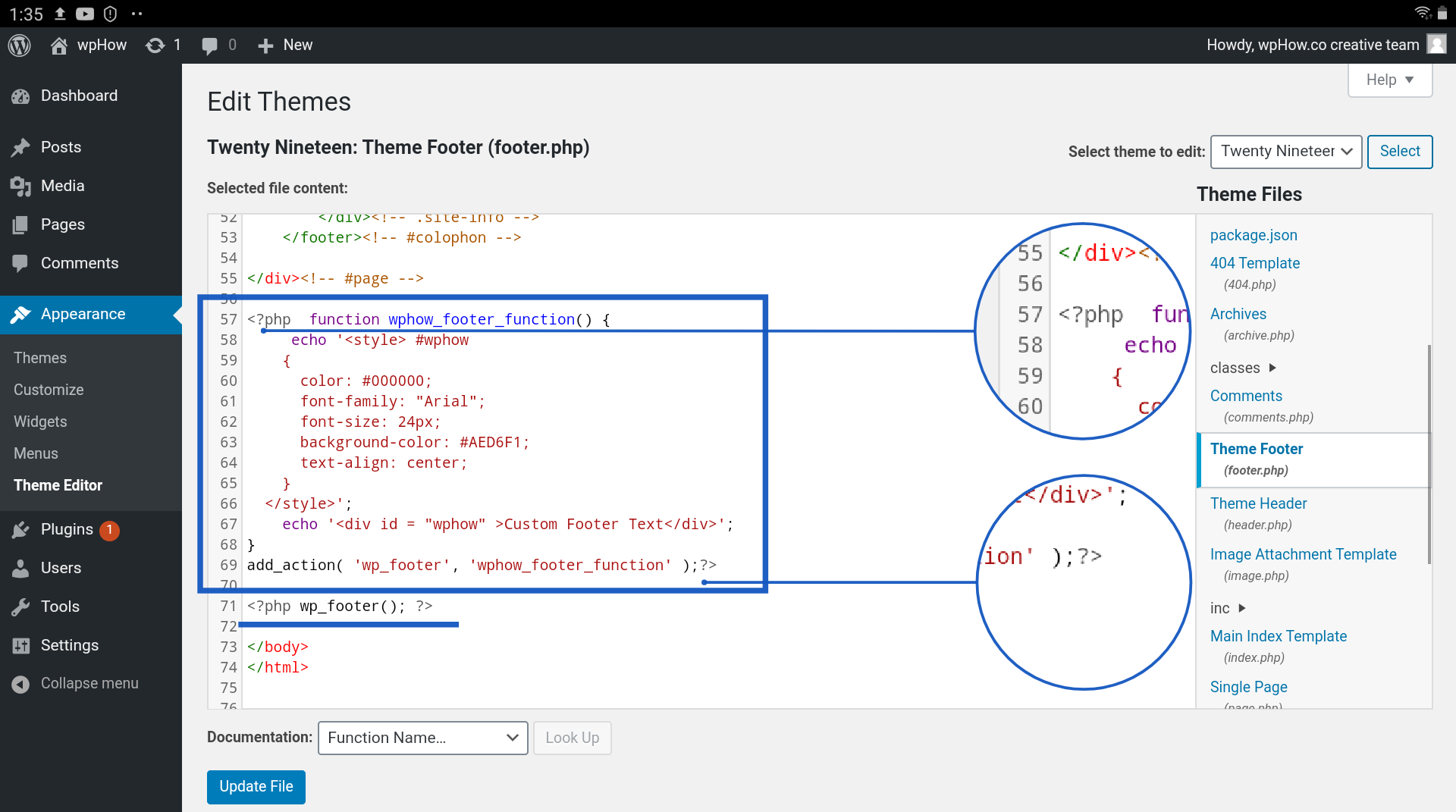
Per modificare un tema in WordPress, dovrai accedere alla dashboard di WordPress e accedere alla scheda Aspetto. Da qui, potrai fare clic sul collegamento Editor per accedere ai file del tema. Dopo aver apportato le modifiche, assicurati di fare clic sul pulsante Aggiorna file per salvare le modifiche.
Sebbene la maggior parte degli stessi elementi sul tuo sito Web normale possano essere diversi, non avrai modifiche ad essi. In alcuni casi, potrebbe essere necessario riconfigurare i menu e le aree dei widget, ma di conseguenza non perderai alcuna funzionalità. Se utilizzi una funzionalità unica per il tema anziché un plug-in o un software WordPress principale, è probabile che perderai tali funzionalità. Su WordPress.org troverai il primo passaggio per scaricare e installare il tuo nuovo tema. Se hai acquistato di recente un tema premium o un file ZIP, puoi caricarlo facendo clic sul pulsante Carica tema. Il secondo passo è testare un nuovo tema con WordPress Customizer. Puoi visualizzare in anteprima il tuo sito prima che venga attivato utilizzando il Customizer.
Il Customizer ti consente di modificare i menu e i widget per risolvere eventuali problemi che potrebbero apparire. Se sei soddisfatto dei risultati, fai semplicemente clic sul pulsante di pubblicazione sulla destra per rendere attivo il tuo nuovo tema. Il tuo lavoro è finito. Se hai ulteriori domande su come modificare un tema WordPress , lascia un commento; faremo del nostro meglio per assisterti.
Esportazione e importazione di temi
Se vuoi apportare modifiche al tuo tema che non sono già presenti, o se vuoi tornare a una versione precedente, puoi esportarlo come file .zip e caricarlo sul tuo server. Dopo aver caricato il file.zip, apparirà accanto al nome del tema nella pagina Aspetto > Temi; fare clic sul collegamento Download tema accanto al nome del tema se si desidera scaricarlo.
Come aggiungo un CSS personalizzato al mio tema figlio di WordPress?
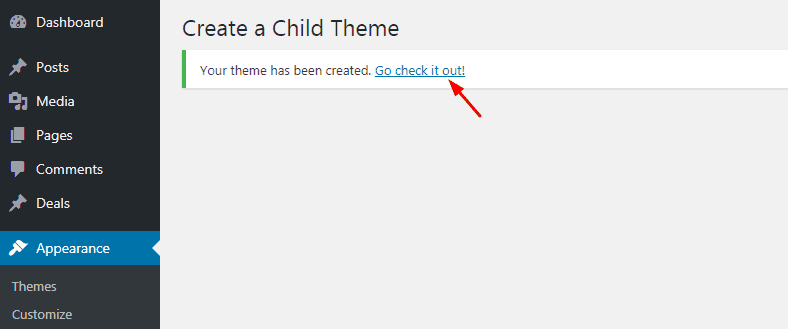
Per aggiungere un file CSS personalizzato al tuo tema figlio di WordPress, dovrai caricarlo sul tuo server e quindi aggiungere un collegamento ad esso nel foglio di stile del tuo tema figlio.
Per caricare il file, puoi utilizzare un client FTP o il File Manager nel pannello di controllo dell'hosting. Una volta che il file è stato caricato, dovrai aggiungere un collegamento ad esso nel foglio di stile del tuo tema figlio.
Il collegamento dovrebbe essere aggiunto nella parte superiore del foglio di stile, prima di qualsiasi altra regola CSS. Dovrebbe assomigliare a qualcosa di simile a questo:
@import url("custom.css");
Una volta aggiunto il collegamento, dovrai salvare il foglio di stile e caricarlo sul tuo server. Il tuo file CSS personalizzato dovrebbe ora essere caricato e pronto per l'uso.
Quando usi un tema figlio o aggiungi semplicemente CSS a un personalizzatore? È vero che un plug-in di frammenti di codice non dovrebbe essere obbligatorio? Sebbene tutte le caratteristiche di un tema padre siano presenti in un tema figlio, aggiunge qualcosa in più. C'è un libro che discute come creare un tema figlio se ne hai bisogno. Gli utenti di WordPress creano temi figlio secondo necessità per modificare un tema principale. Temi e plugin dovrebbero essere tenuti aggiornati per motivi di sicurezza e funzionalità. Ha senso aggiungere uno stile a un tema figlio perché non vuoi ri-personalizzare il tuo tema ogni volta che deve essere aggiornato.
WordPress è stato semplificato grazie all'utilizzo di Kadence. La maggior parte dei proprietari di siti non ha bisogno di molto più di un personalizzatore. Dovresti usare il Customizer se hai bisogno solo di poche righe di codice CSS. Il plug-in Code Snippets ha dimostrato di essere il metodo più conveniente per la maggior parte degli utenti. Il file system può essere utilizzato per gestire più righe di CSS quando si utilizza un tema figlio. I CSS vengono caricati nei temi figlio caricando style.js, che può essere memorizzato nella cache dai browser per prestazioni aggiuntive. Per i minimalisti di plug-in che desiderano utilizzare il minor numero possibile di plug-in, il plug-in Code Snippets potrebbe essere un grande passo avanti.
È necessario utilizzare l'editor Customizer, che è piuttosto stretto e inadatto a grandi quantità di CSS, come CSS aggiuntivo. Tuttavia, se li includi in un foglio di stile, puoi selezionare l'editor che preferisci in base alle tue preferenze. In alternativa, puoi utilizzare l'editor del tema in WP-Admin per modificare il file CSS direttamente nel browser.
Come accodare gli stili e gli script di tuo figlio
Per aggiungere lo stile, crea una copia del file functions.php del tuo tema figlio.
Funzioni my_theme_styles() e my_theme_styles() *br WP_enqueue_style è impostato su 'my-style.'
Le seguenti righe devono essere aggiunte al file header.html del tuo tema figlio.
Link rel=stylesheet” href=php wp_enqueue_style('my-style'); link rel=foglio di stile? I file JavaScript esterni possono anche essere accodati in questo modo, se lo si desidera. Le seguenti righe verranno aggiunte al file functions.php del tuo tema figlio.
My_theme_scripts() ha un valore di.
Ciò comporterà il caricamento del mio script.
Dovrai aggiungere le seguenti righe al file header.php del tuo tema figlio. php PHP_enqueue_script ("il mio script"); PHP>script src='/script/ .
Tema per bambini di WordPress
Un tema figlio di WordPress è un tema che eredita la funzionalità di un altro tema, chiamato tema principale. I temi figlio vengono spesso utilizzati quando si desidera apportare modifiche a un tema esistente.
Puoi utilizzare i temi secondari per aggiungere nuove funzionalità e modificare la funzionalità dei temi principali . I temi figlio sono tenuti separati dai temi genitore e i genitori del bambino non hanno alcuna interazione con i temi figlio. L'uso di un tema figlio semplifica la manutenzione e l'aggiornamento del tuo sito web. Inoltre, aiuterà a ridurre al minimo lo stile e la scrittura del tuo sito. Tutto nel tema figlio è preso in prestito dal tema genitore. Sono inclusi tutti i file modello, le funzioni e le risorse, comprese le immagini e JavaScript. È semplice apportare modifiche allo stile del tema figlio.
File CSS. La creazione di temi figlio di WordPress con i plug-in è uno dei modi più semplici per farlo. Seleziona il tema principale dal menu a discesa, quindi tocca Analizza per trovare eventuali problemi che potrebbero essersi verificati. Ti verrà chiesto di nominare la directory in base al tema del tuo bambino. Devi inserire quel nome nel file system del tuo sito web. Puoi scegliere tra una varietà di opzioni purché siano uniche per il tuo sito web. Se stai creando un nuovo tema, il tuo tema principale potrebbe essere la base per esso.

Si prega di includere una breve descrizione univoca e un nome univoco. Prima di apportare modifiche, assicurati che il tuo sito web sia di nuovo attivo e funzionante. È possibile apportare tutte le modifiche desiderate in un tema figlio di WordPress che crei manualmente. Inizia creando una cartella per il tuo tema figlio. Quando un foglio di stile viene creato per un genitore o un figlio, deve essere generato automaticamente. Nel passaggio 3, devi creare un nuovo file style.css. Nel passaggio 4, dovrai aggiungere il file style.css alla directory del tema figlio .
Se vuoi attivare manualmente il tema figlio, vai su Aspetto. Eviti le complicazioni della modifica di un tema padre utilizzando un tema figlio. Puoi aggiornare facilmente e rapidamente l'aspetto di un sito Web esistente con un tema figlio. Devi anche trovare un buon fornitore di servizi di web hosting. Scegli un pacchetto di hosting condiviso da DreamHost se vuoi garantire le migliori prestazioni per il tuo sito web.
È un ottimo modo per mantenere organizzato il tuo tema e assicurarti che le modifiche vengano applicate automaticamente ai post del blog successivi se crei un tema figlio. Inoltre, può essere uno strumento molto utile per risparmiare tempo quando hai un progetto molto complesso che non vuoi dover affrontare e cambiare tutto in ogni pagina.
Come creare e utilizzare un tema figlio in WordPress
I temi figlio aggiungono funzionalità e stile a un tema WordPress, consentendogli di funzionare allo stesso modo di un tema principale. I temi per bambini sono spesso consigliati per modificare i temi esistenti mantenendone il design e la codifica; tuttavia, questo dovrebbe essere inteso che i temi per bambini non devono essere creati dai genitori. Per attivare un tema figlio, fai clic sul pulsante "Carica tema" sul tuo computer e seleziona il file zip del tema. Dopo aver installato entrambi i temi padre e figlio, spetta a te attivare il tema figlio.
Plugin per temi figlio di WordPress
Un plug-in per temi figlio di WordPress è un ottimo modo per creare un aspetto personalizzato per il tuo sito WordPress senza dover modificare il codice principale. I temi figlio sono temi che ereditano la funzionalità di un altro tema, chiamato tema padre. Ciò significa che puoi creare un tema figlio che erediti l'aspetto del tema principale, ma puoi anche aggiungere le tue personalizzazioni.
Un tema figlio di WordPress è l'equivalente del tema principale nel mondo di WordPress. I temi figlio sono più flessibili in termini di design e ti consentono di fare più scelte. Inoltre tengono traccia di tutte le modifiche al design e al codice che si verificano anche dopo gli aggiornamenti. In questo tutorial, ti insegnerò come utilizzare un plugin per temi figlio per crearne uno tuo. Il plug-in Child Theme Configurator ti consente di creare un nuovo tema figlio per il tuo sito WordPress. Dopo aver configurato le impostazioni, puoi utilizzare il plug-in per salvare il tema figlio su WordPress. È disponibile una versione Pro del plug-in, oltre a darti un maggiore controllo sull'aspetto e sul funzionamento del tuo sito.
Una volta completata la funzione, il tuo nuovo tema figlio apparirà nella parte superiore della pagina. Non c'è niente che devi fare ora perché il tuo nuovo tema figlio di WordPress è già stato creato. Sei libero di armeggiare con determinati file e codice, se lo desideri. Gli sviluppatori di questo plugin forniscono anche una serie di video tutorial dettagliati per aiutarti a iniziare.
Come creare un tema figlio in WordPress senza plug-in
Se vuoi creare un tema figlio senza un plug-in, puoi farlo creando una nuova cartella nella tua directory /wp-content/themes/. In questa nuova cartella, dovrai creare due file: style.css e functions.php. Il file style.css sarà il punto in cui aggiungerai tutte le tue regole CSS. Assicurati di includere una riga nella parte superiore di questo file che importi il foglio di stile del tema principale in questo modo: @import url(“../parent-theme/style.css”); Il file functions.php è dove puoi aggiungere tutte le tue funzioni personalizzate. Dovrai anche includere una riga nella parte superiore di questo file che indichi a WordPress di caricare il file functions.php del tema principale in questo modo: L'uso di un tema figlio è il modo più conveniente e consigliato per modificare/personalizzare il tuo tema WordPress senza modificare il file che lo compongono. Un tema figlio è un tema separato e personalizzato, nonché uno con funzionalità padre. Il tema figlio può essere utile per diversi motivi. Quando aggiorni il tuo tema, perderai tutta la personalizzazione che hai fatto sul tuo tema principale. I modelli di temi che utilizzi da bambino ti consentono di modificare il codice del tuo tema senza perderlo. Tutto quello che devi fare è tornare al tema principale in qualsiasi momento. Gli unici file richiesti sono style.css e functions.php nella directory/percorso del tema figlio. Puoi personalizzare il file single.php secondo necessità copiando e incollando il file originale nella cartella del tema figlio. Si consiglia di utilizzare il plug-in Tema figlio con un clic, che è uno dei tanti plug-in Tema figlio disponibili su WordPress. Questo tema WordPress può essere creato con un clic del mouse. Inoltre, può copiare altri file di temi con un clic. Come creare un tema WordPress senza codifica Se desideri creare un tema WordPress senza codifica, le funzionalità dei plug-in 10Web AI Builder e Page Builder possono aiutarti. WordPress non può funzionare correttamente senza un tema, quindi dovresti sceglierne uno come base del tuo sito Web. Come creare un tema figlio in WordPress passo dopo passoCi sono alcuni semplici passaggi per creare un tema figlio in WordPress. Innanzitutto, crea una nuova cartella nella directory dei temi di WordPress e denominala come "tema-figlio-mio". Quindi, crea un nuovo foglio di stile (style.css) nella cartella del tema figlio e aggiungi la seguente riga di codice all'inizio del file: /* Nome tema: URI tema tema figlio mio: http://example.com/my -child-theme/ Descrizione: un tema figlio del tema Twenty Fifteen Autore: il tuo nome URI dell'autore: http://example.com Modello: ventifteen Versione: 1.0.0 */ Questo dice a WordPress che il tuo tema figlio è figlio di il tema dei Venticinque. Il passaggio successivo consiste nell'accodare i fogli di stile del tema genitore e figlio nel file functions.php del tema figlio. Aggiungi il seguente codice al tuo file functions.php: function my_child_theme_enqueue_styles() { $parent_style = 'parent-style'; wp_enqueue_style($parent_style, get_template_directory_uri() . ' /style.css' ); wp_enqueue_style( 'stile figlio', get_stylesheet_directory_uri() . ' /style.css', array($stile_genitore), wp_get_theme()->get('Versione')); } add_action( 'wp_enqueue_scripts', 'my_child_theme_enqueue_styles' ); ? > Questo codice accoda i fogli di stile del tema genitore e figlio in modo che vengano inclusi nella sezione delle pagine del tuo sito. L'ultimo passaggio consiste nel copiare i file del modello che si desidera modificare dal tema principale alla cartella del tema figlio. Ad esempio, se desideri modificare il modello di intestazione (header.php), copialo semplicemente dalla cartella del tema principale alla cartella del tema figlio. Puoi quindi apportare le modifiche al file nella cartella del tema figlio e si rifletteranno sul tuo sito. Cos'è un tema bambino WordPress? Se desideri modificare i temi esistenti, puoi farlo mantenendo il design e il codice del bambino temi. Le modifiche al tuo tema avranno scarso effetto sulla maggior parte degli elementi del tuo sito web. Due modi per creare un tema figlio Esistono due modi per installare un gestore di temi figlio: utilizzando Themesnippet o il codice di WordPress. Se stai utilizzando un gestore di temi figlio, assicurati che anche il tema principale sia installato. È quindi possibile selezionare l'installazione dalla pagina delle opzioni del tema figlio. Il tema figlio verrà installato una volta scaricato; al termine, verrai indirizzato alla pagina delle opzioni del tema principale. Il file che desideri copiare può essere trovato qui e puoi lasciarlo da solo se preferisci. Per utilizzare il codice di WordPress, devi copiare i file del tema principale nella cartella del tuo tema figlio. Nella radice del documento del tuo sito WordPress, vai alla cartella del tema figlio e vai a WP-config.php. Trova la riga che dice Themeuri. La cartella si trova nella directory del tema principale facendo clic su questa riga. WordPress gli indicherà di utilizzare il tema figlio anziché il tema principale. Un tema figlio, secondo il codice di WordPress, è un tema che comunica con la funzionalità e lo stile di un altro tema.