
Come aggiungere Google Analytics a WordPress
Pubblicato: 2022-10-14Se stai utilizzando un tema WordPress da una fonte attendibile, è probabile che il tema abbia già Google Analytics integrato. Tuttavia, se desideri aggiungere tu stesso Google Analytics al tuo tema WordPress, ci sono alcuni metodi che puoi utilizzare. Il modo più semplice per aggiungere Google Analytics a WordPress è utilizzare un plug-in come Google Analytics per WordPress. Questo plugin aggiungerà automaticamente il codice necessario al tuo sito web per il monitoraggio con Google Analytics. In alternativa, puoi aggiungere il codice di Google Analytics direttamente al tuo tema WordPress. Questo metodo richiede una conoscenza di base del codice, ma non è difficile da fare. Aggiungi semplicemente il codice al file header.php del tuo tema e Google Analytics inizierà a monitorare il traffico del tuo sito web.
Come posso aggiungere Google Analytics a un sito WordPress? Devi prima registrarti per un account Google Analytics gratuito per iniziare ad analizzare i dati. Vai alla sezione Plugin del tuo backend WordPress e fai clic su Aggiungi nuovo se vuoi installarlo. Non devi preoccuparti di plugin o temi: il supporto per Google Analytics è integrato nel framework. Se non desideri installare un plug-in per Google Analytics, puoi aggiungerlo manualmente al tuo sito web. Questo è consigliato solo per utenti avanzati di WordPress. Se aggiorni il tema, interromperai l'incorporamento di Analytics, quindi non farlo o essere disposto a modificarlo di nuovo se lo fai.
Google Analytics è un plug-in in WordPress?
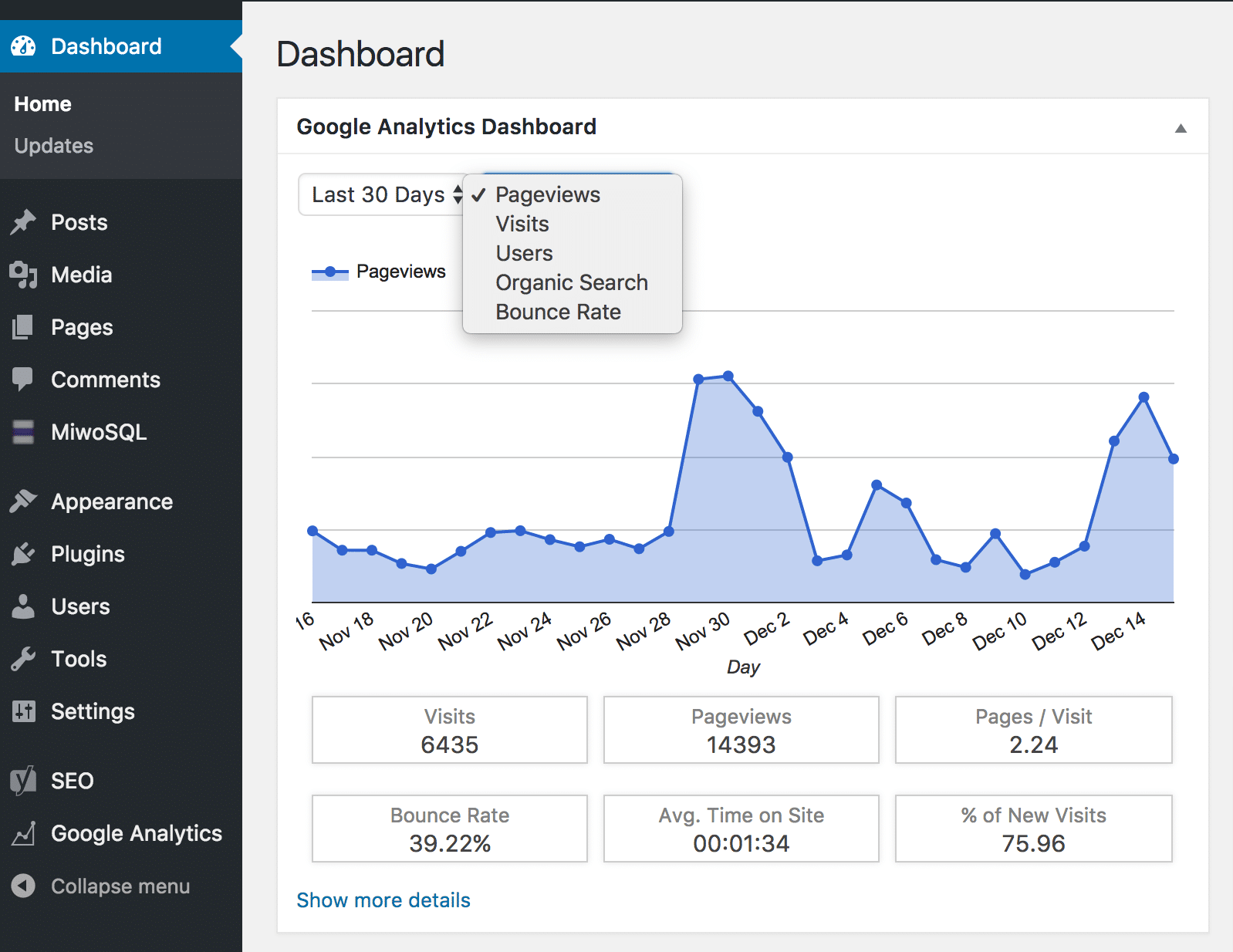
Non esiste una risposta definitiva a questa domanda in quanto dipende da come si definisce un plug-in. In generale, i plugin sono software che estendono le funzionalità di un sito WordPress. Google Analytics è un servizio che fornisce ai proprietari di siti web statistiche dettagliate sul traffico del proprio sito. Sebbene sia possibile utilizzare Google Analytics senza plug-in, sono disponibili molti plug-in che semplificano l'aggiunta del codice necessario a un sito WordPress.
Il plug-in di Google Analytics è compatibile con tutti i tuoi siti WordPress. Poiché questo plug-in non si collega a siti Web o servizi di terze parti, Google può accedere a tutte le tue informazioni personali. Visita il tuo account Google Analytics se vuoi vedere le statistiche del tuo sito. Per informazioni su come configurare GA 4, vai alla home page del plug-in (sotto GA Tracking Options). Nella maggior parte dei casi, se aggiungi il codice di monitoraggio lo stesso giorno, il tuo account Google Analytics non riceverà alcun dato analitico fino al giorno o due successivi. Quando si tratta del codice di virata GA, dovresti controllare il codice sorgente delle tue pagine web. Per aggiornare GA Google Analytics, disinstalla la versione precedente e reinstalla la nuova versione.
Come puoi abilitare la disattivazione del monitoraggio utilizzando il tuo telefono? I passaggi elencati di seguito sono elencati. Puoi testare i tuoi risultati esaminando il codice sorgente delle tue pagine web. Il miglior plug-in di Google Analytics è semplice da usare e leggero. Non esitare a contattarmi se hai domande o se desideri suggerire funzionalità o fornire feedback. Ogni proprietario di un sito WordPress sarà in grado di installare i codici di monitoraggio di Google Analytics utilizzando il plug-in di Google Analytics Pro. Tutto quello che devi fare è seguire le istruzioni sul plugin (non farti sviare dai video di YouTube). Jeff è stato molto sensibile alle mie domande.
Google Analytics WordPress
Google Analytics per WordPress è un plug-in che ti consente di raccogliere i dati dal tuo sito Web e tracciare il traffico del tuo sito Web. Questo plugin è facile da usare e ti fornisce tutti i dati che devi sapere sui visitatori del tuo sito web. Google Analytics per WordPress è un plug-in indispensabile per qualsiasi sito Web WordPress.
Quando si tratta dell'integrazione di Google Analytics in un sito WordPress, può essere difficile per gli utenti di WordPress. Puoi iniziare a monitorare l'attività collegando Google Analytics a WordPress in vari modi. L'obiettivo di questo post è spiegare cos'è Google Analytics e di cosa è capace per il tuo sito web. Google Analytics può essere aggiunto a un sito WordPress in vari modi. Non appena lo fai, ti verrà chiesto di creare un account per Google Analytics. Verifica se è necessario crearne uno prima, quindi tornare più tardi se non lo fai. Puoi accedere a Google Analytics andando su Impostazioni nella dashboard di WordPress.
Aggiungi il codice di monitoraggio e i campi pertinenti alle impostazioni del plug-in. Per utilizzare Google Analytics, aggiungilo semplicemente al tuo tema WordPress. Se utilizzi un tema figlio, il codice deve essere copiato subito prima della chiusura del metodo close e dei file header.php. Questo plug-in WordPress gratuito di Google Tag Manager ti consente di aggiornare facilmente e rapidamente i tag e gli snippet di codice del tuo sito Web o dell'app mobile. Gli script possono essere aggiunti e aggiornati utilizzando l'interfaccia utente di Tag Manager anziché il processo di modifica di WordPress. Se stai utilizzando un server, mantieni Google Analytics su di esso per motivi di prestazioni. WP_cron ti consente di mantenere il tuo file JavaScript di Google Analytics (analytics.js) aggiornato localmente come parte della Complete Analytics Optimization Suite.
Puoi migliorare le prestazioni ospitando lo script di Google Analytics sul tuo server e modificando il tempo della cache. Di conseguenza, CAOS è incompatibile con altri plug-in di Google Analytics. Il proprietario o il gestore di un sito Web può utilizzare Google Analytics per analizzare e migliorare il proprio sito Web. Puoi collegare Google Analytics al tuo sito WordPress tramite i seguenti metodi: Se desideri che lo script venga caricato localmente, puoi anche modificare l'intestazione dello script da caricare nel piè di pagina anziché nell'intestazione.
Aggiungi Google Analytics a WordPress senza plug-in
È possibile aggiungere Google Analytics a WordPress senza un plug-in, ma richiede l'aggiunta di uno snippet di codice al tuo sito WordPress. Se non ti senti a tuo agio nel modificare il codice del tuo sito, ti consigliamo di utilizzare invece un plug-in come Analytics Cat.
Se hai un sito Web WordPress, dovresti installare Google Analytics, senza fare domande. Puoi utilizzare una delle tre opzioni per integrare Google Analytics con il tuo sito WordPress. Ti mostreremo come e dove aggiungere il codice per il monitoraggio dell'analisi in questo tutorial. Il passaggio successivo consiste nel passare all'area Amministrazione di Analytics nell'angolo in basso a sinistra della dashboard di Google Analytics dopo aver effettuato l'accesso. Quindi, fai clic su Informazioni di monitoraggio e seleziona l'opzione Codice di monitoraggio. A meno che tu non intenda tracciare solo determinate pagine (cosa molto probabile), inserisci il codice di tracciamento in un punto che mostrerà automaticamente la posizione del sito di tracciamento. Dovresti ricevere un'email che ti informa che il tuo account sta attualmente mostrando il conteggio di un utente attivo.

Fai clic su Invia traffico di prova per vedere se tutto funziona correttamente. Secondo Google, il completamento può richiedere fino a un minuto. Se desideri scaricare più file di monitoraggio con Google Analytics e WordPress, puoi farlo utilizzando i nostri download di file di monitoraggio con Google Analytics e WordPress.
Aggiungi Google Analytics a WordPress Elementor
Aggiungere Google Analytics a WordPress Elementor è un gioco da ragazzi. Puoi farlo in pochi clic. Innanzitutto, devi installare e attivare il plug-in GA Google Analytics. Per ulteriori informazioni, consulta la nostra guida passo passo su come installare un plugin per WordPress. Una volta attivato il plugin, devi collegarlo al tuo account Google Analytics. Per fare ciò, devi andare alla pagina delle impostazioni di Google Analytics di GA e fare clic sul collegamento che dice "Fai clic qui per ottenere il tuo ID di monitoraggio di Google Analytics". Si aprirà una nuova finestra in cui devi accedere al tuo account Google Analytics. Dopo aver effettuato l'accesso, verrai indirizzato a una pagina in cui puoi trovare il tuo ID di monitoraggio. Copia questo ID e incollalo nel campo "ID monitoraggio" nella pagina delle impostazioni di Google Analytics di Google Analytics. L'ultima cosa che devi fare è selezionare le "Pagine" che desideri monitorare. Per impostazione predefinita, il plug-in terrà traccia di tutte le pagine. Se vuoi tenere traccia di pagine specifiche, puoi selezionarle dal menu a tendina. Dopo aver selezionato le pagine che desideri monitorare, fai clic sul pulsante "Salva modifiche" per salvare le impostazioni. Questo è tutto! Hai aggiunto con successo Google Analytics a WordPress Elementor.
Google Analytics ti consente di monitorare il numero di volte che i visitatori del tuo sito web visitano e il numero di clienti che interagiscono con esso. Se puoi utilizzare efficacemente i dati ottenuti, sarai in grado di migliorare il tasso di conversione del tuo sito e aumentare la tua base di clienti. Per integrare Google Analytics con Elementor, è necessario seguire un processo in due fasi. Un utente gratuito deve inserire manualmente il codice in ogni pagina, mentre un utente a pagamento può farlo una sola volta. Google Analytics inizierà a monitorare le attività del tuo sito web non appena verranno rilasciate. È sempre una buona idea eseguire alcuni test per assicurarsi che la connessione tra due app funzioni correttamente. Quando il codice è stato installato correttamente, è possibile visualizzare la posizione di un visitatore e la scheda in tempo reale.
Aggiungi Google Analytics a WordPress Yoast
Aggiungere Google Analytics a WordPress con Yoast è un gioco da ragazzi. Installa e attiva semplicemente il plug-in Yoast SEO, quindi collega il tuo account Google Analytics a Yoast nelle impostazioni del plug-in. Una volta connesso, Yoast inizierà a monitorare il traffico e l'attività sul tuo sito Web e a inviare tali dati a Google Analytics.
Google Analytics tramite YoAST non funziona. Sono pervenute quattro risposte (su quattro in totale). Da qualche tempo c'è un conflitto tra il tema WordPress e i plugin. Per assicurarti che non si verifichino conflitti, disattiva tutti i plugin non Yoast e passa a un tema WordPress predefinito. Mi appare ancora l'errore? Il monitoraggio di Google Analytics non è disponibile in WordPress. MonsterInsights ha acquisito il nostro precedente plug-in di Google Analytics , che può essere trovato qui. È meglio contattare i fornitori per eventuali problemi che potrebbero sorgere con il codice di Google Analytics (come un tema o un plug-in) o contattare direttamente Google tramite il suo numero di telefono di assistenza.
Il miglior plug-in di Google Analytics per WordPress
Ci sono molti ottimi plugin di Google Analytics per WordPress. Tuttavia, il miglior plugin per te dipenderà dalle tue esigenze e preferenze. Alcuni plugin popolari includono: Google Analytics di Yoast, GA Google Analytics e WP Google Analytics.
Google Analytics può essere utilizzato per tracciare i visitatori del tuo sito web, fornendo informazioni dettagliate su di essi. Questo articolo esaminerà i migliori strumenti di Google Analytics per WordPress. Inoltre, ti aiuteremo a selezionare quello giusto per te. La maggior parte dei siti Web può essere collegata a Google Analytics utilizzando un plug-in, che di solito è molto più semplice della connessione manuale alla piattaforma. Se stai cercando un plug-in di Google Analytics, una delle funzionalità più importanti che cercherai è la possibilità di aggiungere facilmente Google Analytics al tuo sito WordPress. WordPress fornisce una serie di eccellenti plug-in di Google Analytics, tra cui MonsterInsights, ExactMetrics e Analytify. Conversios è un plug-in WooCommerce gratuito ma con alcune limitazioni.
WP Statistics è un plugin freemium che consigliamo. Il processo è semplice, ma produce risultati. Site Kit, come il secondo plug-in gratuito più popolare, è una buona scelta per gli utenti di Google Analytics dopo MonsterInsights. Sebbene WP Google Analytics Events non sia stato aggiornato da un po' di tempo, è uno strumento di Google Analytics. MonsterInsights è un fantastico plugin per WordPress per Google Analytics. Non hai accesso a rapporti molto dettagliati nella dashboard di WordPress come utente di Site Kit. È impossibile rendere anonimo o disabilitare il tracciamento sul tuo computer perché non esiste un modo automatico per farlo. Utilizzando questi plug-in, puoi migliorare il design generale del tuo sito Web e allo stesso tempo servire meglio i tuoi clienti.
Perché dovresti installare il plug-in di Google Analytics sul tuo sito WordPress
Google Analytics è un potente strumento in grado di monitorare il traffico e le prestazioni del tuo sito web. In effetti, senza un plug-in, ti perderai alcune delle funzionalità che lo rendono così potente. Il plug-in GA ti consente di aggiungere rapidamente codice al tuo sito Web, consentendo ai visitatori di decidere se condividere o meno le informazioni personali. Inoltre, puoi specificare una varietà di codici di monitoraggio, semplificando il monitoraggio dei tuoi collegamenti. Google Analytics è un potente strumento che dovrebbe essere incluso nel tuo sito WordPress se vuoi migliorare il traffico e le prestazioni.