
So fügen Sie Google Analytics zu WordPress hinzu
Veröffentlicht: 2022-10-14Wenn Sie ein WordPress-Theme aus einer seriösen Quelle verwenden, ist Google Analytics wahrscheinlich bereits in das Theme integriert. Wenn Sie Google Analytics jedoch selbst zu Ihrem WordPress-Theme hinzufügen möchten, gibt es einige Methoden, die Sie verwenden können. Der einfachste Weg, Google Analytics zu WordPress hinzuzufügen, ist die Verwendung eines Plugins wie Google Analytics für WordPress. Dieses Plugin fügt Ihrer Website automatisch den erforderlichen Code für das Tracking mit Google Analytics hinzu. Alternativ können Sie den Google Analytics-Code direkt zu Ihrem WordPress-Theme hinzufügen. Diese Methode erfordert ein grundlegendes Verständnis von Code, ist aber nicht schwierig. Fügen Sie einfach den Code zur header.php-Datei Ihres Themes hinzu und Google Analytics beginnt mit der Verfolgung Ihres Website-Verkehrs.
Wie kann ich Google Analytics zu einer WordPress-Seite hinzufügen? Sie müssen sich zunächst für ein kostenloses Google Analytics-Konto registrieren, um mit der Datenanalyse zu beginnen. Gehen Sie zum Abschnitt Plugins Ihres WordPress-Backends und klicken Sie auf Neu hinzufügen, wenn Sie es installieren möchten. Sie müssen sich keine Gedanken über Plugins oder Designs machen: Die Unterstützung für Google Analytics ist in das Framework integriert. Wenn Sie kein Plugin für Google Analytics installieren möchten, können Sie es manuell zu Ihrer Website hinzufügen. Dies wird nur fortgeschrittenen WordPress-Benutzern empfohlen. Wenn Sie das Design aktualisieren, wird die Analytics-Einbettung beschädigt. Tun Sie dies also nicht oder seien Sie bereit, es erneut zu bearbeiten, wenn Sie dies tun.
Ist Google Analytics ein Plugin in WordPress?
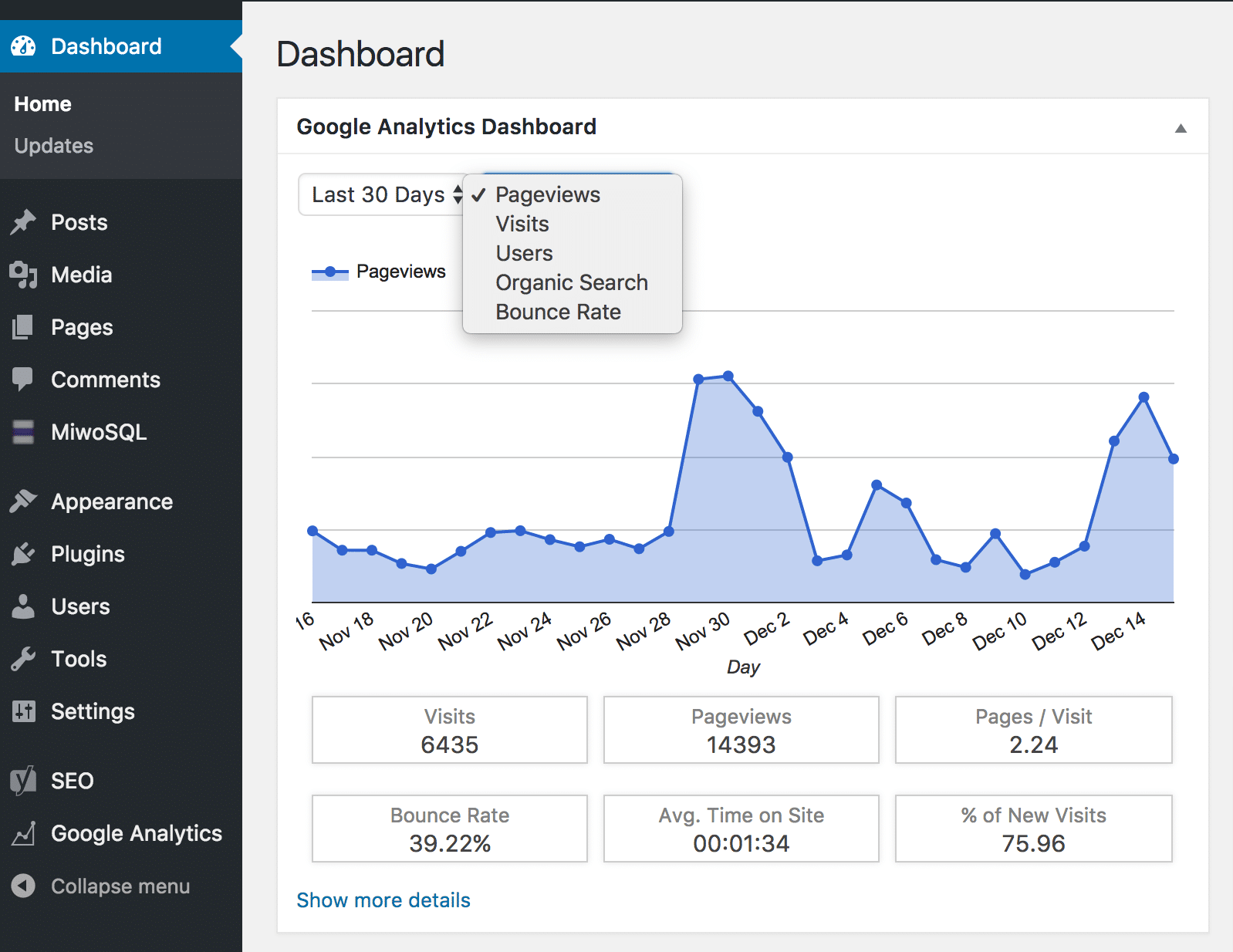
Es gibt keine endgültige Antwort auf diese Frage, da es davon abhängt, wie Sie ein Plugin definieren. Im Allgemeinen sind Plugins Softwareteile, die die Funktionalität einer WordPress-Seite erweitern. Google Analytics ist ein Dienst, der Website-Eigentümern detaillierte Statistiken über den Datenverkehr ihrer Website bereitstellt. Es ist zwar möglich, Google Analytics ohne Plugin zu verwenden, aber es sind viele Plugins verfügbar, die es einfacher machen, den erforderlichen Code zu einer WordPress-Site hinzuzufügen.
Das Google Analytics-Plug-in ist mit allen Ihren WordPress-Sites kompatibel. Da dieses Plugin keine Verbindung zu Websites oder Diensten von Drittanbietern herstellt, kann Google auf alle Ihre persönlichen Daten zugreifen. Rufen Sie Ihr Google Analytics-Konto auf, wenn Sie die Statistiken Ihrer Website anzeigen möchten. Um zu erfahren, wie Sie GA 4 einrichten, gehen Sie zur Plugin-Homepage (unter GA-Tracking-Optionen). Wenn Sie den Tracking-Code noch am selben Tag hinzufügen, erhält Ihr Google Analytics-Konto in den meisten Fällen erst am nächsten oder nächsten Tag Analysedaten. Wenn es um den GA-Tacking-Code geht, sollten Sie den Quellcode Ihrer Webseite(n) überprüfen. Um GA Google Analytics zu aktualisieren, deinstallieren Sie die vorherige Version und installieren Sie die neue Version erneut.
Wie können Sie das Tracking über Ihr Telefon deaktivieren? Die unten aufgeführten Schritte sind aufgeführt. Sie können Ihre Ergebnisse testen, indem Sie den Quellcode Ihrer Webseiten untersuchen. Das beste Google Analytics-Plugin ist einfach zu bedienen und leicht. Bitte zögern Sie nicht, mich zu kontaktieren, wenn Sie Fragen haben oder Funktionen vorschlagen oder Feedback geben möchten. Jeder WordPress-Site-Besitzer kann Google Analytics-Tracking-Codes mit dem Google Analytics Pro-Plugin installieren. Alles, was Sie tun müssen, ist den Anweisungen des Plugins zu folgen (lassen Sie sich nicht von YouTube-Videos ablenken). Jeff reagierte sehr gut auf meine Fragen.
Google Analytics-WordPress
Google Analytics für WordPress ist ein Plugin, mit dem Sie Daten von Ihrer Website sammeln und den Datenverkehr Ihrer Website verfolgen können. Dieses Plugin ist einfach zu bedienen und liefert Ihnen alle Daten, die Sie über die Besucher Ihrer Website wissen müssen. Google Analytics für WordPress ist ein unverzichtbares Plugin für jede WordPress-Website.
Wenn es um die Integration von Google Analytics in eine WordPress-Seite geht, kann es für WordPress-Nutzer schwierig werden. Sie können mit der Verfolgung von Aktivitäten beginnen, indem Sie Google Analytics auf verschiedene Weise mit WordPress verbinden. Das Ziel dieses Beitrags ist es, zu erklären, was Google Analytics ist und was es für Ihre Website leisten kann. Google Analytics kann auf verschiedene Weise zu einer WordPress-Site hinzugefügt werden. Sie werden aufgefordert, ein Konto für Google Analytics zu erstellen, sobald Sie dies tun. Überprüfen Sie zuerst, ob Sie eine erstellen müssen, und kehren Sie später zurück, wenn Sie dies nicht tun. Sie können auf Google Analytics zugreifen, indem Sie in Ihrem WordPress-Dashboard zu Einstellungen gehen.
Fügen Sie den Tracking-Code sowie die relevanten Felder zu Ihren Plugin-Einstellungen hinzu. Um Google Analytics zu verwenden, fügen Sie es einfach zu Ihrem WordPress-Theme hinzu. Wenn Sie ein untergeordnetes Thema verwenden, muss der Code direkt vor die Dateien „closing“ und „heading.php“ der close-Methode kopiert werden. Mit diesem kostenlosen Google Tag Manager WordPress-Plug-in können Sie die Tags und Code-Snippets Ihrer Website oder mobilen App einfach und schnell aktualisieren. Skripte können über die Benutzeroberfläche von Tag Manager und nicht über den Bearbeitungsprozess von WordPress hinzugefügt und aktualisiert werden. Wenn Sie einen Server verwenden, lassen Sie Google Analytics aus Leistungsgründen darauf. Mit WP_cron können Sie Ihre Google Analytics-JavaScript-Datei (analytics.js) als Teil der Complete Analytics Optimization Suite lokal aktualisieren.
Sie können die Leistung verbessern, indem Sie das Google Analytics-Skript auf Ihrem eigenen Server hosten und die Cache-Zeit ändern. Aus diesem Grund ist CAOS nicht mit anderen Google Analytics-Plug-ins kompatibel. Ein Websitebesitzer oder -manager kann Google Analytics verwenden, um seine Website zu analysieren und zu verbessern. Sie können Google Analytics über die folgenden Methoden mit Ihrer WordPress-Site verbinden: Wenn Sie möchten, dass das Skript lokal geladen wird, können Sie auch die Kopfzeile des Skripts so ändern, dass sie in Ihrer Fußzeile statt in Ihrer Kopfzeile geladen wird.
Fügen Sie Google Analytics ohne Plugin zu WordPress hinzu
Das Hinzufügen von Google Analytics zu WordPress ohne ein Plugin ist möglich, erfordert jedoch das Hinzufügen eines Code-Snippets zu Ihrer WordPress-Site. Wenn Sie den Code Ihrer Website nicht bearbeiten möchten, empfehlen wir stattdessen die Verwendung eines Plugins wie Analytics Cat.
Wenn Sie eine WordPress-Website haben, sollten Sie Google Analytics installieren – keine Fragen gestellt. Sie können eine von drei Optionen verwenden, um Google Analytics in Ihre WordPress-Site zu integrieren. In diesem Tutorial zeigen wir Ihnen, wie und wo Sie den Code für das Analytics-Tracking hinzufügen. Navigieren Sie im nächsten Schritt zum Analytics-Verwaltungsbereich in der unteren linken Ecke Ihres Google Analytics-Dashboards , nachdem Sie sich angemeldet haben. Klicken Sie dann auf Tracking-Informationen und wählen Sie die Option Tracking-Code aus. Sofern Sie nicht beabsichtigen, nur bestimmte Seiten zu verfolgen (was höchstwahrscheinlich der Fall ist), fügen Sie den Tracking-Code an einer Stelle ein, die den Standort der Tracking-Site automatisch anzeigt. Sie sollten eine E-Mail erhalten, die Sie darüber informiert, dass Ihr Konto derzeit einen aktiven Benutzer anzeigt.

Klicken Sie auf Testverkehr senden, um zu sehen, ob alles richtig funktioniert. Laut Google kann dies bis zu einer Minute dauern. Wenn Sie weitere Tracking-Dateien mit Google Analytics und WordPress herunterladen möchten, können Sie dies über unsere Tracking-Datei-Downloads mit Google Analytics und WordPress tun.
Fügen Sie Google Analytics zu WordPress Elementor hinzu
Das Hinzufügen von Google Analytics zu WordPress Elementor ist ein Kinderspiel. Sie können dies mit nur wenigen Klicks tun. Zuerst müssen Sie das GA Google Analytics-Plugin installieren und aktivieren. Weitere Informationen finden Sie in unserer Schritt-für-Schritt-Anleitung zur Installation eines WordPress-Plugins. Sobald das Plugin aktiviert ist, müssen Sie es mit Ihrem Google Analytics-Konto verbinden. Dazu müssen Sie auf die GA Google Analytics-Einstellungsseite gehen und auf den Link „Klicken Sie hier, um Ihre Google Analytics-Tracking-ID zu erhalten“ klicken. Es öffnet sich ein neues Fenster, in dem Sie sich bei Ihrem Google Analytics-Konto anmelden müssen. Nachdem Sie sich angemeldet haben, werden Sie auf eine Seite weitergeleitet, auf der Sie Ihre Tracking-ID finden. Kopieren Sie diese ID und fügen Sie sie in das Feld „Tracking-ID“ auf der GA-Seite mit den Google Analytics-Einstellungen ein. Als letztes müssen Sie die „Seiten“ auswählen, die Sie verfolgen möchten. Standardmäßig verfolgt das Plugin alle Seiten. Wenn Sie bestimmte Seiten verfolgen möchten, können Sie diese aus dem Dropdown-Menü auswählen. Nachdem Sie die Seiten ausgewählt haben, die Sie verfolgen möchten, klicken Sie auf die Schaltfläche „Änderungen speichern“, um Ihre Einstellungen zu speichern. Das ist es! Sie haben Google Analytics erfolgreich zu WordPress Elementor hinzugefügt.
Mit Google Analytics können Sie überwachen, wie oft Ihre Website-Besucher sie besuchen und wie viele Kunden damit interagieren. Wenn Sie die gewonnenen Daten effektiv nutzen können, können Sie die Konversionsrate Ihrer Website verbessern und Ihren Kundenstamm vergrößern. Um Google Analytics mit Elementor zu integrieren, muss ein zweistufiger Prozess befolgt werden. Ein kostenloser Benutzer muss den Code auf jeder Seite manuell einfügen, während ein kostenpflichtiger Benutzer dies einmal tun kann. Google Analytics beginnt mit der Verfolgung der Aktivitäten Ihrer Website, sobald sie veröffentlicht werden. Es ist immer eine gute Idee, ein paar Tests durchzuführen, um sicherzustellen, dass die Verbindung zwischen zwei Apps ordnungsgemäß funktioniert. Wenn der Code erfolgreich installiert wurde, können der Standort und der Echtzeit-Tab des Besuchers angezeigt werden.
Fügen Sie Google Analytics zu WordPress Yoast hinzu
Das Hinzufügen von Google Analytics zu WordPress mit Yoast ist ein Kinderspiel. Installieren und aktivieren Sie einfach das Yoast SEO-Plugin und verbinden Sie dann Ihr Google Analytics-Konto in den Plugin-Einstellungen mit Yoast. Sobald die Verbindung hergestellt ist, beginnt Yoast, Ihren Datenverkehr und Ihre Aktivitäten auf Ihrer Website zu verfolgen und diese Daten an Google Analytics zu senden.
Google Analytics über YoAST funktioniert nicht. Es gingen vier Antworten (von insgesamt vier) ein. Seit einiger Zeit gibt es einen Konflikt zwischen WordPress-Theme und Plugins. Um sicherzustellen, dass keine Konflikte auftreten, deaktivieren Sie alle Nicht-Yoast-Plugins und wechseln Sie zu einem Standard-WordPress-Theme. Wird mir immer noch ein Fehler angezeigt? Google Analytics-Tracking ist in WordPress nicht verfügbar. MonsterInsights hat unser vorheriges Google Analytics -Plug-in erworben, das hier zu finden ist. Wenden Sie sich bei Problemen, die mit Ihrem Google Analytics-Code (z. B. einem Design oder Plugin) auftreten können, am besten an die Anbieter oder wenden Sie sich direkt über die Support-Telefonnummer an Google.
Bestes Google Analytics-Plugin für WordPress
Es gibt viele großartige Google Analytics-Plugins für WordPress. Das beste Plugin für Sie hängt jedoch von Ihren Bedürfnissen und Vorlieben ab. Einige beliebte Plugins sind: Google Analytics von Yoast, GA Google Analytics und WP Google Analytics.
Google Analytics kann verwendet werden, um die Besucher Ihrer Website zu verfolgen und detaillierte Informationen über sie bereitzustellen. Dieser Artikel befasst sich mit den besten Google Analytics-Tools für WordPress. Darüber hinaus unterstützen wir Sie bei der Auswahl des für Sie passenden. Die meisten Websites können über ein Plugin mit Google Analytics verbunden werden, was in der Regel viel einfacher ist, als sich manuell mit der Plattform zu verbinden. Wenn Sie nach einem Google Analytics-Plug-in suchen, ist eine der wichtigsten Funktionen, nach der Sie suchen werden, die Möglichkeit, Google Analytics einfach zu Ihrer WordPress-Site hinzuzufügen. WordPress bietet eine Reihe hervorragender Google Analytics-Plugins, darunter MonsterInsights, ExactMetrics und Analytify. Conversios ist ein WooCommerce-Plugin, das kostenlos ist, aber einige Einschränkungen hat.
WP Statistics ist ein Freemium-Plugin, das wir empfehlen. Der Prozess ist einfach, aber er bringt Ergebnisse. Site Kit ist als zweitbeliebtestes kostenloses Plugin nach MonsterInsights eine gute Wahl für Google Analytics-Benutzer. Obwohl WP Google Analytics Events seit einiger Zeit nicht mehr aktualisiert wurde, handelt es sich um ein Google Analytics-Tool. MonsterInsights ist ein fantastisches WordPress-Plugin für Google Analytics. Als Site Kit-Benutzer haben Sie keinen Zugriff auf sehr detaillierte Berichte in Ihrem WordPress-Dashboard. Es ist unmöglich, das Tracking auf Ihrem Computer zu anonymisieren oder zu deaktivieren, da es keine automatische Möglichkeit gibt, dies zu tun. Durch die Verwendung dieser Plugins können Sie das Gesamtdesign Ihrer Website verbessern und gleichzeitig Ihre Kunden besser bedienen.
Warum Sie das Google Analytics-Plug-in auf Ihrer WordPress-Site installieren sollten
Google Analytics ist ein leistungsstarkes Tool, mit dem Sie den Datenverkehr und die Leistung Ihrer Website verfolgen können. Tatsächlich werden Ihnen ohne ein Plugin einige der Funktionen entgehen, die es so leistungsfähig machen. Mit dem GA-Plug-in können Sie Ihrer Website schnell Code hinzufügen, sodass Besucher entscheiden können, ob sie persönliche Informationen weitergeben oder nicht. Darüber hinaus können Sie eine Vielzahl von Tracking-Codes angeben, die das Tracking Ihrer Links erleichtern. Google Analytics ist ein leistungsstarkes Tool, das auf Ihrer WordPress-Seite enthalten sein sollte, wenn Sie den Datenverkehr und die Leistung verbessern möchten.