
Cómo agregar Google Analytics a WordPress
Publicado: 2022-10-14Si está utilizando un tema de WordPress de una fuente confiable, es probable que el tema ya tenga incorporado Google Analytics . Sin embargo, si desea agregar Google Analytics a su tema de WordPress usted mismo, hay algunos métodos que puede usar. La forma más fácil de agregar Google Analytics a WordPress es usando un complemento como Google Analytics para WordPress. Este complemento agregará automáticamente el código necesario a su sitio web para realizar un seguimiento con Google Analytics. Alternativamente, puede agregar el código de Google Analytics directamente a su tema de WordPress. Este método requiere que tenga una comprensión básica del código, pero no es difícil de hacer. Simplemente agregue el código al archivo header.php de su tema y Google Analytics comenzará a rastrear el tráfico de su sitio web.
¿Cómo puedo agregar Google Analytics a un sitio de WordPress? Primero debe registrarse para obtener una cuenta gratuita de Google Analytics para comenzar a analizar los datos. Vaya a la sección Complementos de su backend de WordPress y haga clic en Agregar nuevo si desea instalarlo. No necesita preocuparse por complementos o temas: el soporte para Google Analytics está integrado en el marco. Si no desea instalar un complemento para Google Analytics, puede agregarlo manualmente a su sitio web. Esto solo se recomienda para usuarios avanzados de WordPress. Si actualiza el tema, romperá la inserción de Analytics, así que no lo haga o esté dispuesto a volver a editarlo si lo hace.
¿Es Google Analytics un complemento en WordPress?
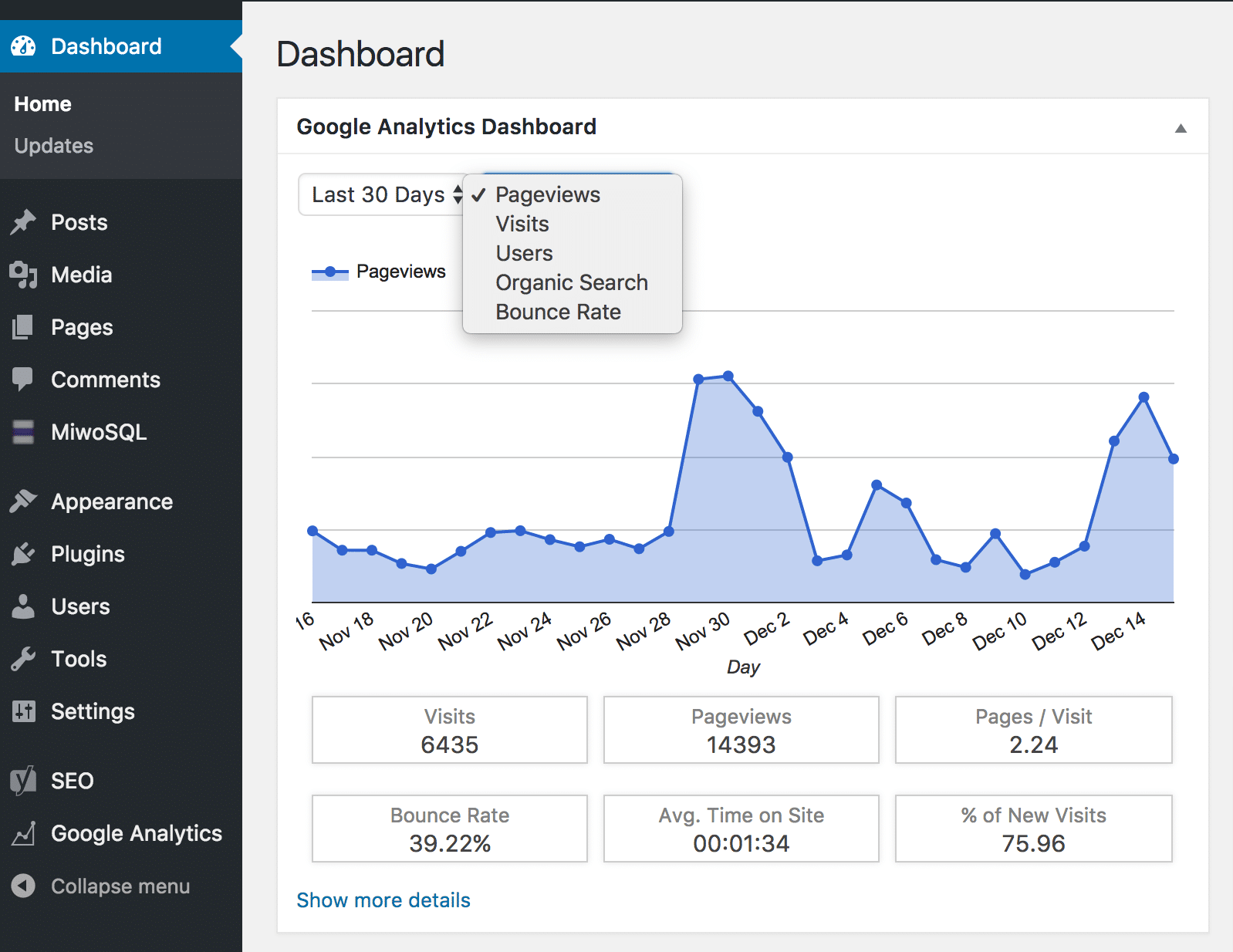
No hay una respuesta definitiva a esta pregunta, ya que depende de cómo defina un complemento. En términos generales, los complementos son piezas de software que amplían la funcionalidad de un sitio de WordPress. Google Analytics es un servicio que proporciona a los propietarios de sitios web estadísticas detalladas sobre el tráfico de su sitio. Si bien es posible usar Google Analytics sin un complemento, hay muchos complementos disponibles que facilitan agregar el código necesario a un sitio de WordPress.
El complemento de Google Analytics es compatible con todos sus sitios de WordPress. Debido a que este complemento no se conecta a ningún sitio web o servicio de terceros, Google puede acceder a toda su información personal. Visite su cuenta de Google Analytics si desea ver las estadísticas de su sitio. Para saber cómo configurar GA 4, vaya a la página de inicio del complemento (en Opciones de seguimiento de GA). En la mayoría de los casos, si agrega el código de seguimiento el mismo día, su cuenta de Google Analytics no recibirá ningún dato analítico hasta uno o dos días después. Cuando se trata del código de tachuelas de GA, debe verificar el código fuente de su(s) página(s) web. Para actualizar GA Google Analytics, desinstale la versión anterior y vuelva a instalar la nueva versión.
¿Cómo puede habilitar la exclusión voluntaria del seguimiento usando su teléfono? Los pasos enumerados a continuación se enumeran. Puede probar sus hallazgos examinando el código fuente de sus páginas web. El mejor complemento de Google Analytics es fácil de usar y liviano. No dude en ponerse en contacto conmigo si tiene alguna pregunta o desea sugerir características o proporcionar comentarios. Todos los propietarios de sitios de WordPress podrán instalar los códigos de seguimiento de Google Analytics utilizando el complemento Google Analytics Pro. Todo lo que tiene que hacer es seguir las instrucciones del complemento (no se deje distraer por los videos de YouTube). Jeff fue muy receptivo a mis preguntas.
WordPress de Google Analytics
Google Analytics para WordPress es un complemento que le permite recopilar datos de su sitio web y realizar un seguimiento del tráfico de su sitio web. Este complemento es fácil de usar y le proporciona todos los datos que necesita saber sobre los visitantes de su sitio web. Google Analytics para WordPress es un complemento imprescindible para cualquier sitio web de WordPress.
Cuando se trata de la integración de Google Analytics en un sitio de WordPress, puede ser difícil para los usuarios de WordPress. Puede comenzar a rastrear la actividad conectando Google Analytics a WordPress de varias maneras. El objetivo de esta publicación es explicar qué es Google Analytics y qué es capaz de hacer para su sitio web. Google Analytics se puede agregar a un sitio de WordPress de varias maneras. Se le pedirá que cree una cuenta para Google Analytics tan pronto como lo haga. Verifique si necesita crear uno primero, luego regrese más tarde si no lo necesita. Puede acceder a Google Analytics yendo a Configuración en su panel de WordPress.
Agregue el código de seguimiento y los campos relevantes a la configuración de su complemento. Para usar Google Analytics, simplemente agréguelo a su tema de WordPress. Si usa un tema secundario, el código debe copiarse justo antes de los archivos de cierre y encabezado.php del método de cierre. Este complemento gratuito de WordPress de Google Tag Manager le permite actualizar fácil y rápidamente las etiquetas y fragmentos de código de su sitio web o aplicación móvil. Los scripts se pueden agregar y actualizar mediante la interfaz de usuario de Tag Manager en lugar del proceso de edición de WordPress. Si está utilizando un servidor, mantenga Google Analytics en él por motivos de rendimiento. WP_cron le permite mantener su archivo JavaScript de Google Analytics (analytics.js) actualizado localmente como parte de Complete Analytics Optimization Suite.
Puede mejorar el rendimiento alojando el script de Google Analytics en su propio servidor y cambiando el tiempo de caché. Como resultado, CAOS es incompatible con otros complementos de Google Analytics. El propietario o administrador de un sitio web puede usar Google Analytics para analizar y mejorar su sitio web. Puede conectar Google Analytics a su sitio de WordPress a través de los siguientes métodos: Si desea que la secuencia de comandos se cargue localmente, también puede cambiar el encabezado de la secuencia de comandos para que se cargue en su pie de página en lugar de en su encabezado.
Agregue Google Analytics a WordPress sin complemento
Es posible agregar Google Analytics a WordPress sin un complemento, pero requiere agregar un fragmento de código a su sitio de WordPress. Si no se siente cómodo editando el código de su sitio, le recomendamos usar un complemento como Analytics Cat en su lugar.
Si tiene un sitio web de WordPress, debe instalar Google Analytics, sin hacer preguntas. Puede usar una de las tres opciones para integrar Google Analytics con su sitio de WordPress. Le mostraremos cómo y dónde agregar el código para el seguimiento analítico en este tutorial. El siguiente paso es navegar al área de administración de Analytics en la esquina inferior izquierda de su panel de control de Google Analytics después de haber iniciado sesión. Luego, haga clic en Información de seguimiento y seleccione la opción Código de seguimiento. A menos que tenga la intención de rastrear solo ciertas páginas (que es lo más probable), inserte el código de rastreo en algún lugar que muestre la ubicación del sitio de rastreo automáticamente. Debería recibir un correo electrónico informándole que su cuenta actualmente muestra un recuento de un usuario activo.

Haga clic en Enviar tráfico de prueba para ver si todo funciona correctamente. Según Google, puede tardar hasta un minuto en completarse. Si desea descargar más archivos de seguimiento con Google Analytics y WordPress, puede hacerlo utilizando nuestras descargas de archivos de seguimiento con Google Analytics y WordPress.
Agregue Google Analytics a WordPress Elementor
Agregar Google Analytics a WordPress Elementor es muy sencillo. Puedes hacerlo con solo unos pocos clics. Primero, debe instalar y activar el complemento GA Google Analytics. Para obtener más información, consulte nuestra guía paso a paso sobre cómo instalar un complemento de WordPress. Una vez que se activa el complemento, debe conectarlo a su cuenta de Google Analytics. Para hacer esto, debe ir a la página de configuración de Google Analytics de GA y hacer clic en el enlace que dice "Haga clic aquí para obtener su ID de seguimiento de Google Analytics". Se abrirá una nueva ventana donde deberá iniciar sesión en su cuenta de Google Analytics. Una vez que haya iniciado sesión, accederá a una página donde podrá encontrar su ID de seguimiento. Copie este ID y péguelo en el campo "ID de seguimiento" en la página de configuración de Google Analytics de GA. Lo último que debe hacer es seleccionar las "Páginas" que desea rastrear. De forma predeterminada, el complemento rastreará todas las páginas. Si desea realizar un seguimiento de páginas específicas, puede seleccionarlas en el menú desplegable. Una vez que haya seleccionado las páginas que desea rastrear, haga clic en el botón "Guardar cambios" para guardar su configuración. ¡Eso es todo! Ha agregado con éxito Google Analytics a WordPress Elementor.
Google Analytics le permite monitorear la cantidad de veces que los visitantes de su sitio web visitan y la cantidad de clientes que interactúan con él. Si puede utilizar eficazmente los datos obtenidos, podrá mejorar la tasa de conversión de su sitio y aumentar su base de clientes. Para integrar Google Analytics con Elementor, se debe seguir un proceso de dos pasos. Un usuario gratuito debe insertar manualmente el código en cada página, mientras que un usuario pago puede hacerlo una vez. Google Analytics comenzará a rastrear las actividades de su sitio web tan pronto como se publiquen. Siempre es una buena idea realizar algunas pruebas para asegurarse de que la conexión entre dos aplicaciones funciona correctamente. Cuando el código se instala correctamente, se puede ver la ubicación del visitante y la pestaña en tiempo real.
Agregue Google Analytics a WordPress Yoast
Agregar Google Analytics a WordPress con Yoast es muy sencillo. Simplemente instale y active el complemento Yoast SEO, luego conecte su cuenta de Google Analytics a Yoast en la configuración del complemento. Una vez conectado, Yoast comenzará a rastrear su tráfico y actividad en su sitio web y enviará esos datos a Google Analytics.
Google Analytics a través de YoAST no funciona. Se recibieron cuatro respuestas (de un total de cuatro). Desde hace algún tiempo, ha habido un conflicto entre el tema de WordPress y los complementos. Para asegurarse de que no se produzcan conflictos, desactive todos los complementos que no sean de Yoast y cambie a un tema predeterminado de WordPress. ¿Me sigue apareciendo el error? El seguimiento de Google Analytics no está disponible en WordPress. MonsterInsights adquirió nuestro complemento anterior de Google Analytics , que se puede encontrar aquí. Lo mejor es ponerse en contacto con los proveedores para cualquier problema que pueda surgir con su código de Google Analytics (como un tema o complemento), o contactar a Google directamente a través de su número de teléfono de soporte.
El mejor complemento de Google Analytics para WordPress
Hay muchos complementos geniales de Google Analytics para WordPress. Sin embargo, el mejor complemento para usted dependerá de sus necesidades y preferencias. Algunos complementos populares incluyen: Google Analytics de Yoast, GA Google Analytics y WP Google Analytics.
Google Analytics se puede utilizar para realizar un seguimiento de los visitantes de su sitio web, proporcionando información detallada sobre ellos. Este artículo analizará las mejores herramientas de Google Analytics para WordPress. Además, le ayudaremos a seleccionar el más adecuado para usted. La mayoría de los sitios web se pueden conectar a Google Analytics mediante un complemento, que suele ser mucho más fácil que conectarse manualmente a la plataforma. Si está buscando un complemento de Google Analytics, una de las características más importantes que buscará es la capacidad de agregar fácilmente Google Analytics a su sitio de WordPress. WordPress proporciona una serie de excelentes complementos de Google Analytics, incluidos MonsterInsights, ExactMetrics y Analytify. Conversios es un complemento de WooCommerce que es gratuito pero tiene algunas limitaciones.
WP Statistics es un complemento freemium que recomendamos. El proceso es simple, pero da resultados. Site Kit, como el segundo complemento gratuito más popular, es una buena opción para los usuarios de Google Analytics después de MonsterInsights. Aunque WP Google Analytics Events no se ha actualizado en bastante tiempo, es una herramienta de Google Analytics. MonsterInsights es un fantástico complemento de WordPress para Google Analytics. No tiene acceso a informes muy detallados en su panel de WordPress como usuario de Site Kit. Es imposible anonimizar o deshabilitar el seguimiento en su computadora porque no hay una forma automática de hacerlo. Al usar estos complementos, puede mejorar el diseño general de su sitio web y, al mismo tiempo, brindar un mejor servicio a sus clientes.
Por qué debería instalar el complemento de Google Analytics en su sitio de WordPress
Google Analytics es una poderosa herramienta que puede rastrear el tráfico y el rendimiento de su sitio web. De hecho, sin un complemento, se perderá algunas de las características que lo hacen tan poderoso. El complemento GA le permite agregar rápidamente código a su sitio web, lo que permite a los visitantes decidir si comparten o no información personal. Además, puede especificar una variedad de códigos de seguimiento, lo que facilita el seguimiento de sus enlaces. Google Analytics es una herramienta poderosa que debe incluirse en su sitio de WordPress si desea mejorar el tráfico y el rendimiento.