
Come posso modificare le installazioni dei temi in WordPress
Pubblicato: 2022-10-14Se stai cercando di cambiare l'installazione del tuo tema WordPress, ci sono diversi modi in cui puoi farlo. In questo articolo, ti mostreremo come modificare l'installazione del tuo tema in WordPress, passo dopo passo. Innanzitutto, dovrai accedere al tuo sito WordPress. Una volta effettuato l'accesso, dovrai andare alla scheda Aspetto sul lato sinistro della dashboard di WordPress. Nella scheda Aspetto, vedrai una voce di menu denominata Temi. Vai avanti e fai clic su quello. Nella pagina Temi, vedrai un elenco di tutti i temi attualmente installati sul tuo sito WordPress. Per cambiare il tema, fai semplicemente clic sul pulsante Attiva sotto il tema che desideri utilizzare. E questo è tutto! Dopo aver attivato il tuo nuovo tema , il tuo sito WordPress utilizzerà quel tema.
I temi WordPress sono visivamente accattivanti e possono essere utilizzati per creare un sito web. Può anche fornirti funzionalità aggiuntive, ma avrai bisogno di un tema per far sì che il tuo sito web abbia un bell'aspetto. Un tema che è stato scelto per molto tempo non è qualcosa che cambierai per un capriccio; di solito è qualcosa che è stato selezionato per molto tempo. Puoi cambiare il tuo tema WordPress seguendo questi passaggi. Ci sono diversi semplici passaggi in questo libro, quindi ti guideremo attraverso ciascuno di essi. Prima di tentare di ripristinare il tuo sito, assicurati che sia stato eseguito il backup. Sarà più facile se tutto andrà liscio se è presente un punto di ripristino pulito.
Procedi al passaggio successivo facendo clic sul pulsante Aggiungi nuovo. La schermata bianca della morte (WSoD) è uno dei bug di WordPress più frustranti da affrontare. Poiché lo schermo che stai per vedere non mostra nulla, non saprai cosa c'è che non va. Fortunatamente, questo può essere risolto rapidamente, anche se dolorosamente. Quando si cambia tema, anche gli errori 404 sono un problema; fai semplicemente clic su Salva modifiche qui per risolvere il problema.
Posso cambiare tema in WordPress senza perdere contenuto?
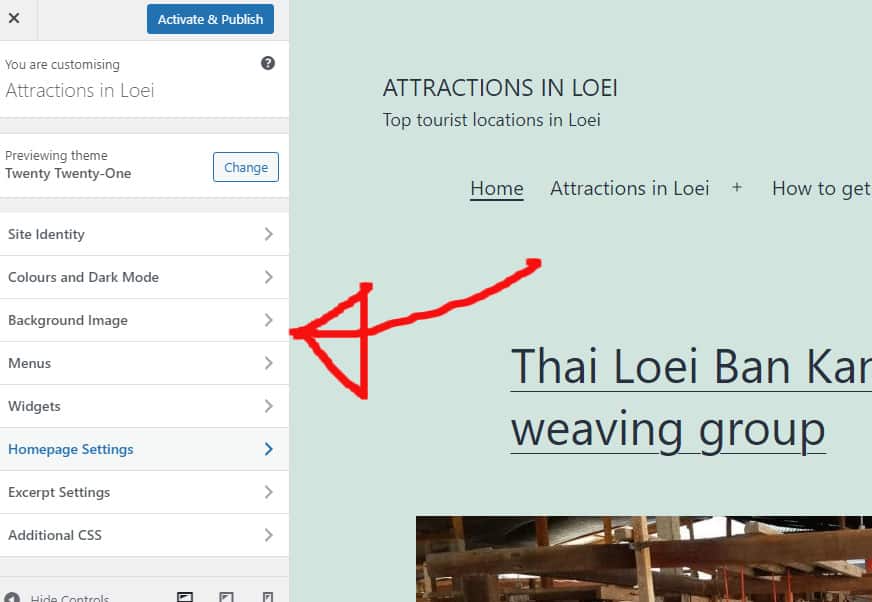
Dopo aver scelto un tema WordPress, puoi stare tranquillo sapendo che tutti i tuoi contenuti, inclusi media, pagine, post e commenti, rimarranno al sicuro. Non è necessario rimuovere il contenuto dalla dashboard perché rimarrà nella posizione corrente.
I temi di WordPress sono lo stile visivo del tuo sito Web e decidono come appare e rappresenta il tuo marchio. La maggior parte dei temi di WordPress è stata modificata più volte per fornire ai propri utenti un aspetto nuovo o aggiungere nuove funzionalità. Non è difficile cambiare il tema, ma non è nemmeno un compito facile. Prima di aggiornare il tuo tema WordPress, dovresti controllare quanto tempo impiega il tuo sito web a caricarsi. Dovresti essere in grado di determinare le prestazioni del tuo sito web ispezionando le pagine interne e la home page. Quando aggiungi frammenti di codice a un sito Web, ti consigliamo di creare un plug-in specifico per il sito. Prima di trasferire il tuo sito web, dovresti fare un backup dell'intero sito.
Se non utilizzi un sito di staging, è sempre una buona idea trasformarlo in un sito di manutenzione. Il miglior generatore di pagine di destinazione e generatore di temi per WordPress è SeedProd. Il sistema semplifica la creazione di layout personalizzati in WordPress senza alcuna conoscenza preliminare del design. Molte delle funzionalità necessarie per creare un sito Web personale o di piccole dimensioni mancano nei temi gratuiti. Il plug-in SeedProd per la creazione di WordPress è un potente plug-in drag-and-drop che supporta una varietà di temi WordPress. Carica semplicemente il tuo tema WordPress e inizia a creare il tuo tema senza l'uso di codice o risorse di sviluppo. SeedProd si integra con i migliori servizi di email marketing come ConstantRelevance, Mailchimp e Constant Contact, Google Analytics, Zapier e plug-in WordPress come WPForms, MonsterInsights, All in One SEO e altri.
Con Astra puoi incorporare il tuo sito in un negozio online semplicemente scaricando il plugin WooCommerce. StudioPress Genesis è un framework di temi popolare per WordPress. OceanWP, un tema WordPress, può essere utilizzato per creare siti Web sia in modo reattivo che multiuso. Puoi creare modelli demo per un'ampia gamma di aziende che lo utilizzano. Molte società di hosting ti consentono di clonare una versione del tuo sito Web in un ambiente di staging. Puoi provare una modifica prima di pubblicarla testandola. Per pubblicare il tuo nuovo tema in un ambiente di gestione temporanea, segui questi passaggi.
Se non disponi di un piano avanzato, i tuoi siti di staging non saranno disponibili su alcuni piani di hosting. È possibile caricare file WordPress utilizzando File Transfer Protocol (FTP). Altri preferiscono utilizzare il file php.ini del loro provider di hosting WordPress per configurare i temi. Poiché host diversi hanno interfacce diverse, dovrai esaminare la loro documentazione. I passaggi seguenti ti mostreranno come scambiare WordPress dal Cpanel di Bluehost. Se stai utilizzando il plug-in SeedProd, puoi visualizzare la panoramica della pagina di destinazione attivando e disattivando la modalità di manutenzione. MonsterInsights è una scelta eccellente se devi aggiungere il codice di monitoraggio di Google Analytics al tuo account.
Puoi ripetere il test di velocità di WordPress tornando allo strumento di test di velocità e utilizzando le stesse pagine. Quando sostituisci il tuo tema WordPress, non perderai più alcun contenuto dal tuo sito web. Puoi modificare il design e le funzionalità del tuo sito web solo se passi da uno all'altro. Assicurati di eliminare tutti i temi WordPress inutilizzati che non usi. Se vuoi aggiornare i tuoi plugin e il tuo tema senza spendere troppo, potresti voler dare un'occhiata a questa guida sui migliori plugin gratuiti per WordPress.

Cambio di temi in WordPress
Quando cambi tema, noterai che i tuoi post e le tue pagine sono cambiati. Nonostante ciò, quasi tutto sul tuo sito normale rimarrà lo stesso. Apporta qualsiasi modifica ai tuoi post o alle tue pagine nel pannello di amministrazione di WordPress invece di farlo sul tuo sito.
Come posso modificare il tema WordPress predefinito?
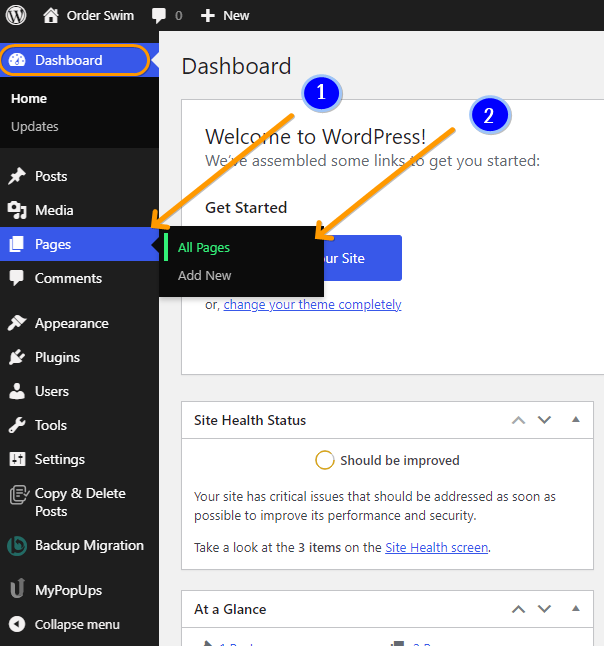
Se vuoi cambiare il tema predefinito , è un processo semplice. Andando su Aspetto > Temi, puoi aggiungere un nuovo tema. Puoi quindi cercare nel repository ufficiale un altro tema che ti piace. Dopo averlo trovato, fai clic sul pulsante Installa, seguito dal pulsante Attiva.
Il primo tema sviluppato da WordPress è stato WordPress Classic, che è stato rilasciato nel 2003. Ogni anno dal 2010, WordPress ha rilasciato un nuovo tema predefinito. Ogni anno, oltre ai temi predefiniti, vengono rilasciate una serie di ultime funzionalità di tendenza. Sono disponibili gratuitamente, ma non sono ampiamente utilizzati. I temi nel repository di WordPress sono disponibili per il download da oltre 10.000 di essi. La seconda opzione è fare clic sulla casella Cerca temi. Devi prima selezionare un nome per il tema che desideri invece di "nome-il-tuo-tema-predefinito".
Il tuo tema verrà automaticamente impostato come predefinito per la tua rete multisito. Divi è un tema WordPress completo e completo che include centinaia di modelli reattivi di alta qualità. Twenty Twenty Two, il nuovo tema predefinito di WordPress, è stato rilasciato il 25 gennaio ed è compatibile con la versione principale di WordPress 5.9. Per rendere il tuo tema WordPress un tema predefinito, devi prima inserire il codice seguente prima della riga WP-settings.php. Sebbene non ti venga richiesto di aggiornare i tuoi temi, se desideri le funzionalità più recenti e le protezioni di sicurezza del tuo sito Web, dovresti farlo. Se desideri un sito Web dall'aspetto professionale con molte funzionalità e opzioni di personalizzazione, dovresti scegliere un tema alternativo .
Il rilascio di WordPress 3.0, invece, ha introdotto il nuovo tema predefinito: Kubrick. Un tema moderno e reattivo creato da WordPress ti consente di creare una presentazione elegante e dall'aspetto moderno per il tuo sito web.
Gli utenti che desiderano una presentazione elegante e moderna sono attratti da Kubrick. Il tema è completamente reattivo, il che lo rende ideale per gli utenti che preferiscono un design elegante e moderno.
Posso eliminare i temi predefiniti di WordPress?
È possibile rimuovere un tema dalla dashboard di WordPress che non ti serve più, che è il metodo più semplice. Puoi anche eliminare i file del tuo tema accedendo al tuo pannello di hosting o utilizzando FTP.
Come cambiare tema in WordPress
Ci sono alcuni semplici passaggi per cambiare il tuo tema WordPress: 1. Accedi al tuo pannello di amministrazione di WordPress. 2. Nella barra laterale sinistra, vai su Aspetto > Temi. 3. Nella pagina Temi, puoi sfogliare i temi disponibili o cercare un tema specifico per parola chiave. 4. Una volta trovato un tema che desideri utilizzare, passa con il mouse sulla miniatura del tema e fai clic sul pulsante Attiva. 5. Il tuo tema sarà ora attivato e potrai iniziare a personalizzarlo a tuo piacimento.
Non ci sono modifiche all'aspetto del tuo sito normale che saranno influenzate dalla modifica dei temi. È possibile che tu debba apportare modifiche ai menu e alle aree dei widget esistenti, ma non perderai alcuna funzionalità. A meno che tu non stia utilizzando un plug-in o una piattaforma principale di WordPress, quasi sicuramente perderai tutte le funzionalità che sono state integrate nel tuo tema. Il primo passo è scaricare e installare il tuo nuovo tema WordPress . Se hai acquistato un tema premium o hai un file ZIP, puoi caricarlo facendo clic sul pulsante Carica tema. In secondo luogo, sarai in grado di visualizzare in anteprima il nuovo tema utilizzando il Personalizzatore di WordPress. Un'anteprima dal vivo del tuo sito Web è disponibile durante il processo di personalizzazione prima che venga attivato.
Puoi risolvere qualsiasi problema selezionando Menu e Widget nella Personalizzazione. Se sei soddisfatto di come appare il design, puoi attivare il tuo nuovo tema facendo clic sul pulsante di attivazione:. Sono stati fatti! Se hai domande sulla modifica di un tema WordPress, lascia un commento e faremo del nostro meglio per aiutarti.
WordPress è una piattaforma estremamente versatile che può essere adattata alle tue esigenze specifiche. Se hai problemi a far funzionare il tuo sito, svuotare la cache del browser e cancellare i cookie potrebbe aiutarti. Se non funziona, potrebbe essere necessario riavviare il browser.
Come posso personalizzare il tema di WordPress?
Andando su Aspetto > Personalizza, puoi accedere al personalizzatore nella dashboard di WordPress. Il personalizzatore mostrerà tutte le parti del tuo tema che puoi modificare dal lato sinistro dello schermo e riceverai un'anteprima in tempo reale delle modifiche subito dopo che sono state apportate.