
Cum schimb instalările temei în WordPress
Publicat: 2022-10-14Dacă doriți să vă schimbați instalarea temei WordPress, există câteva moduri diferite în care puteți face acest lucru. În acest articol, vă vom arăta cum să vă schimbați instalarea temei în WordPress, pas cu pas. În primul rând, va trebui să vă conectați la site-ul dvs. WordPress. Odată ce v-ați conectat, va trebui să accesați fila Aspect din partea stângă a tabloului de bord WordPress. Sub fila Aspect, veți vedea un element de meniu etichetat Teme. Continuați și faceți clic pe asta. Pe pagina Teme, veți vedea o listă cu toate temele care sunt instalate în prezent pe site-ul dvs. WordPress. Pentru a vă schimba tema, faceți clic pe butonul Activare de sub tema pe care doriți să o utilizați. Si asta e! Odată ce ați activat noua temă , site-ul dvs. WordPress va folosi acum acea temă.
Temele WordPress sunt atrăgătoare din punct de vedere vizual și pot fi folosite pentru a crea un site web. De asemenea, vă poate oferi funcții suplimentare, dar veți avea nevoie de o temă pentru ca site-ul dvs. să arate bine. O temă care a fost aleasă de mult timp nu este ceva ce vei schimba dintr-un capriciu; este de obicei ceva care a fost selectat de mult timp. Puteți schimba tema WordPress urmând acești pași. Există mai mulți pași simpli în această carte, așa că vă vom ghida prin fiecare. Înainte de a încerca să restaurați site-ul dvs., asigurați-vă că ați făcut o copie de rezervă. Va fi mai ușor dacă totul merge bine dacă există un punct de restaurare curat.
Treceți la pasul următor făcând clic pe butonul Adăugare nou. Ecranul alb al morții (WSoD) este unul dintre cele mai frustrante erori WordPress cu care trebuie să le faceți. Deoarece ecranul pe care urmează să-l vedeți nu afișează nimic, nu veți ști ce este în neregulă. Din fericire, acest lucru poate fi rezolvat rapid, deși dureros. Când schimbați teme, erorile 404 sunt, de asemenea, o problemă; pur și simplu faceți clic pe Salvați modificările aici pentru a rezolva problema.
Pot schimba tema în WordPress fără a pierde conținut?
Odată ce ați ales o temă WordPress, puteți fi liniștit știind că tot conținutul dvs., inclusiv media, paginile, postările și comentariile, va rămâne în siguranță. Nu este nevoie să eliminați conținutul din tabloul de bord, deoarece acesta va rămâne în locația sa actuală.
Temele WordPress sunt stilul vizual al site-ului dvs. și decid cum arată și cum vă reprezintă marca. Majoritatea temelor WordPress au fost modificate de mai multe ori pentru a oferi utilizatorilor lor un aspect nou sau pentru a adăuga funcții noi. Nu este dificil să-ți schimbi tema, dar nici nu este o sarcină ușoară. Înainte de a actualiza tema WordPress, ar trebui să verificați pentru a vedea cât timp durează încărcarea site-ului dvs. Ar trebui să puteți determina cât de bine funcționează site-ul dvs. inspectând paginile interioare și pagina de pornire. Când adăugați fragmente de cod pe un site web, vă recomandăm să creați un plugin specific pentru site. Înainte de a vă transfera site-ul, ar trebui să faceți o copie de rezervă a întregului site.
Dacă nu folosiți un site de staging, este întotdeauna o idee bună să îl transformați într-un site de întreținere. Cel mai bun generator de pagini de destinație și de teme pentru WordPress este SeedProd. Sistemul simplifică crearea de machete personalizate în WordPress fără cunoștințe prealabile de design. Multe dintre funcțiile de care ați avea nevoie pentru a crea un site web personal sau mic lipsesc din temele gratuite. Pluginul SeedProd WordPress Builder este un plugin puternic, drag-and-drop, care acceptă o varietate de teme WordPress. Pur și simplu încărcați tema WordPress și începeți să vă construiți propria temă fără a utiliza cod sau resurse de dezvoltare. SeedProd se integrează cu servicii de marketing prin e-mail de top, cum ar fi ConstantRelevance, Mailchimp și Constant Contact, Google Analytics, Zapier și pluginuri WordPress, cum ar fi WPForms, MonsterInsights, All in One SEO și multe altele.
Cu Astra, vă puteți încorpora site-ul într-un magazin online prin simpla descărcare a pluginului WooCommerce. StudioPress Genesis este un cadru de temă popular pentru WordPress. OceanWP, o temă WordPress, poate fi folosită pentru a crea site-uri web atât într-o manieră receptivă, cât și într-un mod multifuncțional. Puteți crea șabloane demonstrative pentru o gamă largă de companii care îl folosesc. Multe companii de găzduire vă permit să clonați o versiune a site-ului dvs. într-un mediu de pregătire. Puteți încerca o modificare înainte de a o publica testând-o. Pentru a vă publica noua temă într-un mediu de organizare, urmați acești pași.
Dacă nu aveți un plan avansat, site-urile dvs. de organizare nu vor fi disponibile pentru unele planuri de găzduire. Este posibil să încărcați fișiere WordPress utilizând File Transfer Protocol (FTP). Alții preferă să folosească fișierul php.ini al furnizorului lor de găzduire WordPress pentru a configura teme. Deoarece gazde diferite au interfețe diferite, va trebui să vă uitați peste documentația lor. Pașii de mai jos vă vor arăta cum să schimbați WordPress de la Cpanelul Bluehost. Dacă utilizați pluginul SeedProd, puteți vizualiza prezentarea generală a paginii dvs. de destinație activând și dezactivând modul de întreținere. MonsterInsights este o alegere excelentă dacă trebuie să adăugați codul de urmărire Google Analytics în contul dvs.
Puteți reface testul de viteză WordPress revenind la instrumentul de testare a vitezei și folosind aceleași pagini. Când înlocuiți tema WordPress, nu veți mai pierde niciun conținut de pe site-ul dvs. Puteți schimba designul și funcționalitatea site-ului dvs. numai dacă treceți de la unul la altul. Asigurați-vă că ștergeți orice teme WordPress nefolosite pe care nu le utilizați. Dacă doriți să vă reîmprospătați pluginurile și tema fără a pierde banii, vă recomandăm să consultați acest ghid despre cele mai bune pluginuri WordPress gratuite.

Schimbarea temelor în WordPress
Când schimbați teme, veți observa că postările și paginile dvs. s-au schimbat. În ciuda acestui fapt, aproape totul de pe site-ul tău obișnuit va rămâne la fel. Faceți orice modificări la postările sau paginile dvs. în panoul de administrare WordPress, în loc să faceți acest lucru pe site-ul dvs.
Cum schimb tema implicită WordPress?
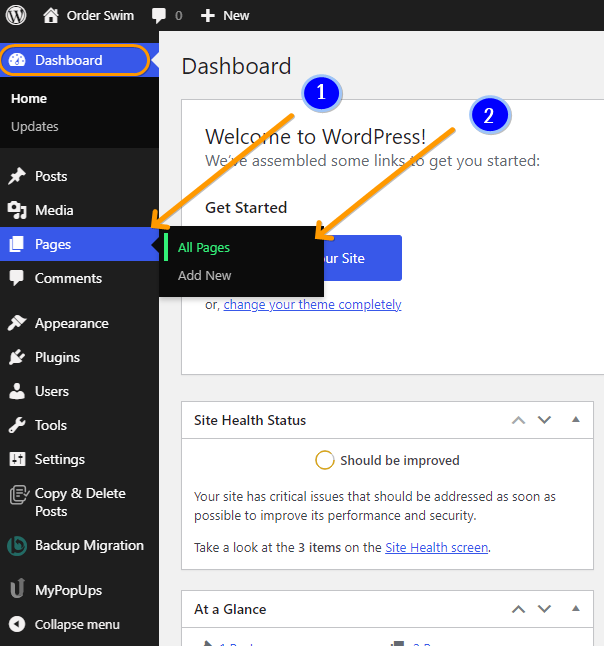
Dacă doriți să schimbați tema implicită , este un proces simplu. Accesând Aspect > Teme, puteți adăuga o temă nouă. Puteți căuta apoi în depozitul oficial o altă temă care vă place. După ce l-ați găsit, faceți clic pe butonul Instalare, urmat de butonul Activare.
Prima temă dezvoltată de WordPress a fost WordPress Classic, care a fost lansat în 2003. În fiecare an, din 2010, WordPress a lansat o nouă temă implicită. În fiecare an, pe lângă temele implicite, sunt lansate o varietate de cele mai recente funcții de stabilire a tendințelor. Sunt disponibile gratuit, dar nu sunt utilizate pe scară largă. Temele din depozitul WordPress sunt disponibile pentru descărcare de la peste 10.000 dintre ele. A doua opțiune este să faceți clic pe caseta de căutare teme. Mai întâi trebuie să selectați un nume pentru tema pe care o doriți, în loc de „name-your-default-theme”.
Tema dvs. va fi setată automat ca implicită pentru rețeaua dvs. multisite. Divi este o temă WordPress all-in-one cu caracteristici complete, care include sute de șabloane receptive de înaltă calitate. Twenty Twenty Two, noua temă implicită WordPress, a fost lansată pe 25 ianuarie și este compatibilă cu versiunea de bază WordPress 5.9. Pentru a face tema dvs. WordPress o temă implicită, trebuie mai întâi să introduceți următorul cod înainte de linia WP-settings.php. Deși nu vi se cere să vă actualizați temele, dacă doriți cele mai recente funcții și protecțiile de securitate ale site-ului dvs., ar trebui să faceți acest lucru. Dacă doriți un site web cu aspect profesional, cu o mulțime de funcții și opțiuni de personalizare, ar trebui să alegeți o temă alternativă .
Lansarea WordPress 3.0, pe de altă parte, a introdus noua temă implicită: Kubrick. O temă modernă, receptivă creată de WordPress vă permite să creați o prezentare elegantă, cu aspect modern pentru site-ul dvs.
Utilizatorii care doresc o prezentare elegantă și modernă sunt atrași de Kubrick. Tema este complet receptivă, ceea ce o face ideală pentru utilizatorii care preferă un design elegant și modern.
Pot șterge temele implicite WordPress?
Este posibil să eliminați o temă din tabloul de bord WordPress de care nu mai aveți nevoie, care este cea mai simplă metodă. De asemenea, puteți șterge fișierele cu tema conectându-vă la panoul de găzduire sau folosind FTP.
Cum să schimbi tema în WordPress
Există câțiva pași simpli pentru a vă schimba tema WordPress: 1. Conectați-vă la panoul de administrare WordPress. 2. În bara laterală din stânga, navigați la Aspect > Teme. 3. În pagina Teme, puteți naviga prin temele disponibile sau puteți căuta o anumită temă după cuvânt cheie. 4. După ce ați găsit o temă pe care doriți să o utilizați, plasați cursorul peste miniatura temei și faceți clic pe butonul Activare. 5. Tema dvs. va fi acum activată și puteți începe să o personalizați după bunul plac.
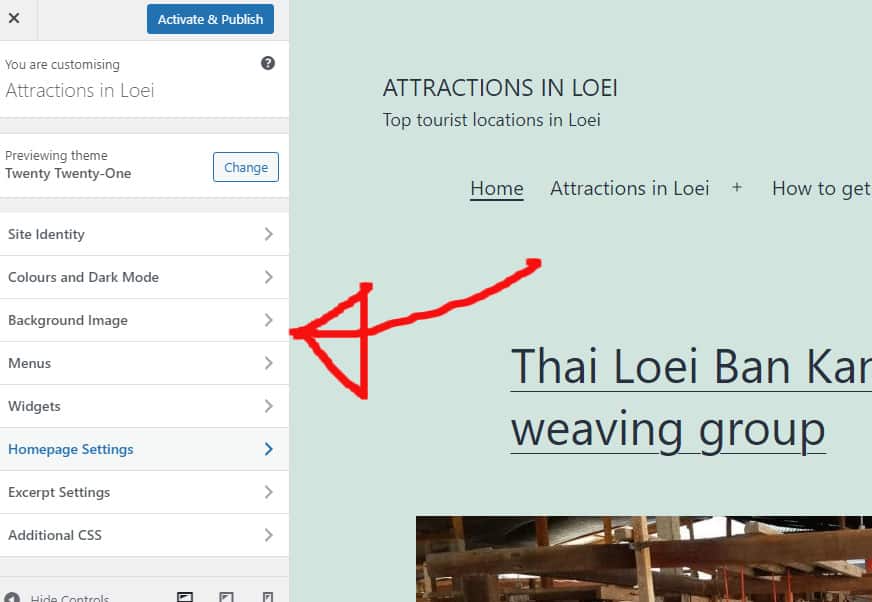
Nu există modificări ale aspectului sau ale site-ului dvs. obișnuit care vor fi afectate de schimbarea temelor. Este posibil să trebuiască să faceți modificări meniurilor și zonelor widget existente, dar nu veți pierde nicio funcționalitate. Cu excepția cazului în care utilizați un plugin sau o platformă WordPress de bază, aproape sigur veți pierde oricare dintre funcționalitățile care au fost încorporate în tema dvs. Primul pas este să descărcați și să instalați noua temă WordPress . Dacă ați achiziționat o temă premium sau aveți un fișier ZIP, îl puteți încărca făcând clic pe butonul Încărcați tema. În al doilea rând, veți putea previzualiza noua temă folosind Personalizatorul WordPress. O previzualizare live a site-ului dvs. este disponibilă în timpul procesului de personalizare înainte de activare.
Puteți rezolva orice problemă selectând Meniuri și Widgeturi din Personalizator. Dacă sunteți mulțumit de modul în care apare designul, vă puteți activa noua temă făcând clic pe butonul de activare:. Au fost efectuate! Dacă aveți întrebări despre schimbarea unei teme WordPress, lăsați un comentariu și vom face tot posibilul pentru a vă ajuta.
WordPress este o platformă extrem de versatilă care poate fi adaptată nevoilor dumneavoastră specifice. Dacă întâmpinați probleme la crearea și funcționarea site-ului, ștergerea memoriei cache a browserului și a cookie-urilor vă poate ajuta. Dacă acest lucru nu funcționează, poate fi necesar să reporniți browserul.
Cum personalizez tema WordPress?
Accesând Aspect > Personalizare, puteți accesa elementul de personalizare din tabloul de bord WordPress. Personalizatorul va afișa toate părțile temei pe care le puteți modifica din partea stângă a ecranului și veți primi o previzualizare în timp real a modificărilor imediat după efectuarea acestora.