
Correggi WP-Cron: una guida semplice che funziona
Pubblicato: 2025-11-02WordPress è un potente sistema di gestione dei contenuti utilizzato da milioni di persone in tutto il mondo. Uno dei suoi motori nascosti, WP-Cron, è responsabile della gestione delle attività pianificate come la pubblicazione di post programmati, il controllo degli aggiornamenti dei plug-in e l'esecuzione di attività di manutenzione. Tuttavia, molti utenti di WordPress riscontrano problemi di prestazioni a causa del funzionamento di WP-Cron. Se i tuoi post programmati non vengono pubblicati o i backup automatici falliscono, il tuo sistema WP-Cron potrebbe non funzionare correttamente. Questa guida fornisce un metodo affidabile e facile da seguire per correggere WP-Cron e garantire che il tuo sito web funzioni in modo efficiente.
Cos'è WP-Cron?
WP-Cron (abbreviazione di WordPress Cron) è il sistema di pianificazione delle attività predefinito in WordPress. A differenza dei tradizionali processi cron basati su Unix/Linux che vengono eseguiti a orari predefiniti, WP-Cron viene eseguito solo quando qualcuno visita il tuo sito web. Di conseguenza, i siti a basso traffico potrebbero riscontrare attività perse, mentre i siti ad alto traffico potrebbero soffrire di un sovraccarico delle prestazioni.
Problemi comuni causati da WP-Cron
- Post o attività programmati persi
- Notifiche e-mail ritardate
- Prestazioni lente del sito Web al caricamento della pagina
- Impossibile eseguire backup o scansioni
Tutti questi problemi derivano dalla dipendenza di WP-Cron dai visitatori per attivarlo. Fortunatamente, la soluzione è semplice ed efficace: sostituisci il comportamento predefinito di WP-Cron con un vero lavoro cron in esecuzione direttamente sul tuo server.
Guida passo passo per correggere WP-Cron
Per stabilizzare e migliorare le prestazioni del tuo sito WordPress, ti consigliamo di disabilitare l'esecuzione integrata di WP-Cron e impostare invece un vero e proprio processo cron di sistema. Ecco come farlo:
1. Disabilita WP-Cron all'interno di wp-config.php
Accedi al tuo account di hosting o utilizza FTP/SFTP per accedere alla directory principale di WordPress. Quindi, trova e apri il file wp-config.php . Inserisci la seguente riga di codice appena sopra la riga che dice /* That's all, stop editing! Happy publishing. */ :
define('DISABLE_WP_CRON', true);Questo comando disabilita l'esecuzione automatica di WP-Cron ad ogni caricamento della pagina.
2. Imposta un Real Cron Job sul tuo server
Ora che hai disabilitato WP-Cron, è il momento di impostare un vero e proprio lavoro cron che eseguirà wp-cron.php a intervalli regolari. Il modo in cui lo fai dipende dal tuo ambiente di hosting.
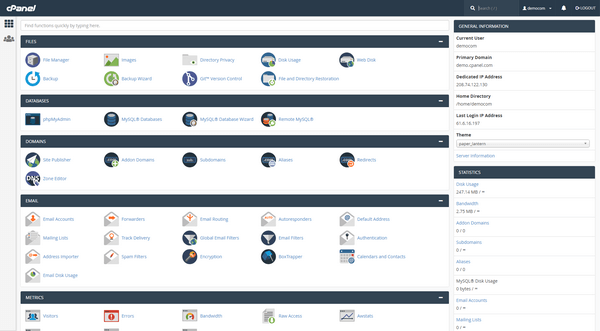
Per l'hosting cPanel
- Accedi alla dashboard del tuo cPanel.
- Scorri fino alla sezione “Avanzate” e fai clic su Cron Jobs .
- In "Aggiungi nuovo lavoro Cron", imposta il tempo di esecuzione. Per la maggior parte dei siti è sufficiente impostarne l'esecuzione ogni 15 minuti. Scegliere:
- Minuto: */15
- Ora: *
- Giorno: *
- Mese: *
- Giorno feriale: *
- Nella casella di input del comando, aggiungi questa riga (sostituisci
yourdomain.com):wget -q -O - https://yourdomain.com/wp-cron.php?doing_wp_cron >/dev/null 2>&1 - Fai clic su Aggiungi nuovo processo Cron per salvare le modifiche.
Per VPS o Server Dedicato (tramite SSH)
Se stai lavorando dalla riga di comando, accedi tramite SSH al tuo server e modifica il crontab per il tuo utente:
crontab -eAggiungi la seguente riga (di nuovo, modifica il dominio):
*/15 * * * * wget -q -O - https://yourdomain.com/wp-cron.php?doing_wp_cron >/dev/null 2>&1Ciò indica al server di eseguire WP-Cron ogni 15 minuti in modo affidabile, indipendentemente dai visitatori del sito.

3. Test per garantire che WP-Cron funzioni
Per verificare che il tuo lavoro cron funzioni correttamente:
- Pianifica un post nel prossimo futuro (ad esempio, 5 minuti in anticipo).
- Attendi oltre l'orario previsto e controlla se pubblica.
- Controlla i registri di hosting o le notifiche e-mail del processo cron (se abilitate) per eventuali errori di esecuzione.
Puoi anche utilizzare plugin come WP Crontrol per rivedere e gestire gli eventi pianificati sulla tua installazione di WordPress. Questo plugin ti consente di vedere le attività perse o scadute.
Suggerimenti avanzati per la gestione di WP-Cron
1. Regola la frequenza Cron in base all'attività del sito
Sebbene sia comune impostare il cron in modo che venga eseguito ogni 15 minuti, i siti con un traffico estremamente basso possono trarre vantaggio da un'esecuzione più frequente. Al contrario, i siti ad alto traffico possono spesso eseguire cron meno frequentemente (ogni 30 minuti o ogni ora) se le attività non richiedono l'esecuzione in tempo reale.
2. Monitorare le attività a lunga esecuzione
Alcuni plugin aggiungono attività in background pesanti come backup, report o scansioni. Se queste attività si bloccano durante l'esecuzione, possono impedire l'esecuzione di altre attività cron. Utilizza plugin come Query Monitor o WP Crontrol per identificare eventi problematici.
3. Separare i compiti intensivi
Se il tuo sito esegue operazioni in background critiche come la sincronizzazione oraria con API esterne o l'accodamento di e-mail, prendi in considerazione l'esecuzione di tali attività tramite processi cron separati invece di sovraccaricare WP-Cron. Puoi scrivere script personalizzati dedicati a tali operazioni e pianificarli separatamente.
Errori comuni da evitare
- Utilizzo di WP-Cron su siti ad alto traffico: può portare a problemi di prestazioni poiché viene attivato frequentemente.
- Disabilitare WP-Cron senza impostare un vero processo cron: ciò porta a far sì che le attività pianificate non vengano eseguite affatto.
- Sintassi del comando errata in cron: testa sempre manualmente il comando cron nel terminale per verificarne il funzionamento prima di fare affidamento su di esso.
Comandi alternativi (se wget non è disponibile)
Se wget non è disponibile sul tuo server, puoi invece utilizzare direttamente curl o php :
Usando l'arricciatura
*/15 * * * * curl -s https://yourdomain.com/wp-cron.php?doing_wp_cron >/dev/null 2>&1Utilizzando la CLI di PHP
*/15 * * * * php /path/to/your/site/wp-cron.php >/dev/null 2>&1 Assicurati di sostituire /path/to/your/site/ con il percorso effettivo della tua installazione WordPress.
Conclusione
Riparare WP-Cron è uno dei modi più efficaci per garantire che il tuo sito WordPress rimanga affidabile e ad alte prestazioni. Il sistema cron integrato è funzionale ma inaffidabile per molti siti Web reali. Disabilitando l'esecuzione predefinita di WP-Cron e sostituendola con un processo cron a livello di server, stai compiendo un passo importante per professionalizzare la gestione del tuo sito.
Che tu gestisca un blog, un negozio di e-commerce o un sito aziendale, la pianificazione affidabile delle attività è importante. Un WP-Cron fisso garantisce che gli aggiornamenti, i backup e le attività automatizzate vengano eseguiti esattamente quando dovrebbero, offrendoti tranquillità e un sistema più stabile.
Segui i passaggi sopra descritti e monitora le prestazioni del tuo sito e le attività mission-critical con maggiore sicurezza. L'affidabilità inizia con la configurazione proattiva.