
Perbaiki WP-Cron: Panduan Sederhana yang Berhasil
Diterbitkan: 2025-11-02WordPress adalah sistem manajemen konten canggih yang digunakan oleh jutaan orang di seluruh dunia. Salah satu mesin tersembunyinya, WP-Cron, bertanggung jawab untuk menangani tugas terjadwal seperti menerbitkan postingan terjadwal, memeriksa pembaruan plugin, dan menjalankan tugas pemeliharaan. Namun, banyak pengguna WordPress mengalami masalah kinerja karena fungsi WP-Cron. Jika postingan terjadwal Anda tidak dipublikasikan atau pencadangan otomatis Anda gagal, sistem WP-Cron Anda mungkin mengalami gangguan. Panduan ini memberikan metode yang andal dan mudah diikuti untuk memperbaiki WP-Cron dan memastikan situs web Anda berjalan secara efisien.
Apa itu WP-Cron?
WP-Cron (kependekan dari WordPress Cron) adalah sistem penjadwalan tugas default di WordPress. Tidak seperti pekerjaan cron tradisional berbasis Unix/Linux yang berjalan pada waktu yang telah ditentukan, WP-Cron hanya berjalan ketika seseorang mengunjungi situs web Anda. Akibatnya, situs dengan lalu lintas rendah mungkin mengalami tugas yang terlewat, sementara situs dengan lalu lintas tinggi mungkin mengalami kelebihan kinerja.
Masalah Umum yang Disebabkan oleh WP-Cron
- Postingan atau tugas terjadwal terlewatkan
- Notifikasi email tertunda
- Kinerja situs web lambat saat memuat halaman
- Pencadangan atau pemindaian gagal dijalankan
Semua masalah ini berasal dari ketergantungan WP-Cron pada pengunjung untuk memicunya. Untungnya, solusinya sederhana dan efektif: ganti perilaku default WP-Cron dengan tugas cron nyata yang berjalan langsung di server Anda.
Panduan Langkah demi Langkah untuk Memperbaiki WP-Cron
Untuk menstabilkan dan meningkatkan kinerja situs WordPress Anda, Anda sebaiknya menonaktifkan eksekusi bawaan WP-Cron dan menyiapkan tugas cron sistem yang sebenarnya. Berikut cara melakukannya:
1. Nonaktifkan WP-Cron Dalam wp-config.php
Masuk ke akun hosting Anda atau gunakan FTP/SFTP untuk mengakses direktori root WordPress Anda. Kemudian, cari dan buka file wp-config.php . Masukkan baris kode berikut tepat di atas baris yang bertuliskan /* That's all, stop editing! Happy publishing. */ :
define('DISABLE_WP_CRON', true);Perintah ini menonaktifkan WP-Cron agar tidak berjalan secara otomatis pada setiap pemuatan halaman.
2. Tetapkan Pekerjaan Cron Nyata di Server Anda
Sekarang Anda telah menonaktifkan WP-Cron, saatnya untuk mengatur tugas cron sebenarnya yang akan menjalankan wp-cron.php secara berkala. Cara Anda melakukan ini bergantung pada lingkungan hosting Anda.
Untuk Hosting cPanel
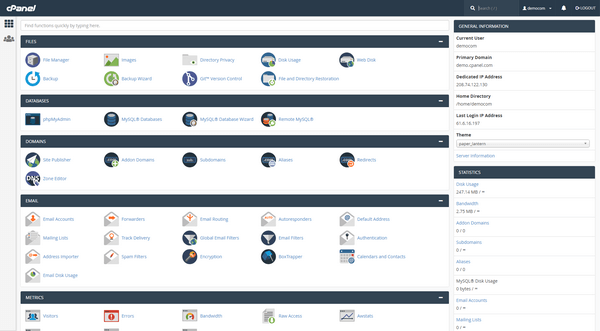
- Masuk ke dasbor cPanel Anda.
- Gulir ke bagian “Lanjutan” dan klik Cron Jobs .
- Di bawah “Tambahkan Tugas Cron Baru,” atur waktu eksekusi. Untuk sebagian besar situs, mengaturnya agar berjalan setiap 15 menit sudah cukup. Memilih:
- Menit: */15
- Jam: *
- Hari: *
- Bulan: *
- Hari kerja: *
- Di kotak masukan perintah, tambahkan baris ini (ganti
yourdomain.com):wget -q -O - https://yourdomain.com/wp-cron.php?doing_wp_cron >/dev/null 2>&1 - Klik Tambahkan Pekerjaan Cron Baru untuk menyimpan perubahan Anda.
Untuk VPS atau Server Khusus (melalui SSH)
Jika Anda bekerja dari baris perintah, SSH ke server Anda dan edit crontab untuk pengguna Anda:
crontab -eTambahkan baris berikut (sekali lagi, sesuaikan domainnya):
*/15 * * * * wget -q -O - https://yourdomain.com/wp-cron.php?doing_wp_cron >/dev/null 2>&1Ini menginstruksikan server untuk menjalankan WP-Cron setiap 15 menit dengan andal, terlepas dari pengunjung situs.

3. Uji untuk Memastikan WP-Cron Berfungsi
Untuk memverifikasi bahwa tugas cron Anda berfungsi dengan benar:
- Jadwalkan postingan dalam waktu dekat (misal 5 menit ke depan).
- Tunggu melewati waktu yang dijadwalkan dan periksa apakah diterbitkan.
- Tinjau log hosting atau pemberitahuan email tugas cron Anda (jika diaktifkan) untuk mengetahui kesalahan eksekusi apa pun.
Anda juga dapat menggunakan plugin seperti WP Crontrol untuk meninjau dan mengelola acara terjadwal di instalasi WordPress Anda. Plugin ini memungkinkan Anda melihat tugas yang terlewat atau terlambat.
Tip Tingkat Lanjut untuk Manajemen WP-Cron
1. Sesuaikan Frekuensi Cron Berdasarkan Aktivitas Situs
Meskipun mengatur cron agar berjalan setiap 15 menit adalah hal biasa, situs dengan lalu lintas sangat rendah mungkin mendapat manfaat dari eksekusi yang lebih sering. Sebaliknya, situs dengan lalu lintas tinggi seringkali dapat menjalankan cron lebih jarang (setiap 30 menit atau setiap jam) jika tugas tidak memerlukan eksekusi waktu nyata.
2. Pantau Tugas-Tugas Jangka Panjang
Beberapa plugin menambahkan tugas latar belakang yang berat seperti pencadangan, laporan, atau pemindaian. Jika tugas-tugas ini terhenti selama eksekusi, tugas-tugas tersebut dapat mencegah tugas cron lainnya berjalan. Gunakan plugin seperti Query Monitor atau WP Crontrol untuk mengidentifikasi kejadian bermasalah.
3. Pisahkan Tugas Intensif
Jika situs Anda menjalankan operasi latar belakang yang penting seperti sinkronisasi setiap jam dengan API eksternal atau mengantri email, pertimbangkan untuk menjalankan tugas tersebut melalui tugas cron terpisah daripada membebani WP-Cron secara berlebihan. Anda dapat menulis skrip khusus yang didedikasikan untuk operasi tersebut dan menjadwalkannya secara terpisah.
Kesalahan Umum yang Harus Dihindari
- Menggunakan WP-Cron di situs dengan lalu lintas tinggi: Ini dapat menyebabkan masalah kinerja karena sering dipicu.
- Menonaktifkan WP-Cron tanpa mengatur pekerjaan cron yang sebenarnya: Hal ini menyebabkan tugas terjadwal tidak berjalan sama sekali.
- Sintaks perintah yang salah di cron: Selalu uji perintah cron Anda secara manual di terminal untuk memvalidasi fungsinya sebelum mengandalkannya.
Perintah Alternatif (jika wget tidak tersedia)
Jika wget tidak tersedia di server Anda, Anda dapat menggunakan curl atau php secara langsung:
Menggunakan ikal
*/15 * * * * curl -s https://yourdomain.com/wp-cron.php?doing_wp_cron >/dev/null 2>&1Menggunakan php CLI
*/15 * * * * php /path/to/your/site/wp-cron.php >/dev/null 2>&1 Pastikan untuk mengganti /path/to/your/site/ dengan jalur sebenarnya ke instalasi WordPress Anda.
Kesimpulan
Memperbaiki WP-Cron adalah salah satu cara paling efektif untuk memastikan situs WordPress Anda tetap andal dan berkinerja tinggi. Sistem cron bawaan berfungsi tetapi tidak dapat diandalkan untuk banyak situs web dunia nyata. Dengan menonaktifkan eksekusi WP-Cron default dan menggantinya dengan tugas cron tingkat server, Anda mengambil langkah penting untuk memprofesionalkan manajemen situs Anda.
Baik Anda menjalankan blog, toko e-niaga, atau situs perusahaan—penjadwalan tugas yang andal itu penting. WP-Cron yang diperbaiki memastikan bahwa pembaruan, pencadangan, dan tugas otomatis berjalan tepat pada saat yang seharusnya, memberi Anda ketenangan pikiran dan sistem yang lebih stabil.
Ikuti langkah-langkah yang diuraikan di atas dan pantau kinerja situs Anda serta tugas-tugas penting dengan lebih percaya diri. Keandalan dimulai dengan konfigurasi proaktif.