
WP-Cron reparieren: Eine einfache Anleitung, die funktioniert
Veröffentlicht: 2025-11-02WordPress ist ein leistungsstarkes Content-Management-System, das von Millionen Menschen auf der ganzen Welt verwendet wird. Eine seiner versteckten Engines, WP-Cron, ist für die Abwicklung geplanter Aufgaben wie das Veröffentlichen geplanter Beiträge, die Suche nach Plugin-Updates und das Ausführen von Wartungsaufgaben verantwortlich. Allerdings stoßen viele WordPress-Benutzer aufgrund der Funktionsweise von WP-Cron auf Leistungsprobleme. Wenn Ihre geplanten Beiträge nicht veröffentlicht werden oder Ihre automatischen Backups fehlschlagen, verhält sich Ihr WP-Cron-System möglicherweise falsch. Dieser Leitfaden bietet eine zuverlässige und leicht verständliche Methode, um WP-Cron zu reparieren und sicherzustellen, dass Ihre Website effizient läuft.
Was ist WP-Cron?
WP-Cron (kurz für WordPress Cron) ist das Standard-Aufgabenplanungssystem in WordPress. Im Gegensatz zu herkömmlichen Unix/Linux-basierten Cron-Jobs, die zu vordefinierten Zeiten ausgeführt werden, wird WP-Cron nur ausgeführt, wenn jemand Ihre Website besucht. Dadurch kann es auf Websites mit geringem Datenverkehr zu verpassten Aufgaben kommen, während Websites mit hohem Datenverkehr möglicherweise unter Leistungseinbußen leiden.
Häufige Probleme, die durch WP-Cron verursacht werden
- Verpasste geplante Beiträge oder Aufgaben
- Verzögerte E-Mail-Benachrichtigungen
- Langsame Website-Leistung beim Laden der Seite
- Sicherungen oder Scans können nicht ausgeführt werden
Alle diese Probleme sind darauf zurückzuführen, dass WP-Cron darauf angewiesen ist, dass Besucher es auslösen. Glücklicherweise ist die Lösung einfach und effektiv: Ersetzen Sie das Standardverhalten von WP-Cron durch einen echten Cron-Job, der direkt auf Ihrem Server ausgeführt wird.
Schritt-für-Schritt-Anleitung zur Behebung von WP-Cron
Um die Leistung Ihrer WordPress-Site zu stabilisieren und zu verbessern, sollten Sie die integrierte Ausführung von WP-Cron deaktivieren und stattdessen einen echten System-Cron-Job einrichten. So geht's:
1. Deaktivieren Sie WP-Cron in wp-config.php
Melden Sie sich bei Ihrem Hosting-Konto an oder verwenden Sie FTP/SFTP, um auf Ihr WordPress-Stammverzeichnis zuzugreifen. Suchen und öffnen Sie dann die Datei wp-config.php . Fügen Sie die folgende Codezeile direkt über der Zeile mit der Aufschrift /* That's all, stop editing! Happy publishing. */ :
define('DISABLE_WP_CRON', true);Dieser Befehl verhindert, dass WP-Cron bei jedem Seitenladevorgang automatisch ausgeführt wird.
2. Richten Sie einen echten Cron-Job auf Ihrem Server ein
Nachdem Sie WP-Cron nun deaktiviert haben, ist es an der Zeit, einen echten Cron-Job einzurichten, der wp-cron.php in regelmäßigen Abständen ausführt. Wie Sie dies tun, hängt von Ihrer Hosting-Umgebung ab.
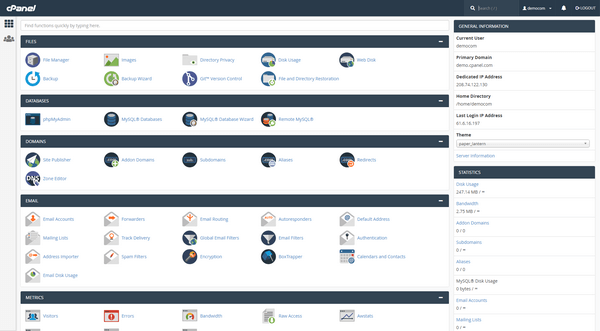
Für cPanel-Hosting
- Melden Sie sich bei Ihrem cPanel-Dashboard an.
- Scrollen Sie zum Abschnitt „Erweitert“ und klicken Sie auf Cron-Jobs .
- Legen Sie unter „Neuen Cron-Job hinzufügen“ die Ausführungszeit fest. Für die meisten Websites reicht es aus, die Ausführung alle 15 Minuten festzulegen. Wählen:
- Minute: */15
- Stunde: *
- Tag: *
- Monat: *
- Wochentag: *
- Fügen Sie im Befehlseingabefeld diese Zeile hinzu (ersetzen Sie
yourdomain.com):wget -q -O - https://yourdomain.com/wp-cron.php?doing_wp_cron >/dev/null 2>&1 - Klicken Sie auf „Neuen Cron-Job hinzufügen“, um Ihre Änderungen zu speichern.
Für VPS oder dedizierten Server (über SSH)
Wenn Sie über die Befehlszeile arbeiten, stellen Sie eine SSH-Verbindung zu Ihrem Server her und bearbeiten Sie die Crontab für Ihren Benutzer:
crontab -eFügen Sie die folgende Zeile hinzu (passen Sie erneut die Domäne an):
*/15 * * * * wget -q -O - https://yourdomain.com/wp-cron.php?doing_wp_cron >/dev/null 2>&1Dadurch wird der Server angewiesen, WP-Cron alle 15 Minuten zuverlässig und unabhängig von Seitenbesuchern auszuführen.

3. Testen Sie, um sicherzustellen, dass WP-Cron funktioniert
So überprüfen Sie, ob Ihr Cron-Job ordnungsgemäß funktioniert:
- Planen Sie einen Beitrag in naher Zukunft (z. B. 5 Minuten im Voraus).
- Warten Sie über die geplante Zeit hinaus und prüfen Sie, ob die Veröffentlichung erfolgt.
- Überprüfen Sie Ihre Hosting-Protokolle oder Cronjob-E-Mail-Benachrichtigungen (falls aktiviert) auf Ausführungsfehler.
Sie können auch Plugins wie WP Crontrol verwenden, um geplante Ereignisse in Ihrer WordPress-Installation zu überprüfen und zu verwalten. Mit diesem Plugin können Sie verpasste oder überfällige Aufgaben sehen.
Erweiterte Tipps für die WP-Cron-Verwaltung
1. Passen Sie die Cron-Häufigkeit basierend auf der Site-Aktivität an
Während es üblich ist, den Cron so einzustellen, dass er alle 15 Minuten ausgeführt wird, können Websites mit extrem geringem Datenverkehr von einer häufigeren Ausführung profitieren. Umgekehrt kann Cron auf stark frequentierten Websites oft seltener ausgeführt werden (alle 30 Minuten oder stündlich), wenn Aufgaben keine Echtzeitausführung erfordern.
2. Überwachen Sie auf lang laufende Aufgaben
Einige Plugins fügen umfangreiche Hintergrundaufgaben wie Sicherungen, Berichte oder Scans hinzu. Wenn diese Aufgaben während der Ausführung hängen bleiben, können sie die Ausführung anderer Cron-Aufgaben verhindern. Verwenden Sie Plugins wie Query Monitor oder WP Crontrol, um problematische Ereignisse zu identifizieren.
3. Separate Intensivaufgaben
Wenn auf Ihrer Website wichtige Hintergrundvorgänge wie die stündliche Synchronisierung mit externen APIs oder das Einreihen von E-Mails in die Warteschlange ausgeführt werden, sollten Sie erwägen, diese Aufgaben über separate Cron-Jobs auszuführen, anstatt WP-Cron zu überlasten. Sie können benutzerdefinierte Skripts für diese Vorgänge schreiben und diese separat planen.
Häufige Fehler, die es zu vermeiden gilt
- Verwendung von WP-Cron auf stark frequentierten Websites: Es kann zu Leistungsproblemen führen, da es häufig ausgelöst wird.
- WP-Cron deaktivieren, ohne einen echten Cron-Job festzulegen: Dies führt dazu, dass geplante Aufgaben überhaupt nicht ausgeführt werden.
- Falsche Befehlssyntax in Cron: Testen Sie Ihren Cron-Befehl immer manuell im Terminal, um sicherzustellen, dass er funktioniert, bevor Sie sich darauf verlassen.
Alternative Befehle (wenn wget nicht verfügbar ist)
Wenn wget auf Ihrem Server nicht verfügbar ist, können Sie stattdessen direkt curl oder php verwenden:
Curl verwenden
*/15 * * * * curl -s https://yourdomain.com/wp-cron.php?doing_wp_cron >/dev/null 2>&1Verwendung von PHP-CLI
*/15 * * * * php /path/to/your/site/wp-cron.php >/dev/null 2>&1 Stellen Sie sicher, dass Sie /path/to/your/site/ durch den tatsächlichen Pfad zu Ihrer WordPress-Installation ersetzen.
Abschluss
Die Reparatur von WP-Cron ist eine der effektivsten Möglichkeiten, um sicherzustellen, dass Ihre WordPress-Site zuverlässig und leistungsstark bleibt. Das eingebaute Cron-System ist funktionsfähig, aber für viele reale Websites unzuverlässig. Indem Sie die Standardausführung von WP-Cron deaktivieren und durch einen Cronjob auf Serverebene ersetzen, unternehmen Sie einen wichtigen Schritt zur Professionalisierung Ihrer Site-Verwaltung.
Egal, ob Sie einen Blog, einen E-Commerce-Shop oder eine Unternehmensseite betreiben – eine zuverlässige Aufgabenplanung ist wichtig. Ein fester WP-Cron stellt sicher, dass Updates, Backups und automatisierte Aufgaben genau dann ausgeführt werden, wenn sie sollten, was Ihnen Sicherheit und ein stabileres System gibt.
Befolgen Sie die oben beschriebenen Schritte und überwachen Sie die Leistung Ihrer Website und geschäftskritische Aufgaben sicherer. Zuverlässigkeit beginnt mit der proaktiven Konfiguration.