
So fügen Sie Ihrem WordPress-Theme eine Kontaktseite hinzu
Veröffentlicht: 2022-10-16Es gibt viele Möglichkeiten, eine Kontaktseite zu einem WordPress-Theme hinzuzufügen. Am gebräuchlichsten ist die Verwendung eines Plugins wie Contact Form 7 oder Gravity Forms. Mit diesen Plugins können Sie ein Formular erstellen und es dann zu Ihrer Kontaktseite hinzufügen. Eine andere Möglichkeit, Ihrem WordPress-Theme eine Kontaktseite hinzuzufügen, ist die Verwendung einer benutzerdefinierten Vorlage. Diese Option ist fortgeschrittener und erfordert, dass Sie Ihre Designdateien bearbeiten. Wenn Sie sich nicht sicher sind, wie Sie Ihrem WordPress-Theme eine Kontaktseite hinzufügen können, empfehlen wir Ihnen, sich an Ihren Theme-Entwickler zu wenden oder einen WordPress-Entwickler zu beauftragen, der Ihnen hilft.
Für Websites ist ein Kontaktformular mit Kontaktseite erforderlich. Dadurch können Ihre Besucher problemlos mit Ihrer Website interagieren und eine Verbindung herstellen. Sie können auch etwaige Zweifel an Ihren Produkten und Dienstleistungen zerstreuen. Machen Sie Kontaktformulare viel einfacher und schneller mit einer Vielzahl von Plugins, die es sehr einfach machen, sie zu erstellen. WPForms ist der benutzerfreundlichste Formularersteller auf dem Markt. Mit dieser Plattform können Sie Formulare einfach in eine Vielzahl von Blog-Posts, Seiten, Seitenleisten, Widgets, Fußzeilen und andere Teile Ihrer Website einfügen. Wir gehen die Schritte in diesem Schritt-für-Schritt-Video durch, damit Sie ein Kontaktformular mit dem WPForms-Plugin auf Ihrer WordPress-Site erstellen können.
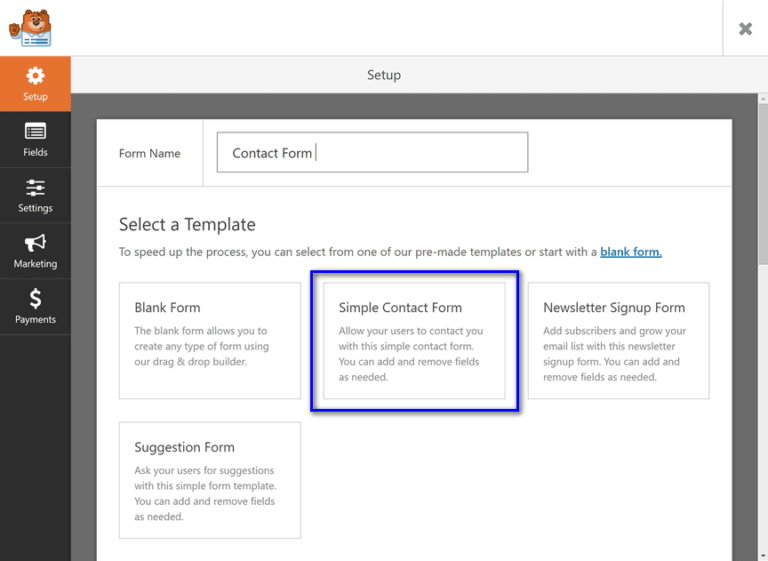
Wenn Sie das WPForms-Plugin installieren, können Sie auf ein zusätzliches Menü „WPForms“ in Ihrem Dashboard zugreifen. In diesem Abschnitt können Sie die Vorlagen anzeigen und sie verwenden, um eine Vielzahl von Formularen zu erstellen. Darüber hinaus können Sie das leere Formular von Grund auf neu erstellen, indem Sie entweder eine Vorlage verwenden oder von Grund auf neu. Jeder Schritt in jedem ist unten angegeben. Wenn Sie auf ein beliebiges Feld klicken, werden Sie aufgefordert, es zu löschen. Eine andere Möglichkeit, das Feld neu anzuordnen, besteht darin, auf ein bestimmtes Feld zu klicken und es dann in der gewünschten Reihenfolge anzuordnen. Im nächsten Schritt konfigurieren Sie die Einstellungen für das gerade erstellte Formular.
Allgemein, Benachrichtigung und Bestätigung sind einige der Optionen. Wenn Sie ein Bestätigungstyp-Element auswählen, haben Sie drei Optionen: Nachricht senden, Seite anzeigen und URL eingeben. Dies ist die Schaltfläche Nachricht, die unmittelbar nach dem Absenden des Formulars angezeigt wird. Darüber hinaus kann der Inhalt des Elements „Bestätigungsnachricht“ angepasst werden. In der letzten Option können Sie auch eine URL eingeben, zu der Ihre Besucher geleitet werden. Sie können den Assistenten in Ihrem Texteditor sehen, sobald Sie auf WPForms klicken. In diesem Fall müssen Sie eines der Formulare auswählen, die Sie in Ihre Seite einbetten möchten.
Sie können Ihre Kontaktseite veröffentlichen, indem Sie oben rechts auf die Schaltfläche „Veröffentlichen“ klicken. Um zu dieser Seite zu gelangen, gehen Sie zum Dashboard und navigieren Sie zum Menü „Darstellung“. Sie können Ihr WPForms-Widget so konfigurieren, dass es ein Kontaktformular oder Ihre Kontaktseite anzeigt. Sie können Ihrem Fußzeilenmenü auch benutzerdefinierte Links oder andere Website-Seiten hinzufügen. Nachdem Sie die Links zur Kontaktseite oder das Kontaktformular hinzugefügt haben, achten Sie darauf, auf die Schaltfläche „Veröffentlichen“ zu klicken, die oben links auf Ihrer Live-Bearbeitungsseite angezeigt wird. Die Schritt-für-Schritt-Anleitung in diesem Artikel zeigt Ihnen, wie Sie ein Kontaktformular auf einer WordPress-Seite erstellen. Sie haben Links zur Seitenleiste hinzugefügt und das Kontaktformular im Kopf- und Fußzeilenmenü angezeigt. Das auf dem Dashboard angezeigte Seitenranking kann angezeigt werden, indem Sie auf die Registerkarte Seiten gehen und Alle Seiten auswählen. Anschließend müssen Sie Ihr Kontaktformular ausfüllen und Ihre Seiten erstellen.
Durch Klicken auf die Schaltfläche Seite können Sie die Seite anzeigen. Klicken Sie einfach direkt unter der Seite „Kontakt“ auf „Bearbeiten“, um über den Bildschirm „Seiten“ darauf zuzugreifen.
Wenn Sie möchten, können Sie Ihr Formular auch als Widget in Ihre Seitenleiste oder Ihren Fußbereich einfügen. Ziehen Sie das WordPress-Kontaktformular-Widget per Drag-and-Drop in den Widget-Bereich der Seitenleiste (oder Fußzeile) in Appearance * Widgets. Wählen Sie dann Speichern unter und passen Sie dann die Widget-Einstellungen nach Bedarf an.
Wie füge ich ein E-Mail-Kontaktformular zu WordPress hinzu?
Das Hinzufügen eines E- Mail-Kontaktformulars zu WordPress ist ein ziemlich einfacher Vorgang. Es gibt eine Reihe von Plugins, mit denen Sie Ihrer WordPress-Site ein Kontaktformular hinzufügen können. Nachdem Sie das Plugin installiert und aktiviert haben, müssen Sie die Einstellungen konfigurieren. Mit den meisten Plugins können Sie das Kontaktformular mithilfe eines Shortcodes zu einer Seite oder einem Beitrag hinzufügen.
Pirate Forms ist ein kostenloses WordPress-Kontaktformular-Plugin, mit dem Sie schnell Ihr eigenes, einzigartiges Kontaktformular erstellen können. Sie werden durch den gesamten Vorgang geführt. Sie werden später heute in der Lage sein, ein solches Kontaktformular zu erstellen. Wählen Sie in Schritt 3 die Felder aus, die in Ihrem Formular angezeigt werden. Erstellen Sie eine Liste der Felder, die Sie einbeziehen möchten. Der fünfte Schritt besteht darin, Ihre Benachrichtigungen zu konfigurieren. Warnmeldungen werden auch an Benutzer gesendet, wenn sie anwesend sind.
Sie haben die Möglichkeit, den Betreff der Nachrichten zu ändern. Es ist völlig akzeptabel, sie als Standardwerte zu belassen. Sie können Ihr Kontaktformular in WordPress einbinden. WordPress enthält einen Kontaktformular-Shortcode, der nur eine kurze Textfolge ist. Wenn Sie komplexere Felder benötigen, sollten Sie zusätzlich zu Pirate Forms ein Premium-Plugin für WordPress in Betracht ziehen. Das GravityView-Add-on kann verwendet werden, um diese Plugins zu erweitern.
Contact Form 7 ist ein extrem einfaches Plugin, mit dem Sie Ihre Formulare in Ihrem WordPress-Admin-Dashboard erstellen und verwalten können. Wenn Sie das Plugin installieren, wird es im Kontaktbereich Ihres WordPress-Dashboards angezeigt. Sie können dieses Plugin verwenden, um benutzerdefinierte Felder zu erstellen, Listenelemente, Bilder und Videos zu Ihren Formularen hinzuzufügen und eine Vielzahl von Kontaktformularfeldern zu verwenden. Kontaktformulare können auch zur Fußzeile oder Seitenleiste Ihrer Website hinzugefügt werden, und Statistiken für Ihre Formulare können direkt von Ihrem WordPress-Dashboard aus verwaltet werden.
So aktivieren Sie das Kontaktformular zum E-Mail-Plugin in WordPress
Das Contact Form to Email-Plugin kann zuerst aktiviert werden, indem Sie in WordPress zum Plugins-Menü gehen. Über das Verwaltungsmenü können Sie die Kontaktformulareinstellungen ändern. Senden Sie eine E-Mail an das Kontaktformular. Um das Formular an die gewünschte Person zu senden, müssen Sie zunächst deren E-Mail-Adresse eingeben. Es kann auch ein Betreff angegeben werden. Wenn jemand das Kontaktformular ausfüllt, ist eine Nachricht erforderlich, die angezeigt wird, wenn er dies tut. Obwohl diese Nachricht beliebig sein kann, ist es wichtig, eine klare und prägnante Nachricht bereitzustellen, die den Menschen hilft zu verstehen, was sie als Nächstes tun müssen.
Wie erstelle ich eine Kontaktliste in WordPress?
Füllen Sie das Formular auf der Constant Contact-Website aus und klicken Sie auf „Kostenlos registrieren“. Die Schaltfläche „Kontakte“ befindet sich oben in Ihrem Constant Contact-Dashboard, nachdem Sie sich angemeldet haben. Sie sehen eine Kontaktseite. Um eine Liste zu erstellen, klicken Sie auf diesem Bildschirm auf die blaue Schaltfläche „Liste erstellen“.
Das Kontaktformular jeder Website ist erforderlich, damit Besucher Sie einfach bezüglich Ihrer Produkte und Dienstleistungen kontaktieren können. Ein integriertes Kontaktformular ist normalerweise nicht in WordPress integriert, aber es gibt eine einfache Möglichkeit, es zu deiner Website hinzuzufügen. In diesem Tutorial erfahren Sie, wie Sie in wenigen Schritten ein Kontaktformular in WordPress erstellen. Sie können WPForms Lite verwenden, um eine Vielzahl von Freiformvorlagen zu erstellen. Diese Software kann verwendet werden, um fast jede Art von Kontaktformular zu erstellen. Konfigurieren Sie vorab die Bestätigungsoptionen und die Formularbenachrichtigung. Danke kann so einfach sein wie das Versenden einer Dankesnachricht oder so aufwendig wie das Hochladen von PDFs auf eine Seite.

Nach dem Absenden eines Formulars können Sie Benutzer auf die entsprechende URL umleiten. Wenn Sie Benutzer nach dem Absenden eines Formulars umleiten möchten, gehen Sie zum Dropdown-Menü „Bestätigungstyp“. Wenn Sie auf die Benachrichtigungseinstellungen klicken, sehen Sie in jeder Benachrichtigung dynamisch ausgefüllte Felder. Die Benachrichtigungen, die Sie an die Administrator-E-Mail-Adresse der Website senden, sind normalerweise diejenigen, die standardmäßig gesendet werden. Darüber hinaus bietet WPForms einen Kontaktformular-Shortcode, der einer Seitenleiste oder einem Widget-bereiten Bereich in einem WordPress-Design hinzugefügt werden kann. Erfahren Sie mehr über Shortcodes, indem Sie unseren ultimativen Leitfaden zu WordPress-Shortcodes besuchen. Sie sind fertig, wenn Sie nur noch die Kontaktinformationen auf der Seite eingeben müssen.
Sie können dies tun, indem Sie im Widget-Bereich, zu dem Sie Ihr Formular hinzufügen möchten, das Plus-Symbol zum Hinzufügen von Blöcken auswählen. Indem Sie darauf klicken, können Sie es Ihrer Seitenleiste oder einem anderen Widget-Bereich hinzufügen. Wenn Sie diese Option wählen, sehen Sie eine Vorschau Ihres Formulars, bevor Sie es bearbeiten oder aktualisieren können.
So erstellen Sie eine Kontaktseite in WordPress mit Elementor

Es gibt ein paar einfache Schritte zum Erstellen einer Kontaktseite in WordPress mit Elementor. Erstellen Sie zunächst eine neue Seite in WordPress und wählen Sie Elementor als Seitenersteller aus. Fügen Sie als Nächstes ein Kontaktformularelement zu Ihrer Seite hinzu und konfigurieren Sie die Formularfelder nach Ihren Bedürfnissen. Fügen Sie schließlich ein Kartenelement zu Ihrer Seite hinzu, damit Ihre Besucher Ihren Standort finden können.
Viele Websitebesitzer und -designer verstehen nicht, wie wichtig ihre Kontaktseite ist. In diesem Artikel sehen wir uns an, wie man eine Kontaktseite gestaltet und was sie besser macht. Als Teil unserer Kontaktseite verwenden wir den Elementor-Seitenersteller und das PowerPack-Addon für Elementor. Auf der ersten Seite sollte sich ein Kontaktformular befinden. In Schritt 2 können Sie mit dem Contact Form 7-Plugin das Kontaktformular anpassen. Der dritte Schritt besteht darin, der gleichen Zeile eine neue Spalte hinzuzufügen und dort dann ein Informationslisten-Widget hinzuzufügen. Die Einstellungen für Symbol, Farbe, Text, Abstand und Polsterung sollten nun in Schritt 4 geändert werden.
Der dritte Schritt ist das Ziehen und Ablegen des Google Maps-Widgets von PowerPack von der Seite. Der vierte Schritt besteht darin, den Standort des Büros anhand von Breiten- und Längenkoordinaten zu bestimmen. Nehmen Sie jetzt Änderungen vor, indem Sie unten links auf der Seite auf die Schaltfläche „Veröffentlichen“ klicken.
WordPress-Kontaktseite WordPress-Kontakt
Eine WordPress-Kontaktseite ist eine Seite, auf der Besucher den Eigentümer oder Administrator der Website kontaktieren können. Dies ist nützlich für Websites, die Kundensupport anbieten oder Besuchern erlauben möchten, Feedback zu senden. Die Kontaktseite kann mit dem WordPress Core Contact Form 7 Plugin erstellt werden.
Ihre Kontaktseite ist eine entscheidende Komponente Ihrer WordPress-Site. Sie haben die besten Chancen, sich mit diesen Mitteilungen zu beschäftigen, wenn Sie eine gut gestaltete Kontaktseite mit Funktionen wie einem speziellen Kontaktformular erstellen . Es ist nicht schwierig, eine effektive Kontaktseite zu erstellen; es dauert nur eine Stunde. Der erste Schritt besteht darin, eine Kontaktseite für Ihre WordPress-Website zu erstellen (was 2 Schritte dauert). Zentrale Elemente der Kontaktseite sind die Kontaktinformationen, Social-Media-Links, Anfahrtsbeschreibungen und ggf. das Kontaktformular. Die Situation unterscheidet sich jedoch von einer, die mehr oder weniger Informationen erfordert, zu einer anderen. Das Versenden einer Kontaktseite ist eine großartige Möglichkeit, Ihre Zielgruppe zu erreichen.
Der Inhalt dieser Seite ist für Sie von entscheidender Bedeutung, daher sollte sie gut gestaltet und umfassend sein. WPForms erfordert kaum mehr als die Installation und Aktivierung eines Plugins. Darüber hinaus können Sie lernen, wie Sie ein Kontaktformular gründlicher zu WordPress hinzufügen.
WordPress-Kontaktformulare
Ein Kontaktformular ist eine großartige Möglichkeit, Ihren Besuchern die Möglichkeit zu bieten, mit Ihnen in Kontakt zu treten, ohne Ihre persönlichen Kontaktdaten preiszugeben. WordPress-Kontaktformulare sind einfach einzurichten und zu verwenden und können eine wertvolle Ergänzung Ihrer Website sein.
Der einfachste Weg für Ihre Kunden, mit Ihnen in Kontakt zu treten, ist die Verwendung eines Kontaktformulars auf Ihrer Website. Es ermöglicht Ihnen auch, E-Mail-Adressen und Leads zu sammeln, um Ihre E-Mail-Liste zu erweitern. Wie Sie ein WordPress-Kontaktformular einrichten, erfahren Sie in diesem Artikel. Der erste Schritt bei der WPForms Challenge besteht darin, Ihr Kontaktformular zu definieren. Als nächstes müssen Sie eine vorgefertigte Vorlage auswählen oder Ihr eigenes Formular von Grund auf neu erstellen. Im letzten Schritt müssen Sie die Benachrichtigungseinstellungen Ihres Formulars überprüfen. Besucher, die ein Formular absenden, können eine Benachrichtigung erhalten, wenn Sie Smart Tags verwenden.
Ein WPForms Lite-Kontaktformular-Plugin ist ein fantastisches kostenloses WordPress-Kontaktformular-Plugin, das reCAPTCHA v2 und v3 enthält. Wenn Sie ein längeres Formular erstellen möchten, kann WordPress dazu verwendet werden. Um mehr über diese cleveren Webformular-Hacks zu erfahren, besuchen Sie unseren Hacks-Bereich.
Einfaches Kontaktformular
Ein einfaches Kontaktformular kann eine großartige Möglichkeit sein, Informationen von potenziellen Kunden oder Klienten zu sammeln. Es kann verwendet werden, um grundlegende Informationen wie Name, E-Mail und Telefonnummer zu sammeln. Es kann auch verwendet werden, um detailliertere Informationen wie Adresse, bevorzugte Kontaktmethode und wie sie von Ihrem Unternehmen erfahren haben, zu sammeln. Ein einfaches Kontaktformular kann eine gute Möglichkeit sein, mit dem Sammeln von Kundeninformationen zu beginnen.
Dieser Artikel führt Sie durch die Erstellung eines einfachen Kontaktformulars mit einfachem HTML-Code. Die im obigen HTML-Formular angegebenen Formularfelder (Name, E-Mail und Nachricht) werden im unten stehenden PHP-Code erfasst. Nach dem Ausfüllen der Felder wird eine Klartextnachricht an Ihre E-Mail-Adresse gesendet. Den PHP-Code können Sie im Backend für die Verarbeitung auslesen – er dient dazu, Ihnen die Formularübermittlungen per E-Mail zuzusenden. Formulare sollten von den Formular-Tags getrennt gehalten werden. Sie können dem Formular mitteilen, wohin Sie gehen möchten, indem Sie diese Informationen eingeben. Im Allgemeinen gibt es zwei Arten von Feldern: einzeilige Felder und mehrzeilige Felder.
In bestimmten Fällen kann es von Vorteil sein, Website-Benutzern das Hochladen einer Datei zu ermöglichen. Es ist wichtig, dass jedes Formular eine Option für den Benutzer enthält, um Daten zu übermitteln. Eine Dropdown-Liste kann Besuchern dabei helfen, einen Inhalt aus einer Liste auszuwählen. Eine Schaltfläche, die zurückgesetzt werden kann, kann auch verwendet werden, um ein Formular in seinen Standardzustand zurückzusetzen.