
Cum să adăugați o pagină de contact la tema dvs. WordPress
Publicat: 2022-10-16Există multe modalități de a adăuga o pagină de contact la o temă WordPress. Cea mai obișnuită modalitate este utilizarea unui plugin precum Formularul de contact 7 sau Formularul Gravity. Aceste plugin-uri vă vor permite să creați un formular și apoi să îl adăugați la pagina de contact. O altă modalitate de a adăuga o pagină de contact la tema dvs. WordPress este să utilizați un șablon personalizat. Această opțiune este mai avansată și necesită să editați fișierele teme. Dacă nu sunteți sigur cum să adăugați o pagină de contact la tema dvs. WordPress, vă recomandăm să contactați dezvoltatorul temei sau să angajați un dezvoltator WordPress pentru a vă ajuta.
Pentru site-uri web este necesar un formular de contact cu o pagină de contact. Ca rezultat, vizitatorii dvs. pot interacționa cu ușurință cu site-ul dvs. și se pot conecta. De asemenea, puteți atenua orice îndoieli pe care le pot avea cu privire la produsele și serviciile dvs. Faceți formularele de contact mult mai ușor și mai rapid cu o varietate de plugin-uri care fac foarte simplu să le construiți. WPForms este cel mai ușor de utilizat generator de formulare disponibil. Această platformă vă permite să inserați cu ușurință formulare într-o gamă largă de postări de blog, pagini, bare laterale, widget-uri, subsoluri și alte părți ale site-ului dvs. Vom trece peste pașii din acest videoclip pas cu pas pentru a vă crea un formular de contact folosind pluginul WPForms de pe site-ul dvs. WordPress.
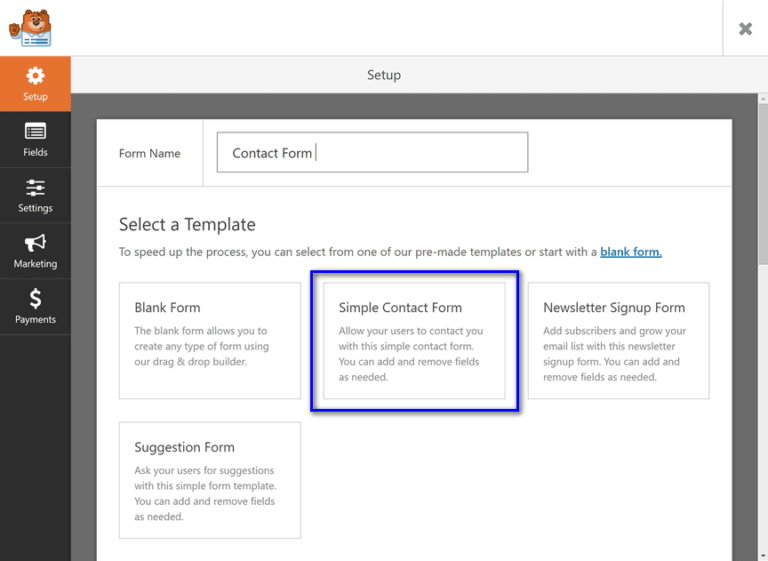
Când instalați pluginul WPForms, veți putea accesa un meniu suplimentar „WPForms” în tabloul de bord. Puteți vizualiza șabloanele și le puteți utiliza pentru a crea o varietate de formulare în această secțiune. În plus, puteți crea formularul gol de la zero, fie folosind un șablon, fie de la zero. Fiecare pas din fiecare este prezentat mai jos. Dacă faceți clic pe orice câmp, acesta vă va solicita să îl ștergeți. O altă modalitate de a rearanja câmpul este să faceți clic pe un anumit câmp și apoi să-l aranjați în ordinea dorită. Următorul pas este să configurați setările pentru formularul pe care tocmai l-ați creat.
General, notificare și confirmare sunt câteva dintre opțiuni. Când selectați un element de tip de confirmare, aveți trei opțiuni: trimiteți mesaj, afișați pagina și introduceți adresa URL. Acesta este butonul Mesaj, care este afișat imediat după ce utilizatorii își trimit formularul. În plus, conținutul elementului Mesaj de confirmare poate fi personalizat. De asemenea, puteți introduce o adresă URL către care vor fi direcționați vizitatorii dvs. în opțiunea finală. Puteți vedea vrăjitorul în editorul dvs. de text imediat ce faceți clic pe WPForms. În acest caz, trebuie să alegeți oricare dintre formularele pe care doriți să le încorporați în pagina dvs.
Puteți publica pagina dvs. de contact făcând clic pe butonul Publicați din colțul din dreapta sus. Pentru a ajunge la această pagină, accesați tabloul de bord și navigați la meniul Aspect. Puteți configura widget-ul WPForms pentru a afișa un formular de contact sau pagina de contact. De asemenea, puteți adăuga linkuri personalizate sau alte pagini de site-uri în meniul de subsol. După ce ați adăugat linkurile paginii de contact sau formularul de contact, asigurați-vă că faceți clic pe butonul Publicați, care apare în partea din stânga sus a paginii de editare live. Instrucțiunile pas cu pas din acest articol vă arată cum să creați un formular de contact pe o pagină WordPress . Ați adăugat linkuri în bara laterală și ați afișat formularul de contact în meniul antet și subsol. Clasamentul paginii afișat pe tabloul de bord poate fi vizualizat accesând fila Pagini și selectând Toate paginile. După aceea, va trebui să completați formularul de contact și să vă creați paginile.
Făcând clic pe butonul Pagină, puteți vizualiza pagina. Pur și simplu faceți clic pe Editați chiar sub pagina Contactați-ne pentru a o accesa din ecranul Pagini.
Dacă preferați, puteți include și formularul ca widget în bara laterală sau zona de subsol. Trageți și plasați widgetul formularului de contact WordPress în zona de widget din bara laterală (sau subsol) din Aspect * Widgeturi. Apoi, selectați Salvare ca și apoi ajustați setările widgetului după cum este necesar.
Cum adaug un formular de contact prin e-mail la WordPress?
Adăugarea unui formular de contact prin e -mail la WordPress este un proces destul de simplu. Există o serie de pluginuri disponibile care vă vor permite să adăugați un formular de contact pe site-ul dvs. WordPress. Odată ce ați instalat și activat pluginul, va trebui să configurați setările. Majoritatea pluginurilor vă vor permite să adăugați formularul de contact la o pagină sau o postare folosind un shortcode.
Pirate Forms este un plugin gratuit de formular de contact WordPress care vă permite să vă creați rapid propriul formular de contact unic. Veți fi ghidat de-a lungul întregii proceduri. Veți putea crea un formular de contact ca acesta mai târziu astăzi. La Pasul 3, selectați câmpurile care apar pe formular. Faceți o listă cu câmpurile pe care doriți să le includeți. Al cincilea pas este să vă configurați alertele. Mesajele de alertă sunt trimise și utilizatorilor atunci când aceștia sunt prezenți.
Aveți posibilitatea de a schimba subiectul mesajelor. Este pe deplin acceptabil să le lăsați ca implicite. Puteți încorpora formularul de contact în WordPress. WordPress include un cod scurt de formular de contact, care este doar un șir scurt de text. Dacă aveți nevoie de câmpuri mai complexe, s-ar putea să doriți să luați în considerare un plugin premium pentru WordPress, în plus față de Pirate Forms. Suplimentul GravityView poate fi folosit pentru a extinde aceste plugin-uri.
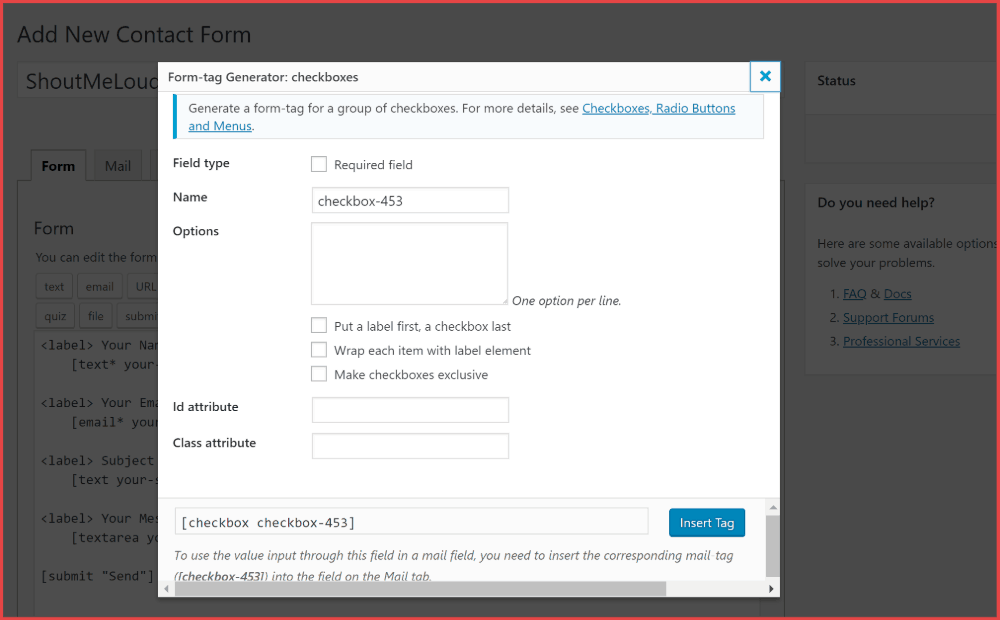
Formularul de contact 7 este un plugin extrem de simplu care vă permite să vă creați și să gestionați formularele în tabloul de bord de administrare WordPress. Când instalați pluginul, acesta va fi vizibil în zona de contact a tabloului de bord WordPress. Puteți utiliza acest plugin pentru a crea câmpuri personalizate, pentru a adăuga elemente de listă, imagini și videoclipuri în formularele dvs. și pentru a utiliza o varietate de câmpuri de formular de contact. Formularele de contact pot fi, de asemenea, adăugate la subsolul sau bara laterală a site-ului dvs., iar statisticile pentru formularele dvs. pot fi gestionate direct din tabloul de bord WordPress.
Cum să activați formularul de contact la pluginul prin e-mail în WordPress
Pluginul Contact Form to Email poate fi activat mai întâi accesând meniul Plugins din WordPress. Accesând meniul de administrare, puteți modifica setările formularului de contact . Trimite un e-mail la formularul de contact. Pentru a trimite formularul persoanei căreia doriți să-l trimiteți, trebuie mai întâi să introduceți adresa de e-mail a acesteia. Se poate oferi și un subiect. Când cineva completează formularul de contact, este necesar un mesaj care va fi afișat atunci când face acest lucru. Deși acest mesaj ar putea fi oricare pe care îl doriți, este esențial să oferiți un mesaj clar și concis, care să îi ajute pe oameni să înțeleagă ce trebuie să facă în continuare.
Cum creez o listă de contacte în WordPress?
Completați formularul de pe site-ul Constant Contact și faceți clic pe „Înscrieți-vă gratuit”. Butonul „Contacte” poate fi găsit în partea de sus a tabloului de bord Constant Contact după ce v-ați înscris. Veți vedea o pagină de contact. Pentru a crea o listă, faceți clic pe butonul albastru „Creare List” de pe acest ecran.
Formularul de contact al fiecărui site web este necesar pentru a permite vizitatorilor să vă contacteze cu ușurință în legătură cu produsele și serviciile dvs. Un formular de contact încorporat nu este de obicei integrat în WordPress, dar există o modalitate ușoară de a-l adăuga pe site-ul dvs. În acest tutorial, vom analiza cum să creați un formular de contact pe WordPress în doar câțiva pași. Puteți utiliza WPForms Lite pentru a crea o varietate de șabloane de formulare gratuite. Aceste software pot fi folosite pentru a crea aproape orice tip de formular de contact. Configurați opțiunile de confirmare și notificarea formularului în avans. Vă mulțumim poate fi la fel de simplu ca trimiterea unei note de mulțumire sau la fel de elaborat ca și încărcarea PDF-urilor pe o pagină.

După trimiterea unui formular, puteți redirecționa utilizatorii către adresa URL corespunzătoare. Dacă doriți să redirecționați utilizatorii după ce ați trimis un formular, accesați meniul drop-down „Tip de confirmare”. Când faceți clic pe setările de notificare, veți vedea câmpuri completate dinamic în fiecare notificare. Notificările pe care le trimiteți către e-mailul de administrator al site-ului sunt de obicei cele care sunt trimise implicit. În plus, WPForms oferă un cod scurt de formular de contact care poate fi adăugat la o bară laterală sau o zonă pregătită pentru widget-uri într-o temă WordPress. Aflați mai multe despre codurile scurte vizitând ghidul nostru suprem despre codurile scurte WordPress. Ai terminat dacă trebuie doar să introduci informațiile de contact pe pagină.
Puteți face acest lucru selectând pictograma „Plus” pentru adăugarea blocului din zona widget la care doriți să adăugați formularul. Făcând clic pe el, îl puteți adăuga în bara laterală sau în altă zonă de widget-uri. Dacă alegeți această opțiune, veți vedea o previzualizare a formularului înainte de a-l putea edita sau actualiza.
Cum să creați o pagină Contactați-ne în WordPress cu Elementor

Există câțiva pași simpli pentru a crea o pagină de contact în WordPress cu Elementor. Mai întâi, creați o pagină nouă în WordPress și selectați Elementor ca generator de pagini. Apoi, adăugați un element de formular de contact pe pagina dvs. și configurați câmpurile formularului pentru a se potrivi nevoilor dvs. În cele din urmă, adăugați un element de hartă pe pagina dvs. pentru a ajuta vizitatorii să vă găsească locația.
Mulți proprietari și designeri de site-uri web nu înțeleg cât de importantă este pagina lor de contact. În acest articol, vom analiza cum să proiectăm o pagină de contact și ce o face mai bună. Ca parte a paginii noastre de contact, vom folosi generatorul de pagini Elementor și Addon-ul PowerPack pentru Elementor. Pe prima pagină ar trebui să existe un formular de contact. La Pasul 2, pluginul Contact Form 7 vă va permite să personalizați formularul de contact. Al treilea pas este să adăugați o nouă coloană pe același rând și apoi să adăugați un widget pentru lista de informații acolo. Setările pentru pictogramă, culoare, text, spațiere și umplutură ar trebui acum modificate la pasul 4.
Al treilea pas este să glisați și să plasați widgetul Google Maps al PowerPack din pagină. Al patrulea pas este determinarea locației biroului folosind coordonatele de latitudine și longitudine. Faceți modificări acum făcând clic pe butonul Publicați din partea stângă jos a paginii.
Pagina de contact WordPress Contact WordPress
O pagină de contact WordPress este o pagină în care vizitatorii pot contacta proprietarul sau administratorul site-ului. Acest lucru este util pentru site-urile care doresc să ofere asistență pentru clienți sau să permită vizitatorilor să trimită feedback. Pagina de contact poate fi creată utilizând pluginul WordPress de bază Contact Form 7.
Pagina ta de contact este o componentă critică a site-ului tău WordPress. Veți avea cea mai bună șansă de a interacționa cu aceste comunicări dacă creați o pagină de contact bine concepută, cu caracteristici precum un formular de contact dedicat . Nu este dificil să creezi o pagină de contact eficientă; durează doar o oră. Primul pas va fi să creați o pagină de contact pentru site-ul dvs. WordPress (care va dura 2 pași). Elementele centrale ale paginii de contact sunt informațiile sale de contact, linkurile de social media, indicațiile și eventual formularul de contact. Cu toate acestea, situația diferă de la una care necesită mai multe sau mai puține informații la alta. Trimiterea unei pagini de contact este o modalitate excelentă de a ajunge la publicul țintă.
Conținutul acestei pagini este esențial pentru dvs., așa că ar trebui să fie bine conceput și cuprinzător. WPForms necesită puțin mai mult decât instalarea și activarea unui plugin. În plus, puteți afla cum să adăugați un formular de contact la WordPress într-un mod mai amănunțit.
Formulare de contact WordPress
Un formular de contact este o modalitate excelentă de a oferi vizitatorilor posibilitatea de a intra în contact cu dvs. fără a oferi informațiile dvs. personale de contact. Formularele de contact WordPress sunt ușor de configurat și utilizat și pot fi un plus valoros pentru site-ul dvs.
Cel mai simplu mod prin care clienții tăi să te contacteze este să folosești un formular de contact de pe site-ul tău. De asemenea, vă permite să colectați adrese de e-mail și clienți potențiali pentru a vă extinde lista de e-mail. Veți învăța cum să configurați un formular de contact WordPress în acest articol. Primul pas în Provocarea WPForms este să vă definiți formularul de contact. În continuare, va trebui să alegeți un șablon pre-proiectat sau să vă creați propriul formular de la zero. În ultimul pas, va trebui să verificați setările de notificare ale formularului. Vizitatorii care trimit un formular pot primi o notificare dacă utilizați etichete inteligente.
Un plugin de formular de contact WPForms Lite este un plugin gratuit fantastic de formular de contact WordPress care include reCAPTCHA v2 și v3. Când doriți să creați un formular mai lung, WordPress poate fi folosit pentru a face acest lucru. Pentru a afla mai multe despre aceste hack-uri inteligente de formulare web, consultați secțiunea noastră de hack-uri.
Formular simplu de contact
Un simplu formular de contact poate fi o modalitate excelentă de a aduna informații de la potențiali clienți sau clienți. Poate fi folosit pentru a colecta informații de bază, cum ar fi numele, e-mailul și numărul de telefon. De asemenea, poate fi folosit pentru a aduna informații mai detaliate, cum ar fi adresa, metoda de contact preferată și modul în care au auzit despre afacerea dvs. Un simplu formular de contact poate fi o modalitate excelentă de a începe să colectați informații despre clienți.
Acest articol vă va explica cum să creați un formular de contact simplu folosind cod HTML simplu. Câmpurile de formular specificate în formularul HTML de mai sus (Nume, E-mail și Mesaj) vor fi capturate în codul PHP de mai jos. După completarea câmpurilor, un mesaj text simplu va fi trimis la adresa dvs. de e-mail. Puteți citi codul PHP din partea din spate pentru procesare - este folosit pentru a vă trimite trimiterile formularelor prin e-mail. Formularele trebuie păstrate separat de etichetele formularului. Puteți informa formularul unde doriți să mergeți introducând aceste informații. În general, există două tipuri de câmpuri: câmpuri cu o singură linie și câmpuri cu mai multe linii.
Permiterea utilizatorilor site-ului web să încarce un fișier poate fi benefică în anumite cazuri. Este esențial ca fiecare formular să includă o opțiune pentru ca utilizatorul să trimită date. O listă derulantă poate ajuta vizitatorii să selecteze o bucată de conținut dintr-o listă. Un buton care poate fi resetat poate fi folosit și pentru a readuce un formular la starea implicită.