
3 Tipps zum Bearbeiten Ihrer Such-PHP-Datei in WordPress
Veröffentlicht: 2022-09-22Wenn Sie ändern möchten, wie Ihre Suchergebnisse in WordPress aussehen, müssen Sie Ihre search.php-Datei bearbeiten. Gehen Sie dazu zu Darstellung > Editor. Sobald Sie im Editor sind, suchen Sie die Datei search.php auf der rechten Seite. Klicken Sie darauf, um es zu öffnen. Jetzt können Sie mit der Bearbeitung des Codes beginnen, um das Aussehen Ihrer Suchergebnisse zu ändern. Beispielsweise könnten Sie die Anzahl der Ergebnisse ändern, die auf jeder Seite angezeigt werden, oder Sie könnten die Art und Weise ändern, wie die Ergebnisse angezeigt werden. Wenn Sie mit Ihren Änderungen fertig sind, klicken Sie auf die Schaltfläche Datei aktualisieren, um Ihre Änderungen zu speichern. Ihre neue Suchergebnisseite wird jetzt auf Ihrer Website live sein!
Um das Aussehen Ihrer WordPress-Suchergebnisse anzupassen, verwenden Sie einfach ein Plugin wie SearchWP. Nach der Installation von SearchWP haben Sie die vollständige Kontrolle darüber, wie die Suche auf Ihrer Website funktioniert. Seiten können aus den Suchergebnissen ausgeschlossen, im Live-Modus angezeigt und andere nach ihrer Relevanz priorisiert werden. Das SearchWP Live Ajax Search-Plugin ermöglicht es Ihnen, die Suchergebnisse von WordPress-Sites im Live-Modus über den Webbrowser anzuzeigen. Sobald Sie dieses Plugin installieren, werden die Suchergebnisse aller vorherigen Suchformulare auf Ihrer Website automatisch angezeigt. In den folgenden Abschnitten gehen wir auf einige weitere Anpassungsoptionen für Ihre Suchergebnisseite ein. Mit dem SearchWP-Plugin können Sie ganz einfach WordPress-Index-Shortcodes erstellen.
Besucher können Galerien, Tabellen und alles andere, was mithilfe von Shortcodes auf Ihrer Website angezeigt wird, nachschlagen. Darüber hinaus möchten Sie vielleicht Ihre Suchergebnisse priorisieren. Dazu müssen Sie zunächst die Erweiterung Custom Results Order herunterladen. Wenn diese Option aktiviert ist, findet WordPress teilweise Übereinstimmungen, wenn die Fuzzy-Suche verwendet wird, wenn Suchbegriffe keine Ergebnisse liefern. Mit dieser Funktion können Sie es Ihren Besuchern leicht machen, das zu finden, wonach sie suchen. Wenn Sie ein Kästchen in SearchWP ankreuzen, ist keine Codierung erforderlich, um die Fuzzy-Suche zu aktivieren. In diesem Artikel erfahren Sie, wie Sie das Aussehen Ihrer WordPress-Suchergebnisseite anpassen können.
So bearbeiten Sie die Suchergebnisseite Elementor
Wenn Sie Ihre Suchergebnisseite in Elementor bearbeiten möchten, können Sie dies tun, indem Sie zum Elementor-Editor gehen und auf das Suchsymbol in der Seitenleiste klicken. Von dort aus können Sie die Suchergebnisseite bearbeiten, indem Sie Elemente hinzufügen oder entfernen, das Layout ändern und vieles mehr.
Vorlage für WordPress-Suchergebnisseiten
Die Vorlage für die WordPress-Suchergebnisseite ist eine großartige Möglichkeit, die Suchfunktion Ihrer WordPress-Site zu verbessern. Mit dieser Vorlage können Sie das Erscheinungsbild der Suchergebnisseite anpassen und benutzerdefinierten Code hinzufügen, um die Suchergebnisse zu verbessern.
Die Suchvorlage und die Seitenvorlage sind neben der Suchvorlage und der Seitenvorlage wichtige Komponenten eines jeden WordPress-Themes. Die beiden Codearten sind beide extrem einfach zu erlernen, mit ihren eigenen unterschiedlichen Pfaden. Um unsere Schleife zu schließen, verwenden wir eine IF-Anweisung als Basis für search.php. Dieses Markup ist dafür verantwortlich, das Erscheinungsbild der Suchergebnisseite basierend auf den angezeigten Ergebnissen zu erstellen. Wenn Ihr Theme keine searchform.php enthält, zeigt WordPress das Suchformular mit seinem eigenen Markup an. Zusätzlich zur Datei content-page.html platzieren wir den Inhalt der Page-Schleife darin. Die Datei content-single.php ist eine abgespeckte Version, die nicht alle Metadaten enthält, die mit Beiträgen verbunden sind.
WordPress-Plugin für Suchergebnisseiten
 Bildnachweis: minibigthing.com
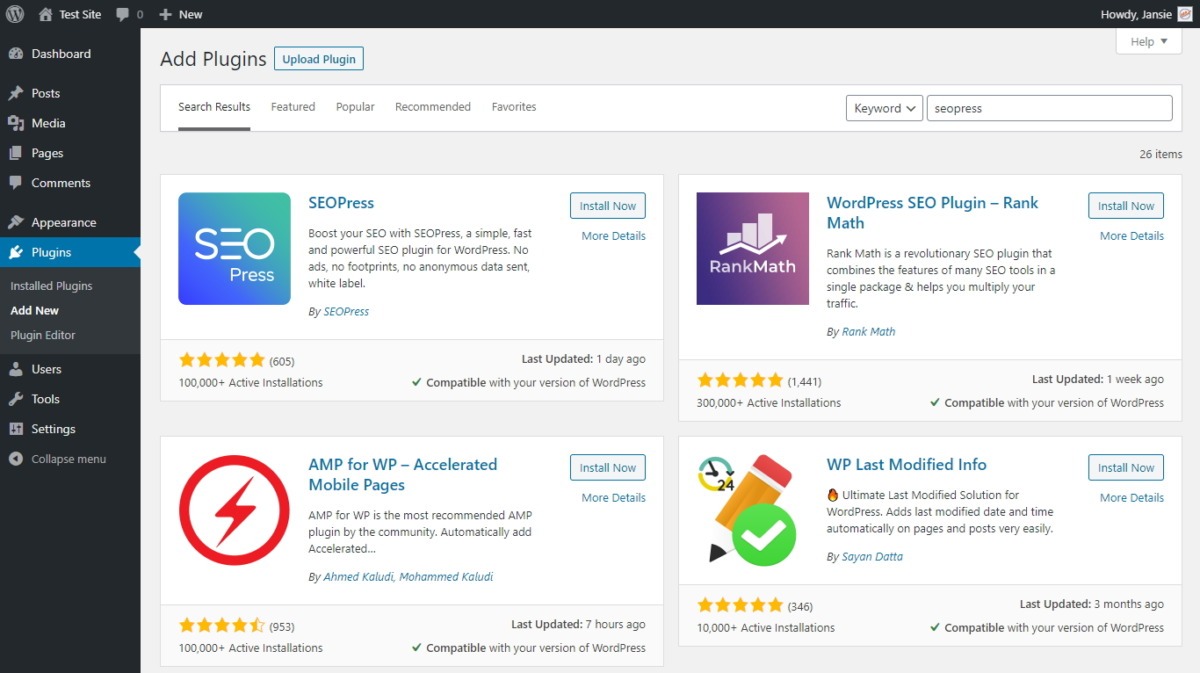
Es gibt viele verschiedene Plugins für WordPress-Suchergebnisseiten . Einige dienen dazu, die Suchergebnisseite für bestimmte Themen zu verbessern, während andere allgemeiner sind. Wählen Sie ein Plugin, das Ihren Anforderungen entspricht, und installieren Sie es.
URL der WordPress-Suchergebnisseite
Die URL der WordPress-Suchergebnisseite ist die URL, die für den Zugriff auf die WordPress-Suchergebnisseite verwendet wird. Diese URL finden Sie im WordPress-Adminbereich unter Einstellungen > Permalinks.
Es wird nicht empfohlen, dass der Benutzer derzeit WordPress-Such-URLs verwendet. In diesem Tutorial gehen wir darauf ein, wie man die URL von WordPress-Suchseiten für SEO-Zwecke verbessert. Um mit dieser Lektion zu beginnen, müssen Sie die URL-Dateien der WordPress-Suchseite bearbeiten. Unser Code zum Kopieren und Einfügen ist ein großartiger Ausgangspunkt, falls Sie dies noch nicht getan haben. Wie kann ich die Standardsuch-URL in WordPress ändern? Die Funktionsdatei oder die .htaccess-Datei kann verwendet werden, um die Such-URL zu ändern. Der folgende Code kann kopiert und in die Datei functions.php eingefügt werden. Vergessen Sie nicht, die Änderungen zu speichern.

Veröffentlichung der neuen WordPress-Suchseite
Sie müssen die Website veröffentlichen und die neuen Suchseiten-Slugs starten, sobald Sie die Änderungen vornehmen. Wählen Sie die Registerkarte Suche im Menü Einstellungen des WordPress-Adminbereichs. Geben Sie die neuen Slugs in das Feld „Neue Slugs“ ein und tippen Sie dann auf die Schaltfläche „Suchseiten aktualisieren“. Wenn Sie die vorherigen Slugs auf Ihrer Suchseite behalten möchten, deaktivieren Sie das Kontrollkästchen Neue Slugs verwenden.
Passen Sie die Woocommerce-Suchergebnisseite an
Die Suchergebnisseite kann auf viele Arten angepasst werden. Die Standard-Suchergebnisseite zeigt 10 Produkte pro Seite, aber dies kann in den WooCommerce-Einstellungen geändert werden. Die Produkte können nach Relevanz, Datum, Preis oder Beliebtheit sortiert werden. Die Anzahl der Produkte pro Seite kann ebenfalls geändert werden.
Die Suchergebnisseite von WooCommerce wirkt sich darauf aus, wie Kunden mit der Plattform interagieren. Wenn ein Benutzer von einem Unternehmen besser behandelt wird, wird er oder sie zufriedener sein und die Konversionsraten steigen. Sie können die Suchergebnisseite in WooCommerce auf zwei Arten anpassen. Sie können auch die search.php-Datei bearbeiten oder das WooCommerce Product Table-Plugin verwenden. Mit der WooCommerce-Produkttabelle können Sie eine tabellenbasierte Live-Suche erstellen. Wenn Sie auf Ihrer Suchergebnisseite einen Abschnitt zum Hinzufügen zum Warenkorb hinzufügen, können Sie sicherstellen, dass Kunden die Möglichkeit haben, Produkte direkt in ihren Warenkorb zu legen. Sie müssen keine bestimmte Anzahl von Produkten in einer Tabelle festlegen, wenn Sie Lazy Loading verwenden.
Es ändert jedoch in gewisser Weise die Logik des Suchalgorithmus. Der Abschnitt Tabellensteuerelemente Ihrer Suchergebnisseite kann verwendet werden, um Produktfilter anzuzeigen. Filter können auf Spalten in Ihrer Tabelle angewendet werden, oder Sie können Ihre eigenen erstellen. Mit YITH WooCommerce Ajax Search wird ein einfaches Suchfeld mit schnellen Ergebnissen in einem benutzerfreundlichen Plugin bereitgestellt. Abhängig vom Inhalt Ihrer Website kann der Doofinder für WooCommerce schnelle und genaue Ergebnisse liefern. FiboSearch (Ajax Search for WooCommerce) ermöglicht es Benutzern, ihren Suchprozess zu beschleunigen und gleichzeitig den Umsatz zu steigern, indem Vorschläge in Echtzeit bereitgestellt werden. Produktfilter ist ein WooCommerce-Plugin für die Produktsuche, mit dem Benutzer Produkte basierend auf Kategorien, Attributen, Tags, benutzerdefinierten Taxonomien und Preisen filtern können. Kundenerlebnis und Umsatz sind zwei der wichtigsten Aspekte eines jeden Unternehmens. Selbst kleine Details wie zum Beispiel die Suchergebnisseite können Ihr Online-Geschäft zum Erfolg führen oder zum Scheitern bringen.
Wie passe ich Suchergebnisse in WordPress an?
Es ist nicht erforderlich, ein Plugin zu verwenden, um Ihre WordPress-Suchergebnisseite anzupassen, da es so einfach ist. Ihre Website wird mit der Verwendung dieses Plugins, das einfach zu bedienen und flexibel ist, besser von der WordPress-Suche bedient. Nach der Installation haben Sie die volle Kontrolle darüber, wie die Suche Ihrer Website funktioniert, und Sie können sie ganz einfach anpassen.
Die Woocommerce-Suchfunktion
Wenn Sie sich nicht sicher sind, wie das geht, finden Sie auf der WooCommerce-Website eine nützliche Anleitung. Nach der Aktivierung können Sie mit der Eingabe Ihrer Suchbegriffe beginnen, und relevante Seiten werden in den Suchergebnissen angezeigt, wenn Sie Begriffe zu bestimmten Produkten eingeben. Wenn Sie ein Produkt von der Suche ausschließen möchten, können Sie dies tun, indem Sie ein „?“ hinzufügen. bis zum Ende. Wenn Sie auf das Suchfeld klicken, sehen Sie den Produktnamen in den Suchergebnissen.
WordPress-Suche innerhalb der Seite
Die WordPress-Suchfunktion innerhalb der Seite ist eine großartige Möglichkeit, nach Inhalten auf einer bestimmten Seite zu suchen. Dies kann besonders nützlich sein, wenn Sie viele Inhalte auf einer Seite haben und Sie eine bestimmte Information finden möchten. Um die Funktion „Suche innerhalb der Seite“ zu verwenden, geben Sie einfach das gesuchte Wort oder den gesuchten Satz in das Suchfeld auf der Seite ein. WordPress durchsucht dann die Seite und hebt alle übereinstimmenden Inhalte hervor.