
3 consejos para editar su archivo Php de búsqueda en WordPress
Publicado: 2022-09-22Si desea cambiar la apariencia de sus resultados de búsqueda en WordPress, debe editar su archivo search.php. Esto se puede hacer yendo a Apariencia > Editor. Una vez que esté en el editor, ubique el archivo search.php en el lado derecho. Haga clic en él para abrirlo. Ahora puede comenzar a editar el código para cambiar la apariencia de sus resultados de búsqueda. Por ejemplo, puede cambiar la cantidad de resultados que se muestran en cada página o puede cambiar la forma en que se muestran los resultados. Una vez que haya terminado de realizar los cambios, haga clic en el botón Actualizar archivo para guardar los cambios. ¡Su nueva página de resultados de búsqueda ahora estará activa en su sitio!
Para personalizar el aspecto de los resultados de búsqueda de WordPress, simplemente use un complemento como SearchWP. Tendrá control total sobre la forma en que funciona la búsqueda en su sitio web una vez que se haya instalado SearchWP. Las páginas pueden excluirse de los resultados de búsqueda, mostrarse en modo en vivo y otras pueden priorizarse según su relevancia. El complemento SearchWP Live Ajax Search le permite mostrar los resultados de búsqueda del sitio de WordPress en modo en vivo usando el navegador web. Una vez que instale este complemento, aparecerán automáticamente los resultados de búsqueda de todos los formularios de búsqueda anteriores en su sitio. Repasaremos algunas opciones de personalización adicionales para su página de resultados de búsqueda en los siguientes párrafos. Puede crear fácilmente códigos cortos de índice de WordPress utilizando el complemento SearchWP.
Los visitantes podrán buscar galerías, tablas y cualquier otra cosa que se muestre usando códigos abreviados en su sitio web. Además, es posible que desee priorizar sus resultados de búsqueda. Para hacerlo, primero debe descargar la extensión Orden de resultados personalizados. Cuando está habilitado, WordPress encontrará coincidencias parciales cuando se utiliza la búsqueda aproximada cuando los términos de búsqueda no arrojan resultados. Puede hacer que sea sencillo para sus visitantes encontrar lo que están buscando usando esta función. Si marca una casilla en SearchWP, no se requiere codificación para habilitar la búsqueda difusa. En este artículo, aprenderá cómo personalizar el aspecto de su página de resultados de búsqueda de WordPress .
Cómo editar la página de resultados de búsqueda Elementor
Si desea editar su página de resultados de búsqueda en Elementor, puede hacerlo yendo al editor de Elementor y haciendo clic en el ícono de búsqueda en la barra lateral. Desde allí, puede editar la página de resultados de búsqueda agregando o eliminando elementos, cambiando el diseño y más.
Plantilla de página de resultados de búsqueda de WordPress
La plantilla de la página de resultados de búsqueda de WordPress es una excelente manera de mejorar la funcionalidad de búsqueda de su sitio de WordPress. Esta plantilla le permite personalizar la apariencia de la página de resultados de búsqueda y también le permite agregar código personalizado para mejorar los resultados de búsqueda.
La plantilla de búsqueda y la plantilla de página, además de la plantilla de búsqueda y la plantilla de página, son componentes críticos de cualquier tema de WordPress. Los dos tipos de código son extremadamente simples de aprender, con sus propios caminos distintos. Para envolver nuestro ciclo, usaremos una instrucción IF como base para search.php. Este marcado es responsable de crear la apariencia de la página de resultados de búsqueda en función de los resultados que ve. Si su tema no incluye un formulario de búsqueda.php, WordPress mostrará el formulario de búsqueda usando su propio marcado. Además del archivo content-page.html, colocaremos dentro el contenido del bucle Page. El archivo content-single.php es una versión simplificada que no incluye todos los metadatos asociados con las publicaciones.
Complemento de página de resultados de búsqueda de WordPress
 Crédito: minibigthing.com
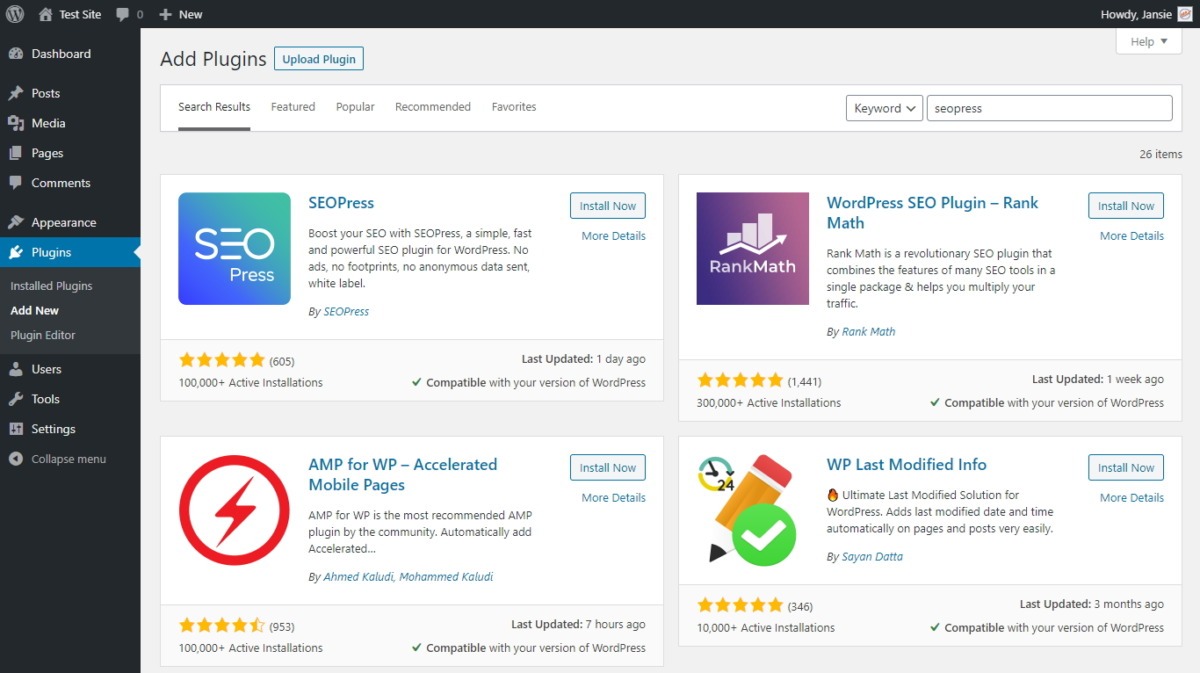
Hay muchos complementos diferentes de la página de resultados de búsqueda de WordPress disponibles. Algunos están diseñados para mejorar la página de resultados de búsqueda para temas específicos, mientras que otros son más generales. Elija un complemento que se ajuste a sus necesidades e instálelo.
URL de la página de resultados de búsqueda de WordPress
La URL de la página de resultados de búsqueda de WordPress es la URL que se utiliza para acceder a la página de resultados de búsqueda de WordPress. Esta URL se puede encontrar en el panel de administración de WordPress en Configuración> Enlaces permanentes.
No se recomienda que el usuario utilice las URL de búsqueda de WordPress en este momento. En este tutorial, veremos cómo mejorar la URL de las páginas de búsqueda de WordPress con fines de SEO. Para comenzar esta lección, deberá editar los archivos de URL de la página de búsqueda de WordPress. Nuestro Código para copiar e insertar es un excelente lugar para comenzar si aún no lo ha hecho. ¿Cómo puedo cambiar la URL de búsqueda predeterminada en WordPress? El archivo de funciones o el archivo .htaccess se puede usar para cambiar la URL de búsqueda. El siguiente código se puede copiar y pegar en el archivo functions.php. No olvides guardar los cambios.

Publicación de la nueva página de búsqueda de WordPress
Debe publicar el sitio e iniciar los nuevos slugs de la página de búsqueda tan pronto como realice los cambios. Seleccione la pestaña Buscar en el menú Configuración del área de administración de WordPress. Ingrese los nuevos slugs en el campo de nuevos slugs, luego toque el botón Actualizar páginas de búsqueda. Si desea mantener los slugs anteriores en su página de búsqueda, desmarque la casilla Usar nuevos slugs.
Personalizar la página de resultados de búsqueda de Woocommerce
La página de resultados de búsqueda se puede personalizar de muchas maneras. La página de resultados de búsqueda predeterminada muestra 10 productos por página, pero esto se puede cambiar en la configuración de WooCommerce. Los productos se pueden ordenar por relevancia, fecha, precio o popularidad. También se puede cambiar el número de productos por página.
La página de resultados de búsqueda de WooCommerce tiene un impacto en cómo los clientes interactúan con la plataforma. Cuando un usuario recibe un trato más favorable por parte de una empresa, él o ella será más feliz y las tasas de conversión aumentarán. Puede personalizar la página de resultados de búsqueda en WooCommerce de dos maneras. También puede editar el archivo search.php o usar el complemento Tabla de productos de WooCommerce. Puede crear una búsqueda en vivo basada en tablas con la Tabla de productos de WooCommerce. Si incluye una sección para agregar al carrito en su página de resultados de búsqueda, puede asegurarse de que los clientes tengan la opción de agregar productos directamente a sus carritos. No necesita establecer una cantidad específica de productos en una tabla cuando usa la carga diferida.
Sin embargo, de alguna manera altera la lógica del algoritmo de búsqueda. La sección de controles de tabla de su página de resultados de búsqueda se puede utilizar para mostrar filtros de productos. Los filtros se pueden aplicar a las columnas dentro de su tabla, o puede crear uno propio. Usando YITH WooCommerce Ajax Search, se proporciona un cuadro de búsqueda simple con resultados rápidos en un complemento fácil de usar. Dependiendo del contenido de su sitio web, Doofinder for WooCommerce puede producir resultados rápidos y precisos. FiboSearch (Ajax Search for WooCommerce) permite a los usuarios acelerar su proceso de búsqueda al tiempo que aumenta las ventas al proporcionar sugerencias en tiempo real. Products Filter es un complemento de búsqueda de productos de WooCommerce que permite a los usuarios filtrar productos según categorías, atributos, etiquetas, taxonomías personalizadas y precios. La experiencia del cliente y los ingresos por ventas son dos de los aspectos más importantes de cualquier empresa. Incluso los pequeños detalles, como la página de resultados de búsqueda, por ejemplo, pueden hacer o deshacer su negocio en línea.
¿Cómo personalizo los resultados de búsqueda en WordPress?
No es necesario usar un complemento para personalizar su página de resultados de búsqueda de WordPress porque es tan simple como eso. Su sitio web estará mejor atendido por la búsqueda de WordPress con el uso de este complemento, que es fácil de usar y flexible. Estará completamente a cargo de cómo funciona la búsqueda de su sitio después de la instalación, y puede personalizarla fácilmente.
La función de búsqueda de Woocommerce
Si no está seguro de cómo hacerlo, el sitio web de WooCommerce tiene una guía útil. Una vez habilitado, puede comenzar a escribir sus términos de búsqueda y aparecerán páginas relevantes en los resultados de búsqueda a medida que ingrese términos relacionados con productos específicos. Si desea excluir un producto de la búsqueda, puede hacerlo agregando un '?' hasta el final. Cuando haga clic en el cuadro de búsqueda, verá el nombre del producto en los resultados de búsqueda.
Búsqueda de WordPress dentro de la página
La función de búsqueda dentro de la página de WordPress es una excelente manera de buscar contenido en una página específica. Esto puede ser especialmente útil si tiene mucho contenido en una página y desea encontrar una información específica. Para usar la función de búsqueda dentro de la página, simplemente escriba la palabra o frase que está buscando en el cuadro de búsqueda de la página. WordPress luego buscará en la página y resaltará cualquier contenido coincidente.