
كيفية إنشاء صفحة فئة المنتج في WordPress
نشرت: 2022-09-16بافتراض أنك تريد دليلًا تفصيليًا: 1. قم بتسجيل الدخول إلى حساب WordPress الخاص بك. إذا لم تكن قد أنشأت حسابًا بعد ، فتفضل بزيارة موقع WordPress على الويب (الرابط في الموارد) وانقر على "البدء". 2. انقر على رابط "إضافة جديد" تحت عنوان "الصفحات" في قائمة التنقل اليمنى. 3. اكتب عنوانًا لصفحة فئة المنتج في الحقل "أدخل العنوان هنا". على سبيل المثال ، "منتجات تنظيف الحمام". 4. اكتب وصفًا موجزًا للمنتجات التي ستعرضها على الصفحة في حقل "أدخل الوصف هنا". سيظهر هذا الوصف على الصفحة نفسها ، أسفل العنوان. 5. انقر فوق الزر "إضافة صفحة". 6. انقر فوق الارتباط "إضافة فئة المنتج" أسفل عنوان "المنتجات" في قائمة التنقل اليمنى. 7. اكتب اسم فئة المنتج في حقل "الاسم". على سبيل المثال ، "منظفات الحمام". 8. اكتب وصفًا موجزًا للفئة في حقل "الوصف". سيظهر هذا الوصف في منطقة إدارة WordPress فقط. 9. اختر ما إذا كنت تريد أن تكون الفئة مرئية للجمهور أم لا. إذا حددت "نعم" ، فستظهر الفئة على موقع الويب الخاص بك. إذا حددت "لا" ، فستكون الفئة مرئية فقط في منطقة إدارة WordPress. 10. انقر فوق الزر "إضافة فئة منتج جديد ". 11. انقر على رابط "الصفحات" في قائمة التنقل اليمنى. 12. قم بتمرير الماوس فوق صفحة فئة المنتج التي قمت بإنشائها وانقر فوق الارتباط "تحرير" الذي يظهر. 13. قم بالتمرير لأسفل إلى قسم "سمات الصفحة" وحدد فئة المنتج الجديد من القائمة المنسدلة "النموذج". 14. انقر فوق الزر "تحديث الصفحة". 15. قم بزيارة موقع الويب الخاص بك لعرض صفحة فئة المنتج الجديد.
يسمح مدير منتج WooCommerce للمستخدمين بتحديد المنتجات من فئة معينة أو فئة فرعية في واجهة نمط الشبكة. يعرض هذا النوع من الصفحات جميع المنتجات من نفس الفئة مثل متجر WooCommerce. إذا استفدت منها ، فستزيد صفحات فئة المنتج هذه بشكل كبير من ظهور متجرك عبر الإنترنت. ينشر غالبية مالكي المتاجر القليل من المحتوى أو لا ينشرون أي محتوى في صفحات الفئات الخاصة بهم. يمكن تحسين صفحة الفئة المخصصة WooCommerce WordPress من خلال البحث عن الكلمات الرئيسية وكتابة بضع فقرات تصف مجموعة معينة من المنتجات. نظرًا لأن صفحات الفئات الخاصة بك ضيقة جدًا ، فإن Google ستأخذ الأشخاص إليها في بعض الأحيان بشكل متكرر أكثر من صفحات متجرك. إذا كنت تبيع منتجات غير مرئية ، فقد لا تتمكن من اتخاذ قرارات شراء مستنيرة لأنك تستخدم تخطيط نمط الشبكة.
بدلاً من الصور المصغرة الكبيرة ، يمكنك تنظيمها حسب نوع المنتج وتفاصيل المنتج ؛ على سبيل المثال ، لا تتطلب الأدوات اليدوية مثل مفاتيح الربط أحجامًا كبيرة للمصغرات. تتيح لك لوحة معلومات منطقة إدارة WooCommerce إضافة فئات المنتجات بسهولة ؛ ببساطة انقر فوق المنتجات. تعد الوظيفة الإضافية WooBuilder من Woostify خيارًا ممتازًا. يمكنك إنشاء WooCommerce شكرا لك صفحات وصفحات المنتج وصفحات المتجر وصفحات الحساب وصفحات سلة التسوق وصفحات الخروج وصفحات الفئات عن طريق تخصيص العناصر. سيرشدك هذا الدليل خلال عملية إنشاء قالب صفحة فئة جديد باستخدام WooBuilder. يعد تخصيص صفحات فئة WooBuilder أمرًا بسيطًا مثل اتباع هذه الخطوات. من الجيد أيضًا إضافة وصف موجز يوفر بعض المعلومات الإضافية.
إنها لفكرة جيدة أن تقوم بالبحث عن الكلمات الرئيسية قبل كتابة المحتوى. في كل فئة ، تأكد من أن الصورة المصغرة للمنتج ذات جودة عالية ولها نفس الحجم. يجب أن تتضمن صفحات فئات منتجات WooCommerce صورًا مصغرة عالية الجودة للمنتج بالإضافة إلى صورة عنوان ملفتة للنظر. بالإضافة إلى الصفحة الرئيسية ، أضف صفحات أخرى تحتوي على معلومات حول صفحتنا وصفحات فئات أخرى وصفحات مراجعة العملاء وصفحات أخرى. لن يؤدي تخصيص هذه الصفحات إلى إنشاء تصميم فريد من نوعه وتعزيز مُحسّنات محرّكات البحث وزيادة المبيعات فحسب ، بل سيؤدي أيضًا إلى زيادة الأرباح.
كيف أقوم بإنشاء صفحة فئة في Woocommerce؟
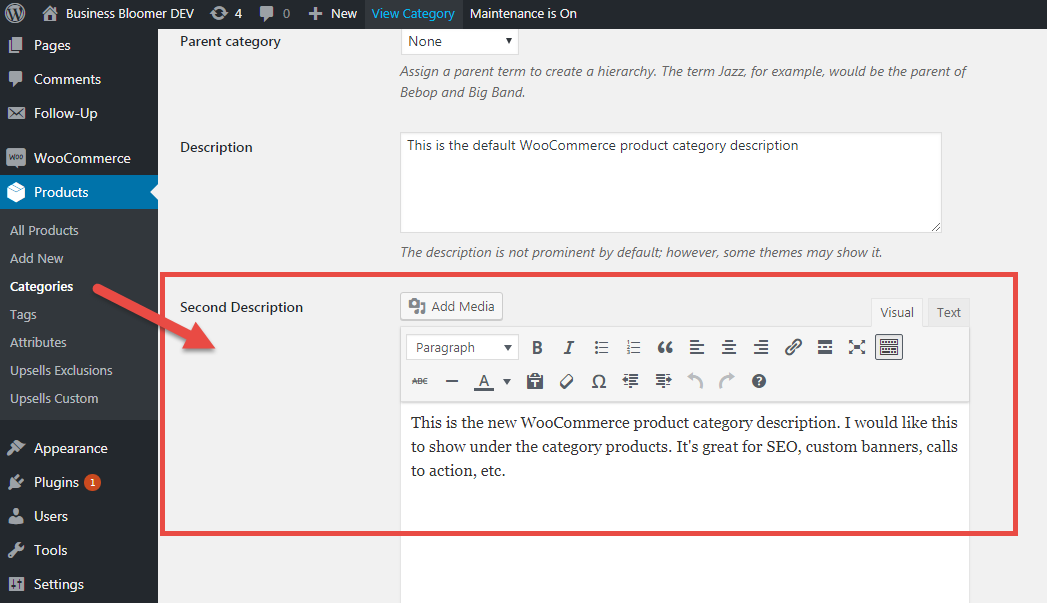 الائتمان: www.businessbloomer.com
أنشئ صفحة WordPress أساسية بالانتقال إلى الصفحات> إضافة جديد. ثم أضف الرمز المختصر [product_table]. يمكن أيضًا استخدام حقل عنوان عادي لإضافة عنوان فئة. إذا كنت تستخدم الرمز القصير ، فسترى جميع منتجات WooCommerce الخاصة بك.
يشرح هذا الفيديو كيفية إنشاء تخطيط فئة منتج WooCommerce مستند إلى الجدول. عند استخدام هذه التقنية ، يكون لديك سيطرة كاملة على المعلومات التي يتم عرضها وكيفية تفاعل المتسوقين مع منتجاتك. يمكن استخدامه لتحسين النتيجة النهائية لمتجرك من خلال توفير تجربة تسوق محسّنة. ستوجهك الخطوات أدناه إلى كيفية استخدام المكون الإضافي WooCommerce Product Table لإنشاء جدول منتج في متجر WooCommerce الخاص بك. يمكنك عرض المنتجات في تخطيط جدول مرن على صفحات الفئة الخاصة بك باستخدام البرنامج المساعد Product Table في WooCommerce. وبالمثل ، يمكن استخدام المكون الإضافي لعرض المنتجات من فئات أو فئات فرعية محددة فقط. في هذه المقالة ، سوف نوضح لك كيفية إنشاء WooCommerce Product Table لتحقيق هذين الهدفين.
يمكنك استخدام رمز قصير لإنشاء صفحة فئة WooCommerce الخاصة بك. إذا كنت تستخدم الرمز المختصر ، فيمكنك تحديد أي فئة WooCommerce لمنتجاتك. يمكن استخدام معلمة الرمز المختصر للفئة لتصفية المنتجات بناءً على فئة أو فئة فرعية معينة. تتوفر أيضًا القدرة على الجمع بين فئات متعددة ، أو إعداد شروط مثل المنتجات التي يجب أن تكون في فئات متعددة. تتيح لك المرشحات المضمنة في جدول منتج WooCommerce العثور على المنتجات حسب الفئة. يمكن استخدام المرشحات لإضافة معلومات المنتج مثل الفئة الفرعية والعلامات والسمات والأشكال والألوان والتصنيفات المخصصة والسعر والتصنيف وما إلى ذلك. علاوة على ذلك ، يمكنك الاختيار من بين مجموعة متنوعة من الأنماط لكل مرشح.
يمكنك استخدام البرنامج المساعد Product Filters لإضافة عوامل تصفية WooCommerce إلى صفحات الفئات وصفحات المتجر بالطريقة الأكثر تقدمًا. يمكنك إنشاء طريقة أكثر ملاءمة للعملاء لعرض منتجاتك إذا قمت بإنشاء صفحة فئة مخصصة. عند استخدام تخطيط صفحة فئة مستند إلى الجدول ، يمكنك عرض المزيد من المنتجات وتضمين المزيد من تفاصيل المنتج. بالإضافة إلى ذلك ، يمكنك استخدام المكون الإضافي WooCommerce Product Table لوضع حجوزات ومواعيد WooCommerce في إعدادات جدول الواجهة الأمامية.
كيف يمكنني تغيير فئة الصفحة؟
يمكنك الوصول إلى مشاركاتك من خلال النقر على رابط المنشورات في لوحة المعلومات الخاصة بك. اختر الفئة التي تريد تعيين منشور لها. يمكن إضافة خيار الفئة من خلال النقر على أيقونة إعدادات النشر في الزاوية اليمنى. من الممكن تطبيق التغييرات على هذا المنشور بالنقر فوق تحديث أو نشر.
فوائد صفحات التصنيف
يمكنك تنظيم منتجاتك بعدة طرق باستخدام صفحة الفئة على موقع الويب الخاص بك. إنها تجعل من السهل على المستخدمين العثور على نوع المنتج الذي يبحثون عنه على موقع الويب. ما عليك سوى تغيير الإعدادات على صفحة عملك لجعلها صفحة مجتمع.
كيفية إضافة محتوى في صفحة فئة المنتج في ووردبريس
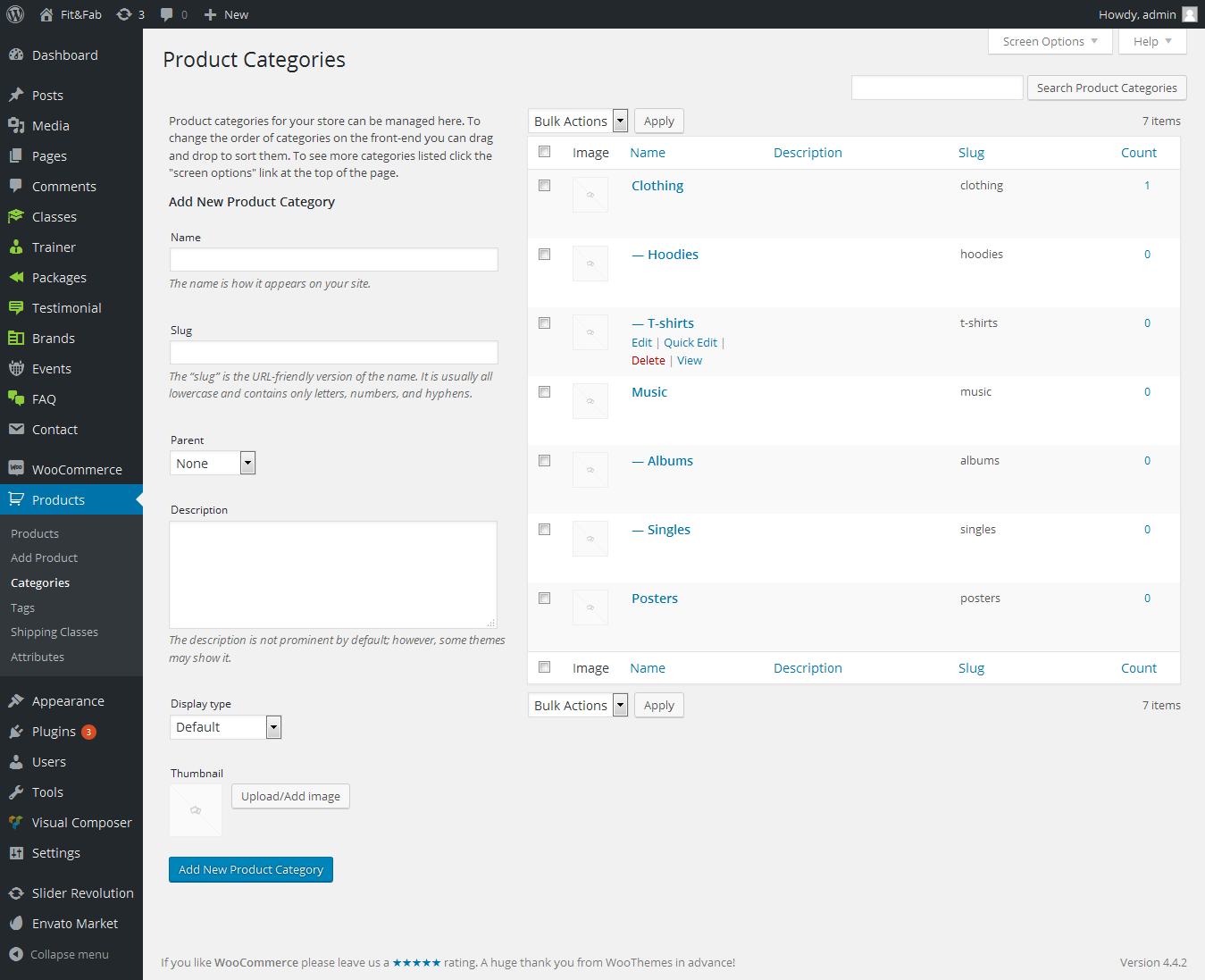 الائتمان: theemon.com
 تعد إضافة محتوى إلى صفحات فئة المنتج الخاصة بك في WordPress طريقة رائعة لتحسين إمكانية استخدام موقع الويب الخاص بك ومساعدة عملائك في العثور على المنتجات التي يبحثون عنها. فيما يلي بعض النصائح حول كيفية إضافة محتوى إلى صفحات فئة المنتج في WordPress:
1. استخدم عناوين وأوصاف وصفية لفئات المنتجات الخاصة بك.
2. استخدم الكلمات الرئيسية ذات الصلة في العناوين والأوصاف لمساعدة العملاء في العثور على منتجاتك.
3. أضف الصور ومقاطع الفيديو إلى صفحات فئة المنتج لمساعدة العملاء على معرفة المزيد عن منتجاتك.
4. استخدم شهادات العملاء ومراجعاتهم لبناء الثقة والمصداقية.
5. استخدم عبارة الحث على اتخاذ إجراء لتشجيع العملاء على شراء منتجاتك.
باتباع هذه النصائح ، يمكنك بسهولة إضافة محتوى إلى صفحات فئة المنتج في WordPress وتحسين تجربة المستخدم الإجمالية لموقعك على الويب.
تحرير صفحة فئة المنتج وورد
صفحة تحرير فئة المنتج في WordPress هي المكان الذي يمكنك فيه تغيير اسم فئة المنتج ، والارتفاع التقريبي ، والوصف ، وأصل فئة المنتج. يمكنك أيضًا تغيير الترتيب الذي يتم عرض الفئات به.
غالبًا ما تكون صفحة منتج متجر WooCommerce أو صفحة الخروج أو صفحة عربة التسوق هي النقاط المحورية للاهتمام. نتيجة لذلك ، سيكون للمنتجات تأثير مباشر على تجربة الشراء لدى العميل. يمكن تخصيص صفحات فئة منتجات WooCommerce بثلاث طرق. تستخدم هذه الشركة ثلاث طرق لتطوير موقعها على الويب: الكود والموضوع والمكوِّن الإضافي. يمكنك تخصيص صفحة فئة منتج WooCommerce باستخدام الرموز القصيرة التالية. ما عليك سوى نسخ الرمز من السطر السابق ولصقه إلى ملف functions.php. من خلال كتابة الكود التالي ، يمكنك التحقق مما إذا كان العنصر مصنفًا كفئة منتج أم لا ، وكذلك تغيير لون خلفية الصفحة.
بعد تنزيل الملف المضغوط ، ستنتقل إلى قسم المظهر في لوحة معلومات WordPress للعثور عليه ، والذي يمكن العثور عليه بالانتقال إلى الموقع الرسمي باستخدام عنوان URL https://www.elegantthemes.com/. بعد تنشيط هذا الموضوع ، سيُطلب منك إنشاء صفحات الفئات الخاصة بك باستخدام Divi builder ، مما سيساعدك في تخصيصها لاحقًا. يعتبر العنوان ، وهو أمر لا بد منه في صفحات الفئات ، بلا شك جزءًا أساسيًا من التصميم. الصفحة التي لا تحتوي على رأس لا معنى لها. لإنشاء عنوان المنشور الخاص بك ، انقر فوق الرمز (/) ثم انتقل إلى القسم بعنوان عنوان المنشور. ستوفر لك إضافة وحدة مسار التنقل إلى صفحات الفئة مزيدًا من التنقل. توجد علامة تبويب المنتج ضمن علامة التبويب "المحتوى" وعلامة التبويب "المنتج" ضمن علامة التبويب "المنتج". سيكون من المفيد إضافة عناوين ديناميكية إلى فئة المنتج باستخدام مجموعة المهارات هذه.
بعد ذلك ، ستحتاج إلى الانتقال إلى علامتي التبويب Advanced و Design. ما عليك سوى النقر فوق رمز التجزئة لحفظ كل ما قمت بإنشائه. إذا لم يكن لديك وقت لتشفير Divi أو استخدامه ، فهناك مكون إضافي يمكنك استخدامه. يمكنك تخصيص آلاف العناصر داخل صفحة فئة المنتج باستخدام الوظيفة الإضافية "محرر الفئة". يمكن إجراء هذا النوع من التخصيص باستخدام ثلاثة من أكثر المكونات الإضافية شيوعًا. يعد StoreCustomizer أحد أكثر الأدوات شيوعًا وقوة لتخصيص صفحة فئة المنتج. يعد المكون الإضافي WooCommerce Product Table Lite أيضًا مكونًا إضافيًا مفيدًا لبرنامج WordPress.

سيتم تحقيق النتائج المهنية باستخدام وظيفة المحرر ، وهي وظيفة بديهية وفعالة. يمكنك أيضًا استخدامه لمتجرك عبر الإنترنت ، والوجبات السريعة أو قوائم المطاعم ، ومتاجر الصوت. يقدم WooBuilder مجموعة واسعة من التصميمات الجميلة التي يمكن تخصيصها لتناسب أي فئة من فئات المنتجات دون الحاجة إلى أداة إنشاء الصفحات. سترى نجاحًا أكبر بكثير مما كنت تتوقعه عندما تقوم بتخصيص صفحة الفئة الخاصة بك على الفور. سنتمكن من مشاركة النصائح والحيل القادمة في الأسابيع المقبلة ، وسنرسل أيضًا رسالة شكر.
كيفية تغيير فئات المنتجات في ووردبريس
يمكن تغيير فئات المنتجات بعدة طرق باستخدام WordPress. يمكنك القيام بذلك عن طريق الانتقال إلى خيار التحرير السريع ضمن أحد المنتجات ثم تحديد فئات المنتجات على الجانب الأيمن. لحفظ التغييرات ، حدد الفئات التي تريد تعيين المنتج لها وانقر فوق الزر تحديث. في منطقة إدارة WordPress ، يمكنك الوصول إلى قائمة الإعدادات.
كيفية تخصيص صفحة فئة المنتج في Woocommerce
في WooCommerce ، يمكنك تخصيص صفحة فئة المنتج لتناسب احتياجاتك بشكل أفضل. للقيام بذلك ، ما عليك سوى الانتقال إلى قسم التخصيص في لوحة معلومات WordPress الخاصة بك وتحديد علامة التبويب WooCommerce. من هناك ، يمكنك تغيير أشياء مثل عدد المنتجات المعروضة في كل صفحة وترتيب الفرز الافتراضي والمزيد.
يمكن استخدام صفحة فئة المنتج بواسطة أي متجر WooCommerce لمساعدة العملاء في البحث عن المنتجات. ليس من السهل تخصيص فئات المنتجات دون استخدام أدوات الطرف الثالث ومكونات WordPress الإضافية. سيرشدك العرض التوضيحي الخاص بنا خلال عملية إنشاء صفحة فئة WooCommerce مخصصة باستخدام SeedProd. سنوضح لك كيفية إنشاء فئة منتج في Woocommerce في الشرائح التالية. يمكنك إنشاء صفحات WooCommerce مخصصة بطريقتين باستخدام SeedProd. سيتم استخدام خيار Theme Builder لإنشاء متجر WooCommerce يقوم تلقائيًا بإنشاء جميع الصفحات. بالنقر فوق كل قالب قالب ، يمكنك فتحه في محرر السحب والإفلات في SeedProd.
يعد أرشيف المنتج أحد أهم الموضوعات التي يجب تضمينها في هذا البرنامج التعليمي. من السهل تخصيص كتل وأقسام SeedProd. يمكن تغيير التصميم الكامل لفئة المنتج بسهولة. يمكن إضافة صورة لافتة لافتة للنظر عن طريق السحب فوق كتلة الصورة. بعد ذلك ، يمكنك ربطه بعرض ترويجي أو بيع تقوم بتشغيله حاليًا. إذا كنت ترغب في عرض صفحات فئة المنتج على صفحة متجرك ، فانتقل إلى SeedProd. يجب أن يكون قالب صفحة المتجر مفتوحًا في Theme Builder. في عنوان سمة الاستعلام ، اختر الفئات التي تريد عرضها على الصفحة بالنقر فوق ارتباط تحديد الفئة في مربع الفئة. حدد مجموعة متنوعة من الفئات عن طريق الضغط باستمرار على زر سطر الأوامر على جهاز الكمبيوتر الخاص بك أو اختصار لوحة المفاتيح على جهاز الكمبيوتر الذي يعمل بنظام Windows.
ملف قالب صفحة فئة المنتج Woocommerce
سيكون ملف قالب صفحة فئة منتج woocommerce طريقة رائعة للحفاظ على تنظيم فئات المنتجات على موقع الويب الخاص بك. سيكون هذا مفيدًا بشكل خاص إذا كان لديك الكثير من المنتجات وتحتاج إلى تتبعها جميعًا. سيسمح لك هذا القالب بإضافة المنتجات وإزالتها بسهولة من فئاتك ، بالإضافة إلى تتبع المنتجات الموجودة في أي فئات.
بشكل افتراضي ، يعرض WooCommerce المنتجات بتنسيق نمط الشبكة على صفحة الفئة. قد يطلب بعض تجار التجزئة عبر الإنترنت صفحة فئة WooCommerce معينة. إنه مثالي لأصحاب الأعمال الذين يبيعون منتجات أقل جاذبية لأنهم يستطيعون إنشاء صفحة فئة مخصصة. في هذا البرنامج التعليمي ، سنستعرض ثلاث طرق لإنشاء طريقة مخصصة. سيرشدك هذا الدليل التفصيلي خطوة بخطوة خلال عملية إنشاء قالب صفحة فئة مخصصة باستخدام Divi. في حالة صفحات الفئات ، فإن Divi Builder هو منشئ صفحات مدمج يمكن استخدامه لتحريرها. علاوة على ذلك ، هناك العديد من الوحدات النمطية التي يمكن استخدامها لإضافة مكونات مختلفة إلى صفحاتك.
ستسمح لك وحدات مثل هذه بتخصيص صفحات الفئة الخاصة بك بشكل أكبر. إذا كنت ترغب في إضافة تنقل إلى صفحات الفئات ، يجب عليك إنشاء وحدة مسار تنقل. ضمن علامة تبويب المنتج ، ستجد خيار هذا المنتج. ستتم إضافة العنوان الديناميكي لفئة المنتج التي يهتم بها عملاؤك. يمكنك تغيير محارف المنتج والتسعير بالنقر فوق علامتي التبويب التصميم والمتقدم. تتمثل الخطوة الأولى في تنزيل المكون الإضافي WooCommerce Product Table Ultimate وتثبيته على موقع WordPress الخاص بك. في الخطوة 2 ، ستقوم بإنشاء صفحة فئة WooCommerce مخصصة جديدة .
من خلال تعديل قالب الصفحة باستخدام Divi Builder ، يمكنك إضافة صفوف أو أقسام تذييل إليه. الخطوة الرابعة هي إضافة كتلة Gutenberg إلى صفحة الفئة المخصصة لعرض العناصر وأشكال المنتج. ابدأ في التخصيص بقائمة إعدادات WooCommerce ؛ اختر التخطيط المطلوب ثم اختر الإعدادات. يجب تمكين هذا الخيار عن طريق إدخال صفحات التجاوز في إعداد صفحات الفئة. سيتم عرض صفحة الفئة الافتراضية أولاً. إذا كنت لا ترغب في الدفع مقابل أدوات الجهات الخارجية أو استخدام Divi ، فإن الترميز يعد اختيارًا ممتازًا. يمكنك إنشاء صفحة متجر Elementor WooCommerce المثالية باستخدام WooBuilder.
يمكنك بسهولة تحديد أي موقع على الصفحة يكون مفيدًا لك باستخدام التحرير بالسحب والإفلات. عندما يتم تصنيف العنصر كفئة منتج ، سيغير الرمز لون الخلفية. قمنا بتجميع بعض الأفكار ، ولكن يمكنك توسيع خياراتك إذا كنت تفضل ذلك. يمكن إدراج منتج في البرنامج الإضافي WooCommerce Product Table بطريقتين بسيطتين. يزيد إنشاء صفحة فئة WooCommerce مخصصة من رؤية المنتج ويسهل على العملاء التسوق من متجرك.
إنشاء صفحة فئة المنتج
يمكنك اختيار ما تريد عرضه على صفحة المتجر الرئيسية في هذا القسم. يمكنك عرض فئات المنتجات في متجرك عن طريق تحديد إظهار الفئات. علاوة على ذلك ، من الضروري عرض صفحات فئة المنتج بالترتيب الصحيح. ستتمكن من العثور على جميع المنتجات في نفس الفئة من صفحة فئة المنتج. إذا كنت ترغب في إنشاء صفحة فئة منتج ، فاتبع الخطوات التالية: * قم بعمل قائمة بالمنتجات التي تريد إنشاءها في فئة المنتج الخاص بك. يمكن العثور على الزر "إضافة فئة منتج جديد" في صفحة فئة المنتج لفئة المنتج الرئيسية. سيتم عرض الزر "حفظ" في صفحة فئة المنتج الجديدة بمجرد إدخال اسم فئة المنتج. يمكنك عرض صفحات فئة المنتج بالنقر فوق علامة التبويب "الصفحات" في صفحة فئة المنتج. إذا كنت تريد إضافة صفحة جديدة ، فانتقل إلى علامة التبويب "الصفحات" وانقر فوق الزر "إضافة صفحة جديدة". بالنقر فوق الزر "تحرير الصفحات" ، يمكنك تغيير إعدادات الصفحة في علامة التبويب "الصفحات". لإضافة صفحة فئة منتج جديدة ، انتقل إلى علامة التبويب تحرير الصفحات وحدد صفحة الفئة التي أنشأتها للتو. لحفظ فئة منتج ، أدخل اسمها في قسم فئة المنتج وانقر فوق حفظ.
كيف تصمم صفحة التصنيف في ووردبريس
أسهل طريقة لتصميم صفحة فئة في WordPress هي إنشاء ملف قالب فئة مخصص. في مجلد النسق الخاص بك ، قم بإنشاء ملف يسمى category-yourcategoryname.php وأضف الكود التالي إليه: / * Template Name: Category Page * / get_header ()؛ ؟ > // ابدأ الحلقة. while (have_posts ()): the_post () ؛ // تضمين قالب محتوى الصفحة. get_template_part ('محتوى'، 'صفحة') ؛ // إذا كانت التعليقات مفتوحة أو كان لدينا تعليق واحد على الأقل ، فقم بتحميل قالب التعليق. if (comments_open () || get_comments_number ()) {comments_template ()؛ } // أنهي الحلقة. في الوقت نفسه ؟ > يخبر هذا الرمز WordPress باستخدام قالب صفحة الفئة لجميع المنشورات في الفئة اسم الفئة الخاصة بك. يمكنك بعد ذلك تصميم صفحة الفئة باستخدام أداة تخصيص WordPress. انتقل إلى المظهر> التخصيص وسترى قسم صفحة فئة جديد. يمكنك هنا إضافة صورة خلفية مخصصة وتغيير الألوان والمزيد.
تعرض السمة إعداداتها الافتراضية بمجرد تثبيتها ، وسيبدو أي موقع ويب آخر كما هو طالما لم تقم بتعديله. تعد فئات الأنماط في WordPress طريقة رائعة لتحسين المظهر الخاص بك. تسمح الفئات للزوار بمعرفة ما يمكن أن يتوقعوا رؤيته أو العثور عليه. سيستخدم مطور الويب الذكي الفئات لمصلحته. لإنشاء قالب مخصص لفئة أخرى ، ما عليك سوى إدخال ملف category-mycategory.php. سيؤدي هذا إلى إرشاد WordPress إلى كيفية استخدام القالب عند استخدام فئات mycategory. سنستعرض العملية بعمق أكبر لاحقًا.
يمكنك الوصول إلى جميع الملفات المرتبطة بموقعك على الويب باستخدام مدير الملفات. تساعد الفئات في WordPress الزائرين في العثور على المحتوى ، ولكن يمكن أيضًا أن تكون أكثر من ذلك بكثير. من خلال ضبط مظهر صفحة الفئة ، يمكنك تحويلها بالكامل إلى موقع ويب آخر. من ناحية أخرى ، قد تظهر فئة قوطية على الموقع أغمق بكثير من البقية.
أضف فئات إلى صفحات WordPress الخاصة بك
يمكنك تنظيم المحتوى الخاص بك بشكل أكبر عن طريق إضافة فئات إلى صفحات WordPress الخاصة بك. تتيح لك وظيفة WP_Query إضافة صفحات بفئات محددة بالإضافة إلى منشورات مباشرة من الصفحة. لإضافة منتجات إلى صفحة فئة WooCommerce ، انتقل إلى المظهر> تخصيص> WooCommerce> كتالوج المنتج. في صفحة المتجر الرئيسية ، يمكنك تحديد المنتجات التي تريد عرضها ، ثم تحديد إظهار الفئات لعرض تلك الفئات في متجرك. أخيرًا ، يجب أن تقرر ما تريد عرضه على صفحة فئة المنتج.
البرنامج المساعد لقالب صفحة فئة ووردبريس
يعد المكون الإضافي لقالب صفحة فئة WordPress طريقة رائعة لتحسين تنظيم موقع الويب الخاص بك. يتيح لك هذا المكون الإضافي إنشاء قوالب مخصصة بسهولة لصفحات الفئة الخاصة بك. هذه طريقة رائعة لتحسين شكل ومظهر موقع الويب الخاص بك ، ولجعله أكثر سهولة في الاستخدام.
قالب الفئة المتقدم هو مكون إضافي لبرنامج WordPress. هذا المكون الإضافي خفيف الوزن ومنظم جيدًا ، مما يجعل التثبيت والاستخدام بسيطًا قدر الإمكان. في قالب منشور Wordpress الافتراضي ، "الفئة" هي نوع المنشور. اختر فئة نوع المنشور من لوحة المعلومات حيث يمكنك تحديد قالب فئة مخصص. لا يتحمل WP Socket Theme / Plugin Directory أي مسؤولية عن محتوى أو دقة أي موقع ويب خارجي أو قائمة. يتم توفير المعلومات ، ولكن لا يوجد ضمان بأنها كاملة أو دقيقة أو محدثة. قد لا تكون الروابط صالحة أو ذات صلة. نوصي باستخدام موقعنا بدلاً من غيره.