
Cara Membuat Halaman Kategori Produk Di WordPress
Diterbitkan: 2022-09-16Dengan asumsi Anda menginginkan panduan langkah demi langkah: 1. Masuk ke akun WordPress Anda. Jika Anda belum membuat akun, kunjungi situs WordPress (tautan di Sumber) dan klik "Memulai." 2. Klik tautan “Tambah Baru” di bawah judul “Halaman” di menu navigasi sebelah kiri. 3. Ketikkan judul untuk halaman kategori produk Anda di bidang “Masukkan Judul Di Sini”. Misalnya, “Produk Pembersih Kamar Mandi”. 4. Ketikkan deskripsi singkat tentang produk yang akan Anda tampilkan pada halaman di bidang “Masukkan Deskripsi Di Sini”. Deskripsi ini akan muncul di halaman itu sendiri, di bawah judul. 5. Klik tombol “Tambah Halaman”. 6. Klik tautan “Tambahkan Kategori Produk” di bawah judul “Produk” di menu navigasi sebelah kiri. 7. Ketik nama kategori produk pada kolom “Name”. Misalnya, "Pembersih Kamar Mandi". 8. Ketik deskripsi singkat kategori di kolom “Deskripsi”. Deskripsi ini hanya akan muncul di area admin WordPress. 9. Pilih apakah Anda ingin kategori tersebut terlihat oleh publik atau tidak. Jika Anda memilih "Ya", kategori akan muncul di situs web Anda. Jika Anda memilih "Tidak", kategori hanya akan terlihat di area admin WordPress. 10. Klik tombol “Tambahkan Kategori Produk Baru ”. 11. Klik tautan “Halaman” di menu navigasi sebelah kiri. 12. Arahkan mouse Anda ke halaman kategori produk yang Anda buat dan klik tautan “Edit” yang muncul. 13. Gulir ke bawah ke bagian "Atribut Halaman" dan pilih kategori produk baru dari menu tarik-turun "Templat". 14. Klik tombol “Perbarui Halaman”. 15. Kunjungi website Anda untuk melihat halaman kategori produk baru.
Manajer produk WooCommerce memungkinkan pengguna untuk memilih produk dari kategori atau subkategori tertentu dalam antarmuka bergaya kisi. Jenis halaman ini menampilkan semua produk dari kategori yang sama dengan toko WooCommerce. Jika Anda memanfaatkannya, halaman kategori produk ini akan sangat meningkatkan visibilitas toko online Anda. Mayoritas pemilik toko menerbitkan sedikit atau tidak ada konten di halaman kategori mereka. Halaman kategori kustom WordPress WooCommerce dapat dioptimalkan dengan mencari kata kunci dan menulis beberapa paragraf yang menjelaskan kelompok produk tertentu. Karena halaman kategori Anda sangat sempit, Google terkadang akan mengarahkan orang ke halaman tersebut lebih sering daripada halaman toko Anda. Jika Anda menjual produk non-visual, Anda mungkin tidak dapat membuat keputusan pembelian yang tepat karena Anda menggunakan tata letak bergaya kisi.
Alih-alih thumbnail besar, Anda dapat mengaturnya menurut jenis produk dan detail produk; misalnya, perkakas tangan seperti kunci pas tidak memerlukan ukuran thumbnail yang besar. Dasbor Area Admin WooCommerce memungkinkan Anda menambahkan kategori produk dengan mudah; cukup klik Produk. Pengaya WooBuilder Woostify adalah pilihan yang sangat baik. Anda dapat membuat halaman terima kasih WooCommerce, halaman produk, halaman toko, halaman akun, halaman keranjang, halaman checkout, dan halaman kategori dengan menyesuaikan elemen. Panduan ini akan memandu Anda melalui proses pembuatan template halaman kategori baru dengan WooBuilder. Menyesuaikan halaman kategori WooBuilder semudah mengikuti langkah-langkah ini. Ini juga merupakan ide yang baik untuk menambahkan deskripsi singkat yang memberikan beberapa informasi tambahan.
Sebaiknya lakukan pencarian kata kunci sebelum menulis konten. Di setiap kategori, pastikan thumbnail produk berkualitas tinggi dan memiliki ukuran yang sama. Halaman untuk kategori produk WooCommerce harus menyertakan gambar mini produk berkualitas tinggi serta gambar header yang menarik. Selain halaman beranda, tambahkan halaman lain yang berisi informasi tentang halaman kami, halaman kategori lain, halaman ulasan pelanggan, dan halaman lainnya. menyesuaikan halaman ini tidak hanya akan membuat desain unik, meningkatkan SEO, dan meningkatkan penjualan, tetapi juga akan meningkatkan keuntungan.
Bagaimana Cara Membuat Halaman Kategori Di Woocommerce?
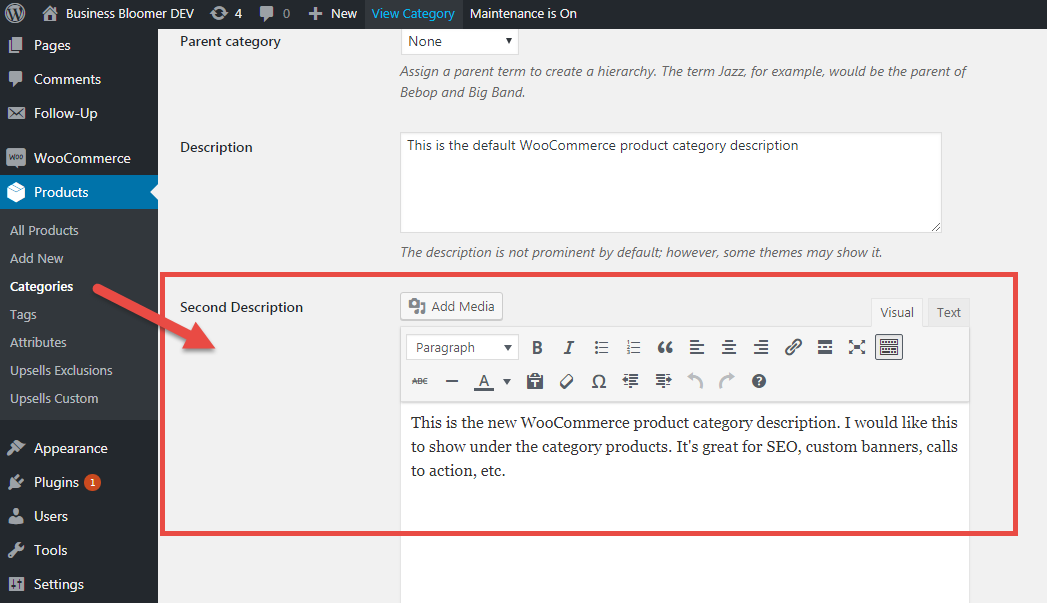 Kredit: www.businessbloom.com
Buat halaman WordPress dasar dengan membuka Pages > Add New. Kemudian, tambahkan kode pendek [product_table]. Bidang judul biasa juga dapat digunakan untuk menambahkan judul kategori. Jika Anda menggunakan kode pendek, Anda akan melihat semua produk WooCommerce Anda.
Video ini menjelaskan cara membuat layout kategori produk WooCommerce berbasis tabel. Saat Anda menggunakan teknologi ini, Anda memiliki kendali penuh atas informasi apa yang ditampilkan dan bagaimana pembeli berinteraksi dengan produk Anda. Ini dapat digunakan untuk meningkatkan laba toko Anda dengan memberikan pengalaman berbelanja yang dioptimalkan. Langkah-langkah di bawah ini akan memandu Anda melalui cara menggunakan plugin Tabel Produk WooCommerce untuk membuat tabel produk di toko WooCommerce Anda. Anda dapat menampilkan produk dalam tata letak tabel yang fleksibel pada halaman kategori Anda menggunakan plugin Tabel Produk dari WooCommerce. Demikian pula, plugin dapat digunakan untuk hanya menampilkan produk dari kategori atau subkategori tertentu. Pada artikel ini, kami akan menunjukkan cara membuat Tabel Produk WooCommerce untuk mencapai kedua tujuan ini.
Anda dapat menggunakan kode pendek untuk membuat halaman kategori WooCommerce Anda sendiri. Jika Anda menggunakan kode pendek, Anda dapat memilih kategori WooCommerce apa pun untuk produk Anda. Parameter shortcode kategori dapat digunakan untuk memfilter produk berdasarkan kategori atau subkategori tertentu. Kemampuan untuk menggabungkan beberapa kategori, atau untuk mengatur kondisi seperti produk harus dalam beberapa kategori, juga tersedia. Filter bawaan Tabel Produk WooCommerce Anda memungkinkan Anda menemukan produk berdasarkan kategori. Filter dapat digunakan untuk menambahkan informasi produk seperti sub-kategori, tag, atribut, variasi, warna, taksonomi khusus, harga, peringkat, dan sebagainya. Selanjutnya, Anda dapat memilih dari berbagai gaya untuk setiap filter.
Anda dapat menggunakan plugin Filter Produk untuk menambahkan filter WooCommerce ke halaman kategori dan halaman toko Anda dengan cara yang paling canggih. Anda dapat membuat cara yang lebih ramah pelanggan untuk menampilkan produk Anda jika Anda membuat halaman kategori khusus. Saat Anda menggunakan tata letak halaman kategori berbasis tabel, Anda dapat menampilkan lebih banyak produk dan menyertakan lebih banyak detail produk. Selain itu, Anda dapat menggunakan plugin Tabel Produk WooCommerce untuk menempatkan pemesanan dan janji temu WooCommerce di pengaturan tabel front-end.
Bagaimana Saya Mengubah Kategori Halaman?
Anda dapat mengakses postingan Anda dengan mengklik link Postingan di dasbor Anda. Pilih kategori yang ingin Anda tetapkan postingannya. Opsi Kategori dapat ditambahkan dengan mengklik ikon Pengaturan Posting di sudut kanan. Dimungkinkan untuk menerapkan perubahan pada posting itu dengan mengklik Perbarui atau Publikasikan.
Manfaat Halaman Kategori
Anda dapat mengatur produk Anda dalam berbagai cara dengan menggunakan Halaman Kategori di situs web Anda. Mereka memudahkan pengguna untuk menemukan jenis produk yang mereka cari di situs web. Cukup ubah pengaturan di halaman bisnis Anda untuk menjadikannya halaman komunitas.
Cara Menambahkan Konten Di Halaman Kategori Produk Di WordPress
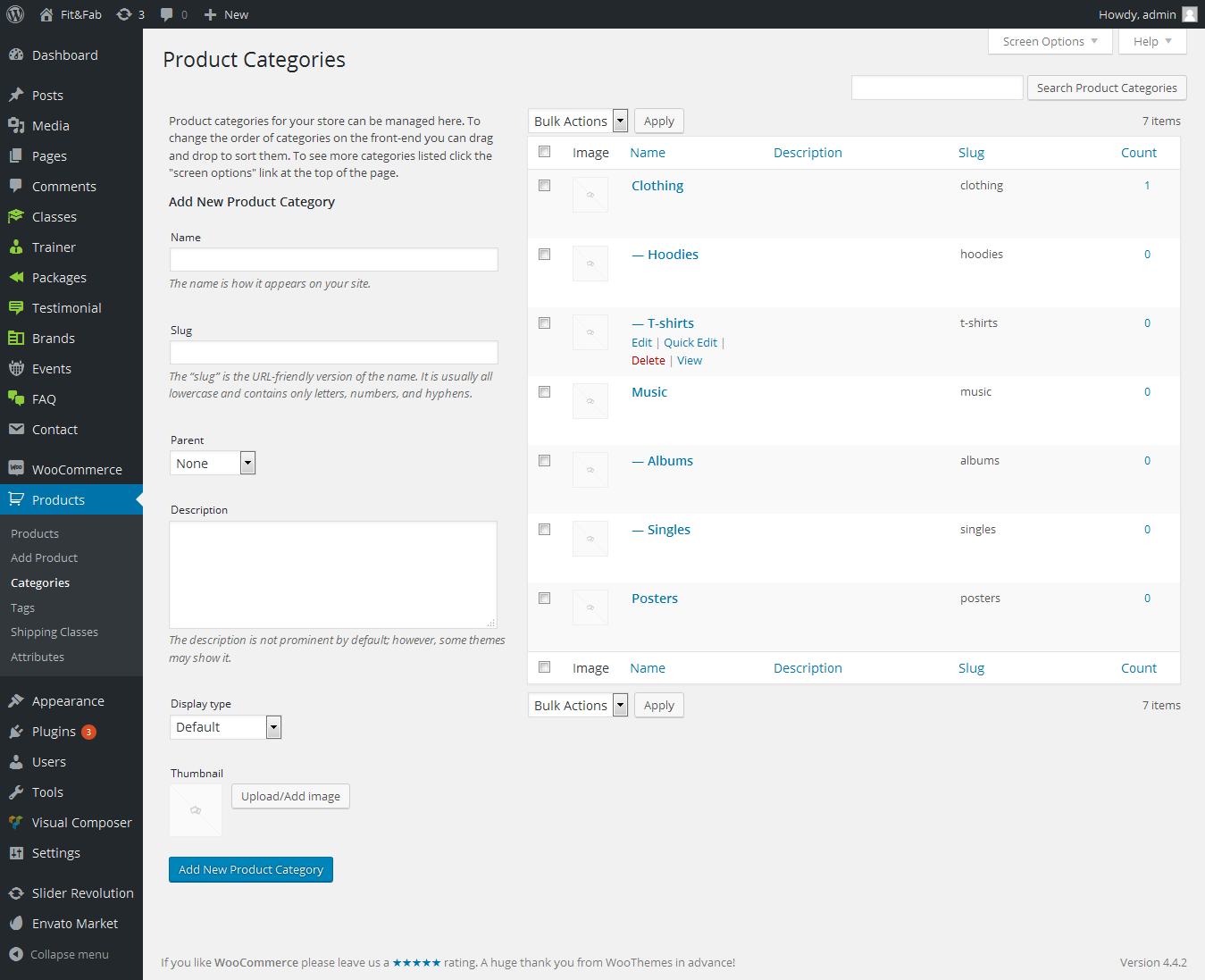 Kredit: theemon.com
 Menambahkan konten ke halaman kategori produk Anda di WordPress adalah cara yang bagus untuk meningkatkan kegunaan situs web Anda dan membantu pelanggan Anda menemukan produk yang mereka cari. Berikut adalah beberapa tips tentang cara menambahkan konten ke halaman kategori produk Anda di WordPress:
1. Gunakan judul dan deskripsi deskriptif untuk kategori produk Anda.
2. Gunakan kata kunci yang relevan dalam judul dan deskripsi untuk membantu pelanggan menemukan produk Anda.
3. Tambahkan gambar dan video ke halaman kategori produk Anda untuk membantu pelanggan mempelajari lebih lanjut tentang produk Anda.
4. Gunakan testimonial dan ulasan pelanggan untuk membangun kepercayaan dan kredibilitas.
5. Gunakan ajakan bertindak untuk mendorong pelanggan membeli produk Anda.
Dengan mengikuti tips ini, Anda dapat dengan mudah menambahkan konten ke halaman kategori produk Anda di WordPress dan meningkatkan pengalaman pengguna situs web Anda secara keseluruhan.
Edit Halaman Kategori Produk WordPress
Halaman Edit Kategori Produk di WordPress adalah tempat Anda dapat mengubah nama, siput, deskripsi, dan induk dari kategori produk. Anda juga dapat mengubah urutan kategori yang ditampilkan.
Halaman produk toko WooCommerce, halaman checkout, atau halaman keranjang sering menjadi titik fokus perhatian. Akibatnya, produk akan berdampak langsung pada pengalaman pembelian pelanggan. Halaman kategori produk WooCommerce dapat dikustomisasi dengan tiga cara. Perusahaan ini menggunakan tiga metode untuk mengembangkan situs web mereka: kode, tema, dan plugin. Anda dapat menyesuaikan halaman kategori produk WooCommerce menggunakan kode pendek berikut. Cukup salin dan tempel kode dari baris sebelumnya ke file Anda functions.php. Dengan menulis kode berikut, Anda dapat memeriksa apakah suatu elemen diklasifikasikan sebagai kategori produk atau tidak, serta mengubah warna latar belakang halaman.
Setelah mengunduh file zip, Anda akan menavigasi ke bagian Penampilan di dasbor WordPress Anda untuk menemukannya, yang dapat ditemukan dengan membuka situs web resmi dengan URL https://www.elegantthemes.com/. Setelah mengaktifkan tema ini, Anda akan diminta untuk membuat halaman kategori dengan pembuat Divi, yang akan membantu Anda menyesuaikannya nanti. Header, yang harus dimiliki di halaman kategori, tidak diragukan lagi merupakan bagian penting dari desain. Halaman yang tidak menyertakan header tidak ada artinya. Untuk membuat judul posting Anda, klik ikon (/) dan kemudian arahkan ke bagian berjudul Judul Postingan. Menambahkan modul remah roti ke halaman kategori Anda akan memberi Anda lebih banyak navigasi. Ada tab Produk di bawah tab Konten dan tab Produk di bawah tab Produk. Menambahkan judul dinamis ke kategori produk Anda dengan keahlian ini akan menguntungkan.
Setelah itu, Anda harus membuka dua tab Advanced dan Design. Cukup klik pada ikon centang untuk menyimpan apa pun yang telah Anda buat. Jika Anda tidak punya waktu untuk membuat kode atau menggunakan Divi, ada plugin yang dapat Anda gunakan. Anda dapat menyesuaikan ribuan elemen dalam halaman kategori produk Anda menggunakan add-on Editor Kategori. Jenis penyesuaian ini dapat dilakukan dengan tiga plugin paling populer. StoreCustomizer adalah salah satu alat yang paling populer dan kuat untuk menyesuaikan halaman kategori produk. Plugin WooCommerce Product Table Lite juga merupakan plugin WordPress yang berguna.
Hasil profesional akan dicapai dengan menggunakan fungsionalitas editor, yang intuitif dan kuat. Anda juga dapat menggunakannya untuk toko online Anda, takeaways atau menu restoran, dan toko audio. WooBuilder menawarkan berbagai desain cantik yang dapat disesuaikan agar sesuai dengan kategori produk apa pun tanpa memerlukan pembuat halaman. Anda akan melihat lebih banyak kesuksesan daripada yang Anda perkirakan saat Anda menyesuaikan halaman kategori Anda segera. Kami akan dapat membagikan kiat dan trik kami yang akan datang dalam beberapa minggu mendatang, dan kami juga akan mengirimkan ucapan terima kasih.

Cara Mengubah Kategori Produk Di WordPress
Kategori produk dapat diubah dengan berbagai cara menggunakan WordPress. Anda dapat melakukan ini dengan masuk ke opsi Edit Cepat di bawah salah satu produk dan kemudian memilih Kategori Produk di sisi kanan. Untuk menyimpan perubahan, centang kategori yang ingin Anda tetapkan ke produk dan klik tombol Perbarui. Di area admin WordPress, Anda dapat mengakses menu Pengaturan.
Cara Menyesuaikan Halaman Kategori Produk Di Woocommerce
Di WooCommerce, Anda dapat menyesuaikan halaman kategori produk agar lebih sesuai dengan kebutuhan Anda. Untuk melakukan ini, cukup buka bagian Kustomisasi di Dasbor WordPress Anda dan pilih tab WooCommerce. Dari sana, Anda dapat mengubah hal-hal seperti jumlah produk yang ditampilkan per halaman, urutan penyortiran default, dan banyak lagi.
Halaman kategori produk dapat digunakan oleh toko WooCommerce mana pun untuk membantu pelanggan meneliti produk. Menyesuaikan kategori produk tidak semudah menggunakan alat pihak ketiga dan plugin WordPress. Demonstrasi kami akan memandu Anda melalui proses pembuatan halaman kategori WooCommerce khusus menggunakan SeedProd. Kami akan menunjukkan cara membuat kategori produk di Woocommerce di slide berikut. Anda dapat membuat halaman WooCommerce khusus dengan dua cara dengan SeedProd. Opsi Pembuat Tema akan digunakan untuk membuat toko WooCommerce yang secara otomatis menghasilkan semua halaman. Dengan mengklik setiap template tema, Anda dapat membukanya di editor drag-and-drop SeedProd.
Arsip Produk adalah salah satu tema terpenting untuk dimasukkan ke dalam tutorial ini. Sangat mudah untuk menyesuaikan blok dan bagian SeedProd. Seluruh tata letak kategori produk Anda dapat diubah dengan mudah. Gambar spanduk yang menarik dapat ditambahkan dengan menyeret blok gambar. Setelah itu, Anda dapat menautkannya ke promosi atau penjualan yang sedang Anda jalankan. Jika Anda ingin menampilkan halaman kategori produk di halaman toko Anda, buka SeedProd. Templat Halaman Toko harus terbuka di Pembuat Tema. Di judul atribut kueri, pilih kategori yang ingin Anda tampilkan di halaman dengan mengklik tautan Pilih Kategori di kotak kategori. Pilih berbagai kategori dengan menahan tombol baris perintah di komputer Anda atau pintasan keyboard di komputer Windows Anda.
File Templat Halaman Kategori Produk Woocommerce
File templat halaman kategori produk woocommerce akan menjadi cara yang bagus untuk menjaga kategori produk Anda tetap teratur di situs web Anda. Ini akan sangat membantu jika Anda memiliki banyak produk dan perlu melacak semuanya. Template ini akan memungkinkan Anda untuk dengan mudah menambah dan menghapus produk dari kategori Anda, serta melacak produk apa yang termasuk dalam kategori apa.
Secara default, WooCommerce menampilkan produk dalam format grid-style pada halaman kategori. Beberapa pengecer online mungkin memerlukan halaman kategori WooCommerce tertentu. Ini sangat ideal untuk pemilik bisnis yang menjual produk yang kurang menarik secara visual karena mereka dapat membuat halaman kategori khusus. Dalam tutorial ini, kita akan membahas tiga metode untuk membuat yang kustom. Panduan langkah demi langkah ini akan memandu Anda melalui proses pembuatan templat halaman kategori khusus menggunakan Divi. Dalam hal halaman kategori, Divi Builder adalah pembuat halaman bawaan yang dapat digunakan untuk mengeditnya. Selain itu, ada beberapa modul yang dapat digunakan untuk menambahkan berbagai komponen ke halaman Anda.
Modul seperti ini akan memungkinkan Anda untuk lebih menyesuaikan halaman kategori Anda. Jika Anda ingin menambahkan navigasi ke halaman kategori, Anda harus membuat modul breadcrumb. Di bawah tab Produk, Anda akan menemukan opsi Produk Ini. Judul dinamis untuk kategori produk yang diminati pelanggan Anda akan ditambahkan. Anda dapat mengubah tipografi produk dan harga dengan mengklik tab Desain dan Lanjutan. Langkah pertama adalah mengunduh dan menginstal plugin WooCommerce Product Table Ultimate di situs WordPress Anda. Pada Langkah 2, Anda akan membuat halaman kategori WooCommerce kustom baru .
Dengan memodifikasi templat halaman dengan Divi Builder, Anda dapat menambahkan bagian baris atau footer ke dalamnya. Langkah keempat adalah menambahkan blok Gutenberg ke halaman kategori khusus Anda untuk menampilkan item dan variasi produk. Mulailah menyesuaikan dengan daftar pengaturan WooCommerce; pilih tata letak yang diinginkan dan kemudian pilih pengaturan. Opsi ini harus diaktifkan dengan memasukkan halaman timpa ke dalam pengaturan halaman Kategori. Halaman kategori default akan ditampilkan terlebih dahulu. Jika Anda tidak ingin membayar alat pihak ketiga atau menggunakan Divi, pengkodean adalah pilihan yang sangat baik. Anda dapat membuat halaman toko Elementor WooCommerce yang ideal menggunakan WooBuilder.
Anda dapat dengan mudah memilih lokasi mana pun pada halaman yang bermanfaat bagi Anda menggunakan pengeditan seret dan lepas. Ketika elemen diklasifikasikan sebagai kategori produk, kode akan mengubah warna latar belakang. Kami telah mengumpulkan beberapa ide, tetapi Anda dapat memperluas opsi Anda jika Anda mau. Sebuah produk dapat dicantumkan di plugin Tabel Produk WooCommerce dengan dua cara sederhana. Pembuatan halaman kategori WooCommerce khusus meningkatkan visibilitas produk dan memudahkan pelanggan berbelanja dari toko Anda.
Membuat Halaman Kategori Produk
Anda dapat memilih apa yang akan ditampilkan di halaman toko utama di bagian ini. Anda dapat menampilkan kategori produk di toko Anda dengan memilih Tampilkan kategori. Selain itu, sangat penting untuk menampilkan halaman kategori produk dalam urutan yang benar. Anda akan dapat menemukan semua produk dalam kategori yang sama dari halaman kategori produk. Jika Anda ingin membuat halaman kategori produk, ikuti langkah berikut: *br Buat daftar produk yang ingin Anda buat di kategori produk Anda. Tombol Tambah Kategori Produk Baru dapat ditemukan pada halaman kategori produk dari kategori produk utama. Tombol Simpan akan ditampilkan pada halaman kategori produk baru setelah nama kategori produk dimasukkan. Anda dapat melihat halaman kategori produk dengan mengklik tab Halaman pada halaman kategori produk. Jika Anda ingin menambahkan halaman baru, buka tab Pages dan klik tombol Add New Page. Dengan mengklik tombol Edit Halaman, Anda dapat mengubah pengaturan halaman pada tab Halaman. Untuk menambahkan halaman kategori produk baru, navigasikan ke tab Edit Halaman dan pilih halaman kategori yang baru saja Anda buat. Untuk menyimpan kategori produk, masukkan namanya di bagian kategori produk dan klik Simpan.
Cara Menata Halaman Kategori Di WordPress
Cara termudah untuk menata halaman kategori di WordPress adalah dengan membuat file templat Kategori khusus. Di folder tema Anda, buat file bernama category-yourcategoryname.php dan tambahkan kode berikut ke dalamnya: /* Nama Template: Halaman Kategori */ get_header(); ? > // Mulai perulangan. while ( have_posts() ): the_post(); // Sertakan templat konten halaman. get_template_part('konten', 'halaman'); // Jika komentar terbuka atau kami memiliki setidaknya satu komentar, muat template komentar. if ( comments_open() || get_comments_number() ) { comments_template(); } // Akhiri perulangan. sementara; ? > Kode ini memberitahu WordPress untuk menggunakan template Halaman Kategori untuk semua posting dalam kategori namakategorianda. Anda kemudian dapat menata halaman kategori menggunakan WordPress Customizer. Buka Penampilan > Sesuaikan dan Anda akan melihat bagian Halaman Kategori baru. Di sini Anda dapat menambahkan gambar latar belakang khusus, mengubah warna, dan banyak lagi.
Sebuah tema menampilkan pengaturan default segera setelah Anda menginstalnya, dan situs web lain akan terlihat sama selama Anda tidak mengubahnya. Kategori gaya di WordPress adalah cara yang bagus untuk meningkatkan tema Anda. Kategori memungkinkan pengunjung untuk mengetahui apa yang dapat mereka harapkan untuk dilihat atau ditemukan. Pengembang web yang cerdas akan menggunakan kategori untuk keuntungan mereka. Untuk membuat template kustom untuk kategori lain, cukup masukkan file category-mycategory.php. Ini akan menginstruksikan WordPress cara menggunakan template saat menggunakan kategori mycategory. Kami akan membahas prosesnya secara lebih mendalam nanti.
Anda dapat mengakses semua file yang terkait dengan situs web Anda dengan menggunakan File Manager. Kategori di WordPress membantu pengunjung dalam menemukan konten, tetapi bisa juga lebih banyak lagi. Dengan menyesuaikan tampilan halaman kategori, Anda dapat sepenuhnya mengubahnya menjadi situs web lain. Di sisi lain, kategori gothic di situs web mungkin tampak jauh lebih gelap daripada yang lain.
Tambahkan Kategori Ke Halaman WordPress Anda
Anda dapat mengatur konten Anda lebih banyak lagi dengan menambahkan kategori ke halaman WordPress Anda. Fungsi WP_Query memungkinkan Anda untuk menambahkan halaman dengan kategori tertentu serta posting langsung dari halaman. Untuk menambahkan produk ke halaman kategori WooCommerce, buka Appearance > Customize > WooCommerce > Product Catalog. Di halaman toko utama, Anda dapat memutuskan produk apa yang akan ditampilkan, lalu pilih Perlihatkan kategori untuk menampilkan kategori tersebut di toko Anda. Terakhir, Anda harus memutuskan apa yang akan ditampilkan pada halaman kategori produk.
Plugin Templat Halaman Kategori WordPress
Plugin Template Halaman Kategori WordPress adalah cara yang bagus untuk meningkatkan organisasi situs web Anda. Plugin ini memungkinkan Anda untuk dengan mudah membuat template khusus untuk halaman kategori Anda. Ini adalah cara yang bagus untuk meningkatkan tampilan dan nuansa situs web Anda, dan membuatnya lebih ramah pengguna.
Template Kategori Lanjutan adalah plug-in untuk WordPress. Plug-in ini ringan dan terorganisir dengan baik, membuat pemasangan dan penggunaan sesederhana mungkin. Dalam template posting wordpress default, 'kategori' adalah jenis posting. Pilih kategori jenis posting dari dasbor tempat Anda dapat memilih templat kategori khusus. WP Socket Theme/Plugin Directory tidak bertanggung jawab atas konten atau keakuratan situs web atau daftar eksternal mana pun. Informasi tersedia, tetapi tidak ada jaminan yang diberikan bahwa informasi tersebut lengkap, akurat, atau mutakhir. Tautan mungkin tidak lagi valid atau relevan. Kami merekomendasikan menggunakan situs kami daripada yang lain.