
Cum să creezi o pagină de categorie de produse în WordPress
Publicat: 2022-09-16Presupunând că doriți un ghid pas cu pas: 1. Conectați-vă la contul dvs. WordPress. Dacă nu ați configurat încă un cont, vizitați site-ul web WordPress (link în Resurse) și faceți clic pe „Începeți”. 2. Faceți clic pe linkul „Adăugați nou” sub titlul „Pagini” din meniul de navigare din stânga. 3. Introduceți un titlu pentru pagina categoriei de produse în câmpul „Introduceți titlul aici”. De exemplu, „Produse de curățare pentru baie”. 4. Introduceți o scurtă descriere a produselor pe care le veți prezenta pe pagină în câmpul „Introduceți descrierea aici”. Această descriere va apărea pe pagina însăși, sub titlu. 5. Faceți clic pe butonul „Adăugați pagină”. 6. Faceți clic pe linkul „Adăugați o categorie de produse” sub titlul „Produse” din meniul de navigare din stânga. 7. Introduceți numele categoriei de produse în câmpul „Nume”. De exemplu, „Curățători pentru baie”. 8. Introduceți o scurtă descriere a categoriei în câmpul „Descriere”. Această descriere va apărea numai în zona de administrare WordPress. 9. Alegeți dacă doriți ca categoria să fie vizibilă publicului sau nu. Dacă selectați „Da”, categoria va apărea pe site-ul dvs. web. Dacă selectați „Nu”, categoria va fi vizibilă numai în zona de administrare WordPress. 10. Faceți clic pe butonul „Adăugați o nouă categorie de produse ”. 11. Faceți clic pe linkul „Pagini” din meniul de navigare din stânga. 12. Treceți mouse-ul peste pagina cu categoria de produse pe care ați creat-o și faceți clic pe linkul „Editați” care apare. 13. Derulați în jos la secțiunea „Atribute de pagină” și selectați noua categorie de produs din meniul drop-down „Șablon”. 14. Faceți clic pe butonul „Actualizare pagină”. 15. Vizitați site-ul dvs. web pentru a vizualiza pagina cu noua categorie de produse.
Managerul de produse WooCommerce permite utilizatorilor să selecteze produse dintr-o anumită categorie sau subcategorie într-o interfață în stil grilă. Acest tip de pagină afișează toate produsele din aceeași categorie ca un magazin WooCommerce. Dacă profitați de ele, aceste pagini de categorii de produse vor crește foarte mult vizibilitatea magazinului dvs. online. Majoritatea proprietarilor de magazine publică puțin sau deloc conținut în paginile lor de categorii. O pagină de categorie personalizată WordPress WooCommerce poate fi optimizată prin căutarea cuvintelor cheie și prin scrierea unor paragrafe care descriu un anumit grup de produse. Deoarece paginile dvs. de categorii sunt atât de înguste, Google va duce uneori oamenii la ele mai des decât paginile dvs. de magazin. Dacă vindeți produse non-vizuale, este posibil să nu puteți lua decizii informate de cumpărare, deoarece utilizați un aspect în stil grilă.
În loc de miniaturi mari, le puteți organiza după tipul de produs și detaliile produsului; de exemplu, uneltele de mână precum cheile nu necesită dimensiuni mari pentru miniaturi. Tabloul de bord WooCommerce Admin Area vă permite să adăugați cu ușurință categorii de produse; pur și simplu faceți clic pe Produse. Suplimentul WooBuilder de la Woostify este o alegere excelentă. Puteți crea pagini de mulțumire WooCommerce, pagini de produse, pagini de magazin, pagini de cont, pagini de coș, pagini de achiziție și pagini de categorii prin personalizarea elementelor. Acest ghid vă va ghida prin procesul de creare a unui nou șablon de pagină de categorie cu WooBuilder. Personalizarea paginilor categoriei WooBuilder este la fel de simplă ca să urmați acești pași. De asemenea, este o idee bună să adăugați o scurtă descriere care să ofere câteva informații suplimentare.
Este o idee bună să efectuați o căutare de cuvinte cheie înainte de a scrie conținut. În fiecare categorie, asigurați-vă că miniatura produsului este de înaltă calitate și are aceeași dimensiune. Paginile pentru categoriile de produse WooCommerce ar trebui să includă imagini în miniatură a produselor de înaltă calitate, precum și o imagine de antet atrăgătoare. Pe lângă pagina de pornire, adăugați și alte pagini care conțin informații despre pagina noastră, alte pagini de categorii, pagini de recenzii ale clienților și alte pagini. Personalizarea acestor pagini nu numai că va crea un design unic, va stimula SEO și va crește vânzările, dar va crește și profiturile.
Cum creez o pagină de categorie în Woocommerce?
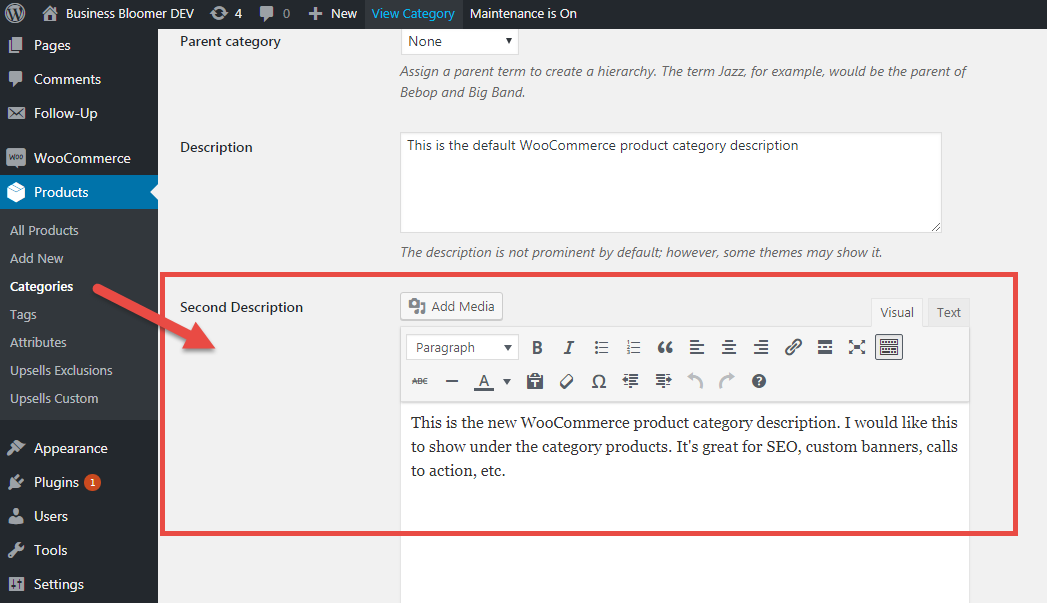 Credit: www.businessbloomer.com
Creați o pagină WordPress de bază accesând Pagini > Adăugați nou. Apoi, adăugați codul scurt [product_table]. Un câmp de titlu obișnuit poate fi folosit și pentru a adăuga un titlu de categorie. Dacă utilizați codul scurt, veți vedea toate produsele dvs. WooCommerce.
Acest videoclip explică cum să creați un aspect al categoriei de produse WooCommerce bazat pe tabel . Când utilizați această tehnologie, aveți control complet asupra informațiilor afișate și asupra modului în care cumpărătorii interacționează cu produsele dvs. Poate fi folosit pentru a îmbunătăți profitul magazinului dvs., oferind o experiență de cumpărături optimizată. Pașii de mai jos vă vor ghida prin cum să utilizați pluginul WooCommerce Product Table pentru a crea un tabel cu produse în magazinul dvs. WooCommerce. Puteți afișa produse într-un aspect flexibil de tabel pe paginile dvs. de categorii utilizând pluginul Product Table din WooCommerce. În mod similar, pluginul poate fi folosit pentru a afișa numai produse din anumite categorii sau subcategorii. În acest articol, vă vom arăta cum să creați Tabelul de produse WooCommerce pentru a îndeplini ambele obiective.
Puteți folosi un shortcode pentru a vă crea propria pagină de categorie WooCommerce . Dacă utilizați codul scurt, puteți selecta orice categorie WooCommerce pentru produsele dvs. Parametrul shortcode categorie poate fi folosit pentru a filtra produsele pe baza unei anumite categorii sau subcategorii. Posibilitatea de a combina mai multe categorii sau de a configura condiții, cum ar fi produsele care trebuie să fie în mai multe categorii, sunt, de asemenea, disponibile. Filtrele încorporate ale tabelului de produse WooCommerce vă permit să găsiți produse după categorie. Filtrele pot fi folosite pentru a adăuga informații despre produs, cum ar fi subcategorii, etichete, atribute, variații, culori, taxonomii personalizate, preț, evaluare și așa mai departe. În plus, puteți selecta dintr-o varietate de stiluri pentru fiecare filtru.
Puteți folosi pluginul Filtre de produse pentru a adăuga filtre WooCommerce la paginile dvs. de categorii și paginile de magazin în cel mai avansat mod. Puteți crea o modalitate mai prietenoasă cu clienții de a vă afișa produsele dacă creați o pagină de categorie personalizată. Când utilizați un aspect de pagină de categorie bazat pe tabel, puteți afișa mai multe produse și puteți include mai multe detalii despre produse. În plus, puteți utiliza pluginul WooCommerce Product Table pentru a plasa rezervări și întâlniri WooCommerce în setările tabelului front-end.
Cum schimb categoria paginii?
Vă puteți accesa postările făcând clic pe linkul Postări din tabloul de bord. Alegeți categoria pentru care doriți să atribuiți o postare. Opțiunea Categorie poate fi adăugată făcând clic pe pictograma Setări postare din colțul din dreapta. Este posibil să aplicați modificările la acea postare făcând clic pe Actualizare sau Publicare.
Beneficiile paginilor de categorii
Vă puteți organiza produsele într-o varietate de moduri utilizând o pagină de categorii de pe site-ul dvs. web. Ele simplifică utilizatorilor să găsească tipul de produs pe care îl caută pe un site web. Pur și simplu schimbați setările de pe pagina dvs. de afaceri pentru a face din aceasta o pagină de comunitate.
Cum să adăugați conținut în pagina categoriei de produse din WordPress
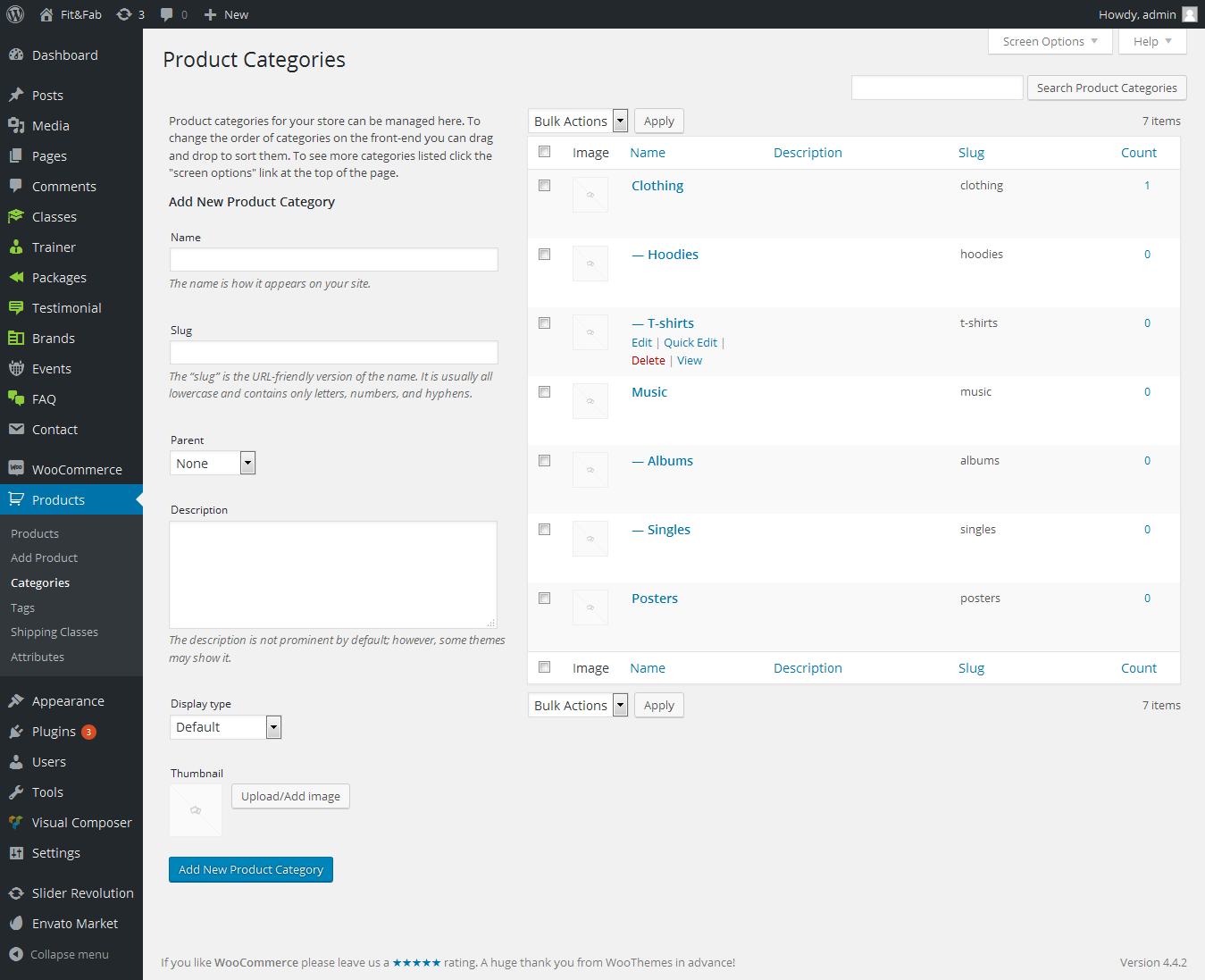 Credit: theemon.com
 Adăugarea de conținut la paginile dvs. de categorii de produse în WordPress este o modalitate excelentă de a îmbunătăți gradul de utilizare a site-ului dvs. și de a ajuta clienții să găsească produsele pe care le caută. Iată câteva sfaturi despre cum să adăugați conținut în paginile categoriei de produse în WordPress:
1. Folosiți titluri și descrieri descriptive pentru categoriile dvs. de produse.
2. Folosiți cuvinte cheie relevante în titluri și descrieri pentru a ajuta clienții să vă găsească produsele.
3. Adăugați imagini și videoclipuri în paginile categoriei de produse pentru a ajuta clienții să învețe mai multe despre produsele dvs.
4. Folosiți mărturiile și recenziile clienților pentru a construi încredere și credibilitate.
5. Folosiți îndemnuri pentru a încuraja clienții să vă achiziționeze produsele.
Urmând aceste sfaturi, puteți adăuga cu ușurință conținut în paginile dvs. de categorii de produse din WordPress și puteți îmbunătăți experiența generală a utilizatorului site-ului dvs.
Editați pagina de categorie de produse WordPress
Pagina Editați categoria de produse din WordPress este locul unde puteți schimba numele, slug-ul, descrierea și părintele unei categorii de produse. De asemenea, puteți modifica ordinea în care sunt afișate categoriile.
Pagina de produs a unui magazin WooCommerce, pagina de finalizare a achiziției sau pagina de coș sunt adesea punctele focale de atenție. Ca urmare, produsele vor avea un impact direct asupra experienței de cumpărare a clientului. Paginile categoriei de produse WooCommerce pot fi personalizate în trei moduri. Această companie folosește trei metode pentru a-și dezvolta site-ul web: cod, o temă și un plugin. Puteți personaliza pagina categoriei de produse WooCommerce folosind următoarele coduri scurte. Pur și simplu copiați și lipiți codul din linia anterioară în fișierul functions.php. Scriind următorul cod, puteți verifica dacă un element este clasificat ca categorie de produse sau nu, precum și să schimbați culoarea de fundal a paginii.
După descărcarea fișierului zip, veți naviga la secțiunea Aspect a tabloului de bord WordPress pentru a-l găsi, care poate fi găsit accesând site-ul oficial cu adresa URL https://www.elegantthemes.com/. După activarea acestei teme, vi se va solicita să vă creați paginile de categorii cu Divi builder, care vă va ajuta să le personalizați mai târziu. Antetul, care este un must-have în paginile categoriei, este, fără îndoială, o parte esențială a designului. O pagină care nu include un antet este lipsită de sens. Pentru a crea titlul postării, faceți clic pe pictograma (/) și apoi navigați la secțiunea intitulată Titlul postării. Adăugarea modulului breadcrumb la paginile dvs. de categorii vă va oferi mai multă navigare. Există o filă Produs sub fila Conținut și o filă Produs sub fila Produs. Adăugarea de titluri dinamice la categoria dvs. de produse cu acest set de abilități va fi avantajoasă.
După aceea, va trebui să accesați cele două file Avansat și Design. Pur și simplu faceți clic pe pictograma bifă pentru a salva ceea ce ați făcut. Dacă nu aveți timp să codificați sau să utilizați Divi, există un plugin pe care îl puteți utiliza. Puteți personaliza mii de elemente din pagina categoriei de produse folosind extensia Editor de categorii. Acest tip de personalizare se poate face cu trei dintre cele mai populare plugin-uri. StoreCustomizer este unul dintre cele mai populare și puternice instrumente pentru personalizarea paginii categoriei de produse. Pluginul WooCommerce Product Table Lite este, de asemenea, un plugin WordPress util.
Rezultate profesionale vor fi obținute prin utilizarea funcționalității editorului, care este intuitivă și puternică. De asemenea, îl puteți folosi pentru magazinele dvs. online, pentru meniurile de restaurante sau la pachet și pentru magazinele audio. WooBuilder oferă o gamă largă de modele frumoase care pot fi personalizate pentru a se potrivi oricărei categorii de produse fără a necesita un generator de pagini. Veți vedea mult mai mult succes decât ați anticipat atunci când vă adaptați pagina categoriei imediat. Vom putea împărtăși sfaturile și trucurile noastre viitoare în săptămânile următoare și vom trimite, de asemenea, o scrisoare de mulțumire.

Cum să schimbați categoriile de produse în WordPress
Categoriile de produse pot fi modificate într-o varietate de moduri folosind WordPress. Puteți face acest lucru accesând opțiunea Editare rapidă de sub unul dintre produse și apoi selectând Categorii de produse în partea dreaptă. Pentru a salva modificările, verificați categoriile cărora doriți să le atribuiți produsul și faceți clic pe butonul Actualizare. În zona de administrare WordPress, puteți accesa meniul Setări.
Cum să personalizați pagina categoriei de produse în Woocommerce
În WooCommerce, puteți personaliza pagina categoriei de produse pentru a se potrivi mai bine nevoilor dvs. Pentru a face acest lucru, pur și simplu accesați secțiunea Personalizare a tabloului de bord WordPress și selectați fila WooCommerce. De acolo, puteți modifica lucruri precum numărul de produse afișate pe pagină, ordinea implicită de sortare și multe altele.
O pagină de categorie de produse poate fi folosită de orice magazin WooCommerce pentru a ajuta clienții să caute produse. Nu este la fel de simplu să personalizați categoriile de produse fără utilizarea instrumentelor terțe și a pluginurilor WordPress. Demonstrația noastră vă va ghida prin procesul de creare a unei pagini de categorie WooCommerce personalizată folosind SeedProd. Vă vom arăta cum să creați o categorie de produse în Woocommerce în diapozitivele următoare. Puteți crea pagini WooCommerce personalizate în două moduri cu SeedProd. Opțiunea Theme Builder va fi folosită pentru a crea un magazin WooCommerce care generează automat toate paginile. Făcând clic pe fiecare șablon de temă, îl puteți deschide în editorul drag-and-drop al SeedProd.
Arhiva de produse este una dintre cele mai importante teme de incorporat în acest tutorial. Este simplu să personalizați blocurile și secțiunile SeedProd. Întregul aspect al categoriei dvs. de produse poate fi schimbat cu ușurință. O imagine banner atrăgătoare poate fi adăugată trăgând peste blocul de imagini. După aceea, îl puteți conecta la o promoție sau o reducere pe care o desfășurați în prezent. Dacă doriți să afișați paginile categoriei de produse pe pagina magazinului dvs., accesați SeedProd. Șablonul Pagina de magazin ar trebui să fie deschis în Theme Builder. În antetul atributului de interogare, alegeți categoriile pe care doriți să le afișați pe pagină făcând clic pe linkul Selectați categoria din caseta categorie. Selectați o varietate de categorii ținând apăsat butonul liniei de comandă de pe computer sau comanda rapidă de la tastatură de pe computerul Windows.
Fișier șablon de pagină pentru categoria produsului Woocommerce
Un fișier șablon de pagină pentru categoria de produse woocommerce ar fi o modalitate excelentă de a vă menține categoriile de produse organizate pe site-ul dvs. web. Acest lucru ar fi util în special dacă aveți o mulțime de produse și trebuie să le urmăriți pe toate. Acest șablon vă va permite să adăugați și să eliminați cu ușurință produse din categoriile dvs., precum și să urmăriți ce produse se află în ce categorii.
În mod implicit, WooCommerce afișează produsele într-un format în stil grilă pe pagina categoriei. Unii comercianți online pot solicita o anumită pagină de categorie WooCommerce. Este ideal pentru proprietarii de afaceri care vând produse mai puțin atractive din punct de vedere vizual, deoarece pot crea o pagină de categorie personalizată. În acest tutorial, vom trece peste trei metode pentru a crea una personalizată. Acest ghid pas cu pas vă va ghida prin procesul de creare a unui șablon de pagină de categorie personalizată folosind Divi. În cazul paginilor de categorii, Divi Builder este un generator de pagini încorporat care poate fi folosit pentru a le edita. În plus, există mai multe module care pot fi folosite pentru a adăuga diverse componente la paginile dvs.
Module precum acestea vă vor permite să personalizați în continuare paginile dvs. de categorii. Dacă doriți să adăugați navigare la paginile categoriei, trebuie să creați un modul de tip breadcrumb. Sub fila Produs, veți găsi opțiunea Acest produs. Va fi adăugat titlul dinamic pentru categoria de produse de care sunt interesați clienții dvs. Puteți modifica fonturile produsului și ale prețurilor făcând clic pe filele Design și Advanced. Primul pas este să descărcați și să instalați pluginul WooCommerce Product Table Ultimate pe site-ul dvs. WordPress. În pasul 2, veți crea o nouă pagină personalizată de categorie WooCommerce .
Modificând șablonul de pagină cu Divi Builder, îi puteți adăuga rânduri sau secțiuni de subsol. Al patrulea pas este să adăugați un bloc Gutenberg la pagina dvs. de categorie personalizată pentru a afișa articole și variații ale produselor. Începeți personalizarea cu lista de setări WooCommerce; alegeți aspectul dorit și apoi alegeți setările. Această opțiune trebuie să fie activată prin introducerea paginilor de înlocuire în setarea Pagini de categorie. Pagina de categorie implicită va fi afișată mai întâi. Dacă nu doriți să plătiți pentru instrumente terțe sau să utilizați Divi, codarea este o alegere excelentă. Puteți crea pagina ideală de magazin Elementor WooCommerce folosind WooBuilder.
Puteți selecta cu ușurință orice locație pe o pagină care vă este benefică utilizând editarea prin glisare și plasare. Când elementul este clasificat ca categorie de produse, codul va schimba culoarea fundalului. Am adunat câteva idei, dar vă puteți extinde opțiunile dacă preferați. Un produs poate fi listat în pluginul WooCommerce Product Table în două moduri simple. Crearea unei pagini personalizate de categorii WooCommerce crește vizibilitatea produsului și facilitează clienților să cumpere din magazinul dvs.
Crearea unei pagini de categorie de produse
Puteți alege ce să afișați pe pagina principală a magazinului din această secțiune. Puteți afișa categorii de produse în magazinul dvs. selectând Afișați categorii. În plus, este esențial să afișați paginile categoriilor de produse în ordinea corectă. Veți putea găsi toate produsele din aceeași categorie din pagina categoriei de produse. Dacă doriți să creați o pagină de categorie de produse, urmați acești pași: *br Faceți o listă cu produsele pe care doriți să le creați în categoria dvs. de produse. Butonul Adăugați o categorie de produs nouă poate fi găsit pe pagina categoriei de produse a categoriei principale de produse. Butonul Salvare va fi afișat pe pagina nouă categorie de produse odată ce numele categoriei de produse a fost introdus. Puteți vizualiza paginile categoriei de produse făcând clic pe fila Pagini din pagina categoriei de produse. Dacă doriți să adăugați o pagină nouă, accesați fila Pagini și faceți clic pe butonul Adăugați o pagină nouă. Făcând clic pe butonul Editare pagini, puteți modifica setările paginii din fila Pagini. Pentru a adăuga o nouă pagină de categorie de produse, navigați la fila Editați pagini și selectați pagina de categorie pe care tocmai ați creat-o. Pentru a salva o categorie de produs, introduceți numele acesteia în secțiunea categorie de produse și faceți clic pe Salvare.
Cum să stilați pagina de categorie în WordPress
Cel mai simplu mod de a stila o pagină de categorie în WordPress este să creați un fișier șablon de categorie personalizat. În folderul cu tema, creați un fișier numit categorie-yourcategoryname.php și adăugați următorul cod la acesta: /* Nume șablon: Pagina categorie */ get_header(); ? > // Începe bucla. while ( have_posts() ): the_post(); // Includeți șablonul de conținut al paginii. get_template_part('conținut', 'pagină'); // Dacă comentariile sunt deschise sau avem cel puțin un comentariu, încărcați șablonul de comentariu. if ( comentarii_deschise() || obține_număr_comentarii() ) { șablon_commentari(); } // Încheiați bucla. sfârşitul timpului; ? > Acest cod îi spune WordPress să folosească șablonul Pagina de categorie pentru toate postările din categoria numele taucategory. Puteți apoi să stilați pagina categoriei folosind Personalizatorul WordPress. Accesați Aspect > Personalizare și veți vedea o nouă secțiune a paginii de categorii. Aici puteți adăuga o imagine de fundal personalizată, puteți schimba culorile și multe altele.
O temă își afișează setările implicite de îndată ce o instalați, iar orice alt site web va arăta la fel atâta timp cât nu o modificați. Categoriile de stil din WordPress sunt o modalitate excelentă de a vă îmbunătăți tema. Categoriile permit vizitatorilor să fie conștienți de ceea ce se pot aștepta să vadă sau să găsească. Un dezvoltator web inteligent va folosi categorii în avantajul său. Pentru a crea un șablon personalizat pentru o altă categorie, introduceți pur și simplu un fișier category-mycategory.php. Acest lucru va instrui WordPress cum să folosească șablonul atunci când utilizați categoriile mycategory. Vom analiza procesul mai în profunzime mai târziu.
Puteți accesa toate fișierele asociate site-ului dvs. web utilizând Managerul de fișiere. Categoriile din WordPress ajută vizitatorii să găsească conținut, dar pot fi și mult mai multe. Prin ajustarea aspectului unei pagini de categorie, o puteți transforma complet într-un alt site web. Pe de altă parte, o categorie gotică de pe site poate apărea mult mai întunecată decât restul.
Adăugați categorii la paginile dvs. WordPress
Vă puteți organiza și mai mult conținutul adăugând categorii la paginile dvs. WordPress. Funcția WP_Query vă permite să adăugați pagini cu categorii specifice, precum și postări direct din pagină. Pentru a adăuga produse la o pagină de categorie WooCommerce, accesați Aspect > Personalizare > WooCommerce > Catalog de produse. Pe pagina principală a magazinului, puteți decide ce produse să afișați, apoi selectați Afișați categorii pentru a afișa acele categorii în magazinul dvs. În cele din urmă, trebuie să decideți ce să afișați pe pagina unei categorii de produse.
Plugin de șablon de pagină de categorie WordPress
Pluginul de șablon de pagină de categorie WordPress este o modalitate excelentă de a îmbunătăți organizarea site-ului dvs. Acest plugin vă permite să creați cu ușurință șabloane personalizate pentru paginile dvs. de categorii. Aceasta este o modalitate excelentă de a îmbunătăți aspectul site-ului dvs. și de a-l face mai ușor de utilizat.
Șablonul de categorie avansată este un plug-in pentru WordPress. Acest plug-in este ușor și bine organizat, făcând instalarea și utilizarea cât mai simple posibil. În șablonul implicit de postare wordpress, „categorie” este tipul de postare. Alegeți o categorie de tip de postare din tabloul de bord unde puteți selecta un șablon de categorie personalizat. Directorul de teme/plugin-uri WP Socket nu își asumă responsabilitatea pentru conținutul sau acuratețea oricărui site sau listă externă. Informațiile sunt disponibile, dar nu se oferă nicio asigurare că sunt complete, exacte sau actualizate. Este posibil ca linkurile să nu mai fie valide sau relevante. Vă recomandăm să folosiți site-ul nostru mai degrabă decât pe alții.