
كيفية الوصول إلى CSS لقالب WordPress
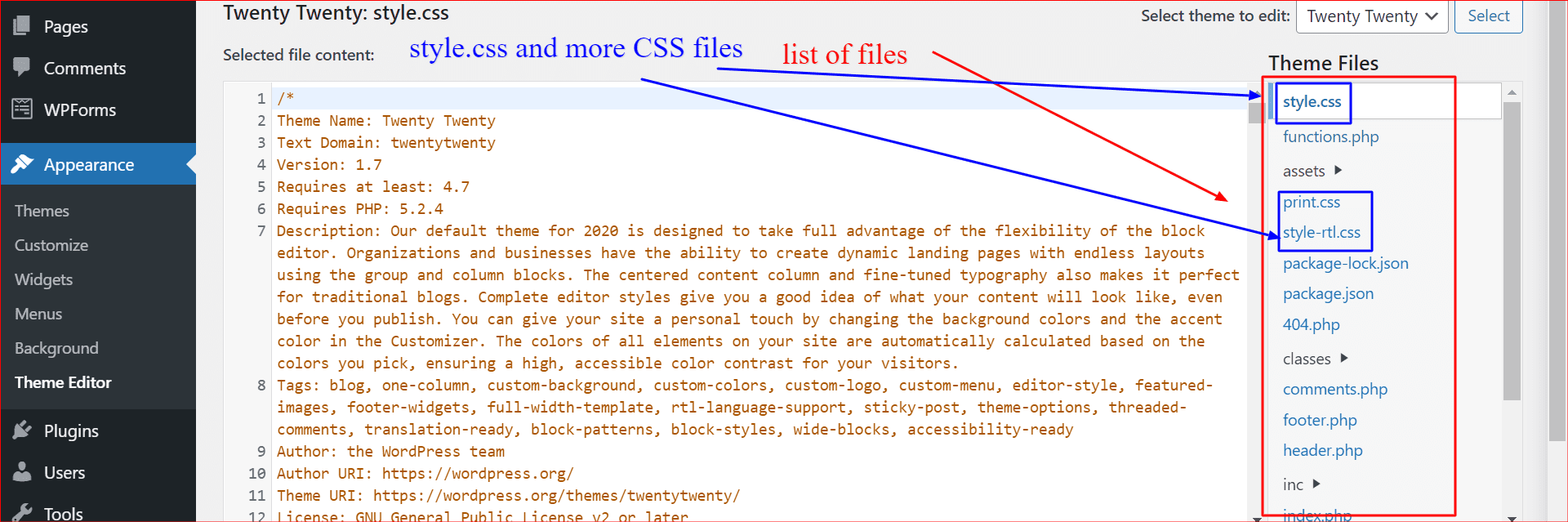
نشرت: 2022-10-31لإلقاء نظرة على CSS لقالب WordPress ، ستحتاج إلى الوصول إلى الكود المصدري للقالب. يمكن القيام بذلك إما عن طريق تنزيل ملف القالب أو باستخدام أداة مفتش الويب. بمجرد وصولك إلى الكود المصدري ، ستحتاج إلى تحديد موقع ملف CSS داخل مجلد القالب. سيحتوي ملف CSS على جميع معلومات النمط الخاصة بالقالب.
ورقة الأنماط المتتالية (CSS ، والمعروفة أيضًا باسم ورقة الأنماط) هي ملف يُعلم متصفحاتنا بما يجب فعله بالصفحة التي نراها على الإنترنت. عند زيارة أحد مواقع الويب ، سترى ملف css هذا ، بالإضافة إلى مستندات مهمة أخرى ، في متصفحك. يوضح مقتطف الشفرة الصغير أدناه الكثير في CSS ، بالإضافة إلى المقتطف أعلاه. ستأخذك هذه الطريقة إلى خدمة استضافة المجال الخاص بك ، حيث يمكنك اختيار جذر المستند لموقع الويب الخاص بك. للعثور على ملفات css ، انتقل إلى عنصر قائمة WordPress وابحث عن THEMENAME في المجلد الذي يضم الملفات. أوراق أنماط وأنماط CSS هي الأسماء الشائعة لها. بعد تنزيله وتحريره ، يمكنك استخدام برنامج تحرير النصوص بجهاز الكمبيوتر لإكمال المهمة. بعد التحرير ، يمكنك تحميل ملفات CSS من خلال التوجه إلى نفس الدليل الذي وجدتها فيه.
كيف يمكنني تحرير Css في WordPress؟
باستخدام أداة تخصيص السمات المضمنة ، يمكنك تخصيص CSS بغض النظر عن موضوع WordPress الذي تستخدمه. يمكنك تخصيص مظهر لوحة القيادة - تخصيص القسم بالتمرير لأسفل إلى أسفل الصفحة وتحديد CSS إضافي من القائمة. يمكنك استخدام هذه الخطوة لإضافة أي نوع من أكواد CSS إلى موقع الويب الخاص بك.
بعد قراءة هذا البرنامج التعليمي ، ستتمكن من تخصيص CSS الخاص بـ WordPress بسهولة. يمكن أن يتخذ تحرير CSS العديد من الأشكال المختلفة حسب الموضوع. يمكنك الاختيار من بين مجموعة متنوعة من الخيارات عند تحرير التعليمات البرمجية ، بما في ذلك CSS الإضافية ، وتحرير الكود من محرر السمات ، واستخدام المكونات الإضافية. الهدف من هذا البرنامج التعليمي هو تعليم المستخدمين أساسيات برمجة CSS. إذا كان لديك سمة تتضمن custom.css ، فهذا الملف هو المكان الذي يجب وضع كود css المخصص فيه. يجب الضغط على زر تحديث الملف بمجرد اكتمال عملية التحرير. يتناول هذا القسم كيفية تعديل WordPress CSS باستخدام مكون إضافي.
يمكن استخدام البرنامج المساعد لتحرير أو إضافة كود WordPress CSS الخاص بك. هناك العديد من المكونات الإضافية المتاحة لمساعدتك في تعديل كود CSS ، ومن الجيد دائمًا القيام بذلك. يمكن للمستخدم دائمًا إزالة CSS المخصص ، ولكن إذا تم ذلك عبر إصدار سمة لوحة القيادة ، فيجب على المستخدم حفظ الملف على جهاز الكمبيوتر الخاص به.
كيف يمكنني عرض ملف Css؟
لعرض ملف CSS ، يمكنك استخدام محرر نصوص مثل Notepad ++ أو Sublime Text. بدلاً من ذلك ، يمكنك استخدام متصفح ويب مثل Google Chrome أو Mozilla Firefox. في المتصفح ، يمكنك عرض ملف CSS عن طريق فتح أدوات المطور واختيار علامة التبويب "المصادر".
ما هو امتداد ملف CSS؟ ما هي بعض الأمثلة؟ في هذه الصفحة ، ستجد معلومات حول امتدادات الملفات والبيانات من قاعدة بيانات FILExt الرئيسية.
يمكن العثور على امتداد ".CSS" في المعاينة أو TextEdit على Mac. يمكن الوصول إلى ورقة الأنماط من خلال النقر عليها. عادةً ما يتم ترتيب أوراق الأنماط في CSS ، والتي تعني أوراق الأنماط المتتالية. هذه لغة ورقة أنماط تُستخدم لتحديد كيفية تقديم المستندات المكتوبة بلغات الترميز مثل HTML. يمكن استخدام أداة الأنماط CSS لتصميم أي عنصر HTML ، بما في ذلك نص المستند والعناوين والفقرات والعناصر الأخرى. تُستخدم CSS أيضًا في محددات الأنماط ، وهي مجموعات من العناصر التي تريد تصميمها معًا. يعد البرنامج التعليمي مكانًا جيدًا للبدء إذا لم تكن معتادًا على HTML و CSS. يمكن العثور على CSS في مجموعة متنوعة من الموارد عبر الإنترنت ، بما في ذلك البرنامج التعليمي لـ Khan Academy CSS ومرجع CSS الخاص بـ Mozilla. إذا كنت تريد إنشاء صفحة جديدة في موقع ويب ، فقم بتضمين ورقة أنماط. يجب عرض محتوى الصفحة بطريقة مناسبة باستخدام ورقة الأنماط هذه. يمكن تضمين أوراق الأنماط في المستند الذي أنشأ موقع الويب أو في ملف خارجي. إذا قمت بتضمين ورقة أنماط في مستند ، فسيتبع موقع الويب نفس قواعد النمط لجميع الصفحات. يمكن أن يساعد موقع الويب في الظهور بشكل موحد ، ولكنه قد يجعل من الصعب أيضًا تخصيص الصفحات الفردية. إذا كنت تريد تغيير قواعد النمط لصفحة معينة ، فيجب عليك تضمين ورقة أنماط منفصلة لتلك الصفحة المحددة. إذا كنت تستخدم ورقة أنماط تمت استضافتها على موقع ويب مختلف ، فيجب عليك تضمين ارتباط إلى ورقة الأنماط في المستند. اعتمادًا على رأس المستند أو نصه ، يمكنك تضمين الارتباط. إذا كنت تريد استخدام ورقة أنماط مستضافة على خادم آخر ، فيجب عليك تضمين ارتباط إلى ورقة الأنماط هذه في مستندك. عندما تقوم بتضمين ورقة أنماط في ملف خارجي ، سيستخدم موقع الويب نفس قواعد النمط لجميع الصفحات على الموقع. يمكنك تغيير قواعد النمط لصفحة معينة إذا كنت تريد ذلك.
كيفية تحرير Css
نظرًا لأن CSS مكتوب في أوراق أنماط ، يمكن تحريره بسهولة على جهاز الكمبيوتر. كل ما تحتاجه هو متصفح HTML5 ، مثل Firefox أو Chrome أو Safari ، ومحرر نصوص ، مثل Notepad ، لمحرر نصوص بسيط. عندما تفتح محرر نصوص ، سترى ملفًا يسمى النمط. لا توجد أخطاء في هذا الملف لأنه يحتوي على جميع قواعد CSS الخاصة بالمستند. قبل تطبيق قاعدة CSS على عنصر ، يجب عليك أولاً تحديد اسمه وقاعدة CSS التي تريد استخدامها له. مثال بسيط على تصميم عنصر الجسم هو الكتابة: يشار إلى الجسم باسم a br>. مجموعات الخطوط يجب اتباع هذه القاعدة لتغيير خط عنصر النص الأساسي من Sans-Serif إلى Arial. خيار آخر هو تحديد عناصر متعددة في نفس الوقت. لتصميم كل فقرات المستند بلون مختلف ، ما عليك سوى كتابة: أولاً. اللون أحمر. إذا تم اتباع هذه القاعدة ، فستكون جميع الفقرات باللون الأحمر.

أين ورقة الأنماط في ووردبريس؟
توجد ورقة الأنماط في WordPress في ملف wp-content / theme / yourtheme / style.css.
Style.html هو الملف الذي يستخدمه WordPress ، وهو نظام إدارة المحتوى الأكثر استخدامًا (CMS) ، للتحكم في عرض صفحات الويب. يجب أن يتضمن كل قالب WordPress هذا الملف ، ومن الممارسات الجيدة القيام بذلك في كل منهم. عندما يتعلق الأمر بملف style.CSS ، هناك قواعد تحدد شكل وأسلوب موقع الويب. تنطبق القواعد على أي عنصر في الصفحة ، مثل الرأس والنص والتذييل. من الممكن تقديم مجموعة متنوعة من الفوائد من خلال دمج ملف style.html في قالب WordPress الخاص بك. كما أنه يجعل عملية التخصيص أسهل وأكثر سلاسة. يمكن استخدام ملف style.css في WordPress لتحسين شكل ومظهر موقعك من خلال تجاوز الأنماط الافتراضية. يوصى بتضمين ملف style.html في قالب WordPress الذي تنوي إنشاءه. يمكنك أيضًا جعل المظهر الخاص بك أكثر توافقًا مع سمات WordPress الأخرى من خلال القيام بذلك ، مما يسمح لك بتخصيص مظهره وشعوره.
البحث عن ملف Style.css في WordPress
إذا كان موقع WordPress الخاص بك مستضافًا ، فستجد ملف style.html في جذر التثبيت.
كيف يمكنني تجاوز موضوع Css في WordPress؟
حدد اسم موضوع GK - خيارات السمة - خيارات متقدمة - إعدادات السمة - من الواجهة الخلفية لـ WordPress. بعد تحديد الملف الممكّن ، سيتم حفظ ملف css. يمكنك تجاوز هذا عن طريق تحديده. نظرًا لأنه يجب استخدام الملف ، سيتم تطبيق أي تغييرات يتم إجراؤها عليه على موقعك ، لذلك سيتم تجاهل أي قواعد موجودة.
تمت إعادة تسمية Customizer كجزء من WordPress 4.5 لخدمة احتياجات تخصيص الموقع والموضوع بشكل أفضل. يتضمن Customizer أيضًا محرر CSS مدمجًا يمكن استخدامه لإنشاء CSS مخصص. مع Jetpack من Automattic ، سيكون لمحرر CSS عددًا قليلاً من الأجراس والصفارات. يتم تعطيل كل من CSS الخاص بالنسق ومحفوظات الإصدار ووظائف LESS باستخدام إطار عمل Jetpack. يمكن أيضًا إنشاء CSS المخصص باستخدام مكون إضافي إذا كنت لا تريد استخدام Customizer أو إذا كان لديك إصدار أقدم من WordPress. Slim Jetpack أو Simple Custom CSS هما مكونان إضافيان يستحقان النظر. إذا كنت تحتاج إلى تعديل على ورقة أنماط السمة ، فمن الممكن القيام بذلك داخل منطقة إدارة WordPress.
كيفية تجاوز Css
بمعنى آخر ، إذا أردنا تغيير لون عنصر ما ، فيمكننا استخدام الطريقة التالية: يمثل اللون الأحمر بواسطة [!]. فيما يلي جملة مهمة. إذا أردنا تغيير لون جميع عناصر div> على الصفحة ، فيمكننا فعل ذلك باستخدام هذا التعبير: ما هو اللون الأحمر؟ "" عنصر حاسم في الكلمة.
WordPress Css
WordPress هو نظام إدارة محتوى (CMS) يمكّنك من إنشاء موقع ويب أو مدونة من البداية ، أو تحسين موقع ويب موجود. CSS (أوراق الأنماط المتتالية) هي لغة ورقة أنماط تُستخدم لوصف تقديم مستند مكتوب بلغة ترميزية. ورقة الأنماط عبارة عن مجموعة من القواعد التي تخبر متصفح الويب بكيفية عرض مستند مكتوب بلغة HTML أو XML.
يتم استخدام CSS لتصميم جميع علامات HTML ، بما في ذلك نص المستند والعناوين والفقرات وأجزاء النص الأخرى. يمكن أيضًا استخدام CSS لتصميم عرض عناصر الجدول وعناصر الشبكة والصور.
إنها من أهم اللغات في تصميم المواقع لأنها تحدد نمط المحتوى. يمكنك إجراء تعديلات على CSS على موقع الويب الخاص بك لتحسين مظهره وتخطيطه وخطوطه وألوانه وما إلى ذلك. هدفنا هو مساعدتك على فهم كيفية استخدام CSS المخصص في WordPress ، وكذلك ما يفعله ، وكيفية البدء في استخدامه. لديك سيطرة كاملة على مظهر موقع الويب الخاص بك إذا حافظت على فصل الهيكل والأسلوب. علاوة على ذلك ، فهذا يعني أنه يمكنك البدء في استخدام بعض CSS الأساسي المخصص في WordPress دون معرفة ماهية HTML. يمكن تخصيص CSS باستخدام بعض الأساليب ، ويمكنك البدء في هذه الصفحة بالانتقال إلى لوحة التحكم الخاصة بك. بدلاً من ذلك ، يمكنك إجراء تغييرات على عناصر واجهة مستخدم معينة ، مثل أداة البحث ، عن طريق تغيير عنوان URL إلى.
يجب استخدام السطر الأول من مقتطف CSS لتحديد العناصر التي تريد تعديلها ، مثل عناوين المنشور (h1) أو الفقرات (p). لمعرفة كيفية استخدام CSS المخصص بشكل فعال في WordPress ، ستحتاج إلى بعض الوقت. إذا كنت تتدرب ، فسوف تتعلم بسرعة كيفية إضافة CSS. من خلال ضبط الألوان والأحجام والخطوط وموضع العناصر المختلفة أثناء هذه العملية ، يمكنك إزالة أو تعديل الكود الأساسي لموضوعك النشط.
كيفية تخصيص مظهر موقع WordPress الخاص بك باستخدام Css
HTML هي إحدى تقنيات إدارة المحتوى الثلاثة التي يستخدمها WordPress. لم يتم تصميم WordPress بشكل أساسي بلغة HTML. تم بناء البرامج الأساسية والإضافات الخاصة بـ WordPress بشكل أساسي في PHP ، وهي لغة برمجة تسمح لموقع WordPress بالتفاعل مع قاعدة البيانات الخاصة به. توجد إعدادات CSS في قسم المظهر في منطقة مسؤول WordPress. تتضمن هذه الإعدادات ما يلي: من الأفضل استخدام حجم الخط التالي: * br. عند استخدام نمط الخط "br" ، تأكد من تحديد الخيار "br". تتكون عائلة الخطوط من كلمتين. الألوان في الخلفية الصورة في الرأس هي br. تم التقاط هذه الصورة من صورة في التذييل. يمكن العثور على علامة التبويب CSS في قسم المظهر ، وهي تتيح لك إدارة النمط العام لموقعك ، بما في ذلك هذا الارتباط. Margin -br سيعرض هذا رسالة بخط عريض مثل المساحة المتروكة. يحتوي الحد على حد. يجب عليك محاذاة النص. * ر للمحاذاة أفقيًا ، استخدم ما يلي. يمكن العثور على المحاذاة الرأسية على الرابط التالي. ما هو ملف css؟ ملف CSS هو مثال على العرض التقديمي (التصميم البصري والتخطيط) لموقع ويب. في الدليل الجذر لموقع WordPress ، يمكن العثور عليها في مجلد CSS .